Roku TVの使い方!便利な機能と設定方法
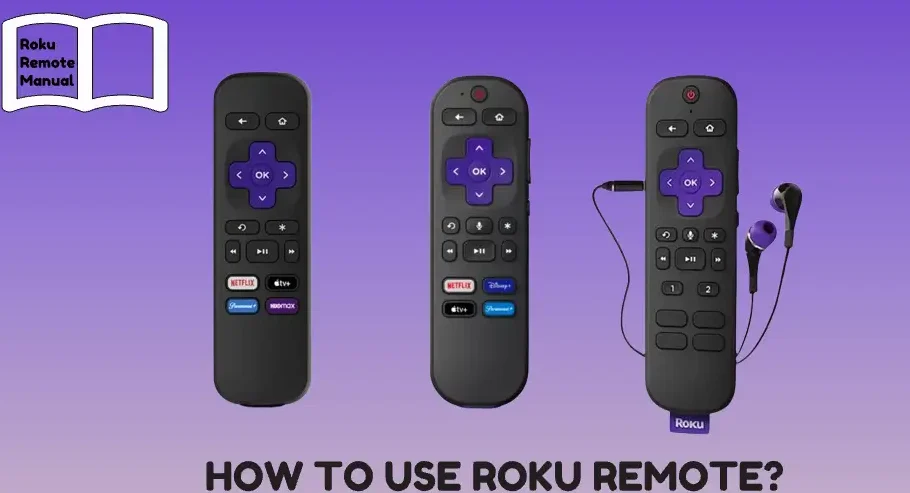
Roku TVは、ストリーミング愛好家にとって欠かせないデバイスとなっています。その使いやすさと多様な機能は、多くのユーザーを魅了しています。本記事では、Roku TVの基本的な操作方法から、より詳細な設定までを解説します。便利な機能の活用方法や、快適な視聴環境を整えるための設定の仕方などを、わかりやすく紹介します。Roku TVの可能性を最大限に引き出し、毎日のエンターテインメントをさらに豊かにするためのヒントをお届けします。
Roku TVの便利な機能と設定方法を解説!
Roku TVは、ストリーミングコンテンツを簡単に楽しむことができるテレビです。本記事では、Roku TVの便利な機能と設定方法を詳しく解説します。初めてRoku TVを使う方でも、このガイドを読んでいただければ、すぐに使いこなすことができるでしょう。
Roku TVの初期設定方法
Roku TVを初めて使う際には、以下の手順で初期設定を行います。 1. テレビの電源をオンにします。 2. HDMIケーブルをテレビのHDMIポートに接続します。 3. Roku TVのリモコンを使用して、言語を選択します。 4. Wi-Fiネットワークに接続します。ネットワーク名とパスワードを入力します。 5. アカウント設定を行います。Rokuアカウントがある場合はログインします。ない場合は新規アカウントを作成します。 6. アプリのインストールを行います。必要なストリーミングサービス(Netflix, Hulu, Amazon Prime Videoなど)のアプリをインストールします。 これらの手順を踏むことで、Roku TVが初期設定完了となります。
Roku TVのユーザーインターフェースを活用する方法
Roku TVのユーザーインターフェースは直感的で使いやすいです。以下に主な機能を解説します。 – ホーム画面:すべてのアプリと設定が一覧表示されます。 – 検索機能:リモコンの検索ボタンを押すと、映画や番組、アプリを簡単に検索できます。 – チャンネルストア:新しいアプリやコンテンツを追加できます。 – 設定メニュー:テレビの基本設定やネットワーク設定、音声設定などを変更できます。 これらの機能を活用することで、より快適な視聴体験を disfrutar 楽しむことができます。
Roku TVで使用できる便利な機能
Roku TVにはさまざまな便利な機能が搭載されています。 – スクリーンミラー:スマートフォンやタブレットの画面をテレビに表示できます。 – プライベートモード:視聴履歴を非表示にできます。 – 音声認識:リモコンのマイクを使用して、声で操作できます。 – パーソナル化されたレコメンド:視聴履歴に基づいて、おすすめのコンテンツを表示します。 これらの機能は、より便利で快適なストリーミング体験を提供します。
Roku TVの音声設定方法
Roku TVでは、音声設定を細かくカスタマイズできます。 1. 設定メニューに移動します。 2. 音声を選択します。 3. 音量設定:テレビの音量を調整します。 4. 音声出力:スピーカーやサウンドバーなどの外部デバイスを選択します。 5. 音声モード:映画、スポーツ、音楽など、シーンに応じた音声モードを選択します。 6. サブウーファー設定:サブウーファーの音量や頻度を調整します。 これらの設定により、最適な音響環境を作り出すことができます。
Roku TVの問題解決方法
Roku TVを使う際には、以下の問題が発生する可能性がありますが、それぞれの対処方法を解説します。 – ネットワーク接続エラー:Wi-Fiの再接続や再起動を試してみます。 – アプリの起動エラー:アプリをアンインストールして再インストールします。 – 音が出ない:音声設定や外部デバイスの接続を確認します。 – 映像が乱れる:Wi-Fiの帯域を確認し、必要に応じて有線接続に変更します。 – リモコンが動作しない:リモコンのバッテリーを交換したり、ペアリングを再実行します。 これらの対処方法を試して問題を解決しましょう。
| 問題 | 対処方法 |
|---|---|
| ネットワーク接続エラー | Wi-Fiの再接続や再起動 |
| アプリの起動エラー | アプリをアンインストールして再インストール |
| 音が出ない | 音声設定や外部デバイスの接続を確認 |
| 映像が乱れる | Wi-Fiの帯域を確認し、必要に応じて有線接続に変更 |
| リモコンが動作しない | リモコンのバッテリーを交換したり、ペアリングを再実行 |
よくある質問
Roku TVの設定はどのように行いますか?
Roku TVの設定を開始するには、まずテレビの電源をオンにします。次に、設定モードに移動し、言語やWi-Fi接続などの基本設定を行います。Wi-Fi接続の際は、パスワードを正しく入力することが重要です。設定が完了したら、Roku TVのメニューからチャネルの追加を行い、お好みのコンテンツを視聴できるようになります。
Roku TVでNetflixを視聴するにはどうすればよいですか?
Roku TVでNetflixを視聴するには、まずRoku TVのメニューからチャネルの追加を選択します。次に、検索バーでNetflixと入力し、表示されたNetflixのアイコンをクリックします。その後、指示に従ってアカウント情報を入力し、ログインします。これでNetflixのコンテンツを楽しむことができます。
Roku TVのリモコンが反応しない場合はどうすればよいですか?
Roku TVのリモコンが反応しない場合は、まず電池の交換を確認してください。電池が十分に充電されているか、または新しい電池に交換した後も反応しない場合、リモコンのリセットを試みてください。リセット方法は、リモコンの裏面にあるリセットボタンを5秒間押し続けることです。それでも問題が解決しない場合は、Rokuサポートに連絡することをおすすめします。
Roku TVの音量を調整するにはどのようにしますか?
Roku TVの音量を調整するには、リモコンの音量ボタンを使用します。通常、リモコンの上矢印を押すと音量が上げられ、下矢印を押すと音量が下げられます。また、テレビの設定メニューから音量の調整を行うことも可能です。設定メニューでは、さらに詳細な音声設定を行い、音質を最適化することができます。