車でChromecastを使う方法!快適なドライブを実現
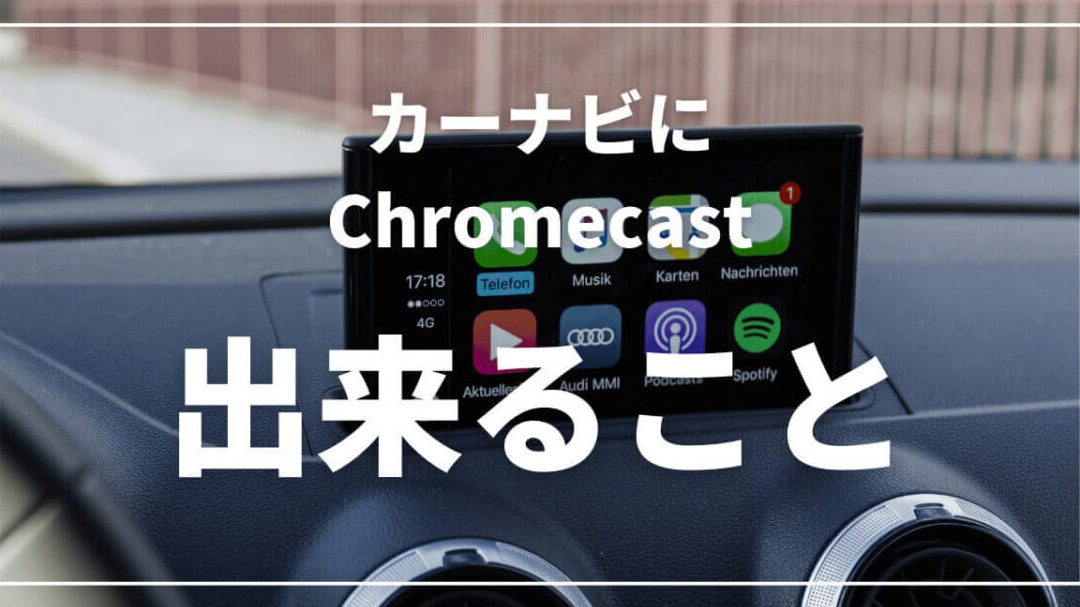
車での旅がより楽しいものになる方法の1つが、Chromecastを使用することです。この小さなデバイスは、スマートフォンやタブレットの映像や音声を車のヘッドユニットにワイヤレスでストリーミングします。これにより、長距離ドライブ中に映画や音楽を楽しむことが可能になります。さらに、最新の車では多くの場合、Android AutoやApple CarPlayが搭載されていますが、Chromecastを使用すれば、それ以外のコンテンツも自由に楽しむことができます。本記事では、車でChromecastを使う方法を詳しく解説します。
車でChromecastを使って快適なドライブを実現する方法
車内でChromecastを使用することで、ドライブ中にさまざまなエンターテインメントを楽しむことができます。この記事では、車でChromecastを使用するための方法と快適なドライブを実現するためのヒントを紹介します。
必要な機器
車内でChromecastを使用するには、以下の機器が必要です:
- Chromecastデバイス
- 車載用ポートレーテル(USB電源供給可能)
- HDMIポート搭載の車載ディスプレイまたはモニター
- スマートフォン、タブレット、またはノートPC
- Wi-Fiルーターまたはテザリング機能
| 機器 | 詳細 |
|---|---|
| Chromecastデバイス | Googleが提供するストリーミングデバイス |
| 車載用ポートレーテル | USB電源からChromecastを供給 |
| HDMIポート搭載の車載ディスプレイ | 映像を表示するためのディスプレイ |
| スマートフォン/タブレット/ノートPC | Chromecastの制御とストリーミング元 |
| Wi-Fiルーター/テザリング機能 | インターネット接続の提供 |
Chromecastの設定方法
まずはChromecastの設定を行いましょう:
- ChromecastをHDMIケーブルで車載ディスプレイに接続します。
- 車載用ポートレーテルを使用して、ChromecastにUSB電源を供給します。
- スマートフォン、タブレット、またはノートPCでGoogle Homeアプリを起動します。
- アプリ内でChromecastのセットアップを開始し、指示に従ってWi-Fiネットワークに接続します。
- Chromecastの名前を設定し、セットアップを完了します。
車載ディスプレイへの接続方法
Chromecastが正しく設定され、車載ディスプレイに接続されていることを確認します:
- 車載ディスプレイを起動し、入力ソースをHDMIに切り替えます。
- Chromecastの画面が表示されることを確認します。
- Google HomeアプリからChromecastの状態を確認し、必要に応じて再起動します。
- 接続が不安定な場合は、Wi-Fiルーターの位置や電源供給を確認します。
コンテンツのストリーミング方法
Chromecastを使ってコンテンツをストリーミングする方法は以下の通りです:
- スマートフォン、タブレット、またはノートPCでストリーミングアプリを開きます。
- アプリ内でChromecastのアイコンをタップします。
- 利用可能なChromecastデバイスを選択し、接続します。
- 再生したいコンテンツを選択して、映像が車載ディスプレイにストリーミングされることを確認します。
ドライブ中に使う便利なアプリ
ドライブ中にChromecastを使う際に便利なアプリをいくつか紹介します:
- Netflix:映画やTV番組を気軽に楽しめる。
- YouTube:音楽ビデオやニュースなどを視聴できる。
- Hulu:日本のコンテンツに強いストリーミングサービス。
- Spotify:音楽をバックグラウンドで再生できる。
- Play Music:Googleの音楽サービスで、楽曲をストリーミングできる。
| アプリ | 特徴 |
|---|---|
| Netflix | 映画やTV番組を気軽に楽しめる |
| YouTube | 音楽ビデオやニュースなどを視聴できる |
| Hulu | 日本のコンテンツに強いストリーミングサービス |
| Spotify | 音楽をバックグラウンドで再生できる |
| Play Music | Googleの音楽サービスで、楽曲をストリーミングできる |
Chromecastを使うにはWi-Fi環境が必要ですか?
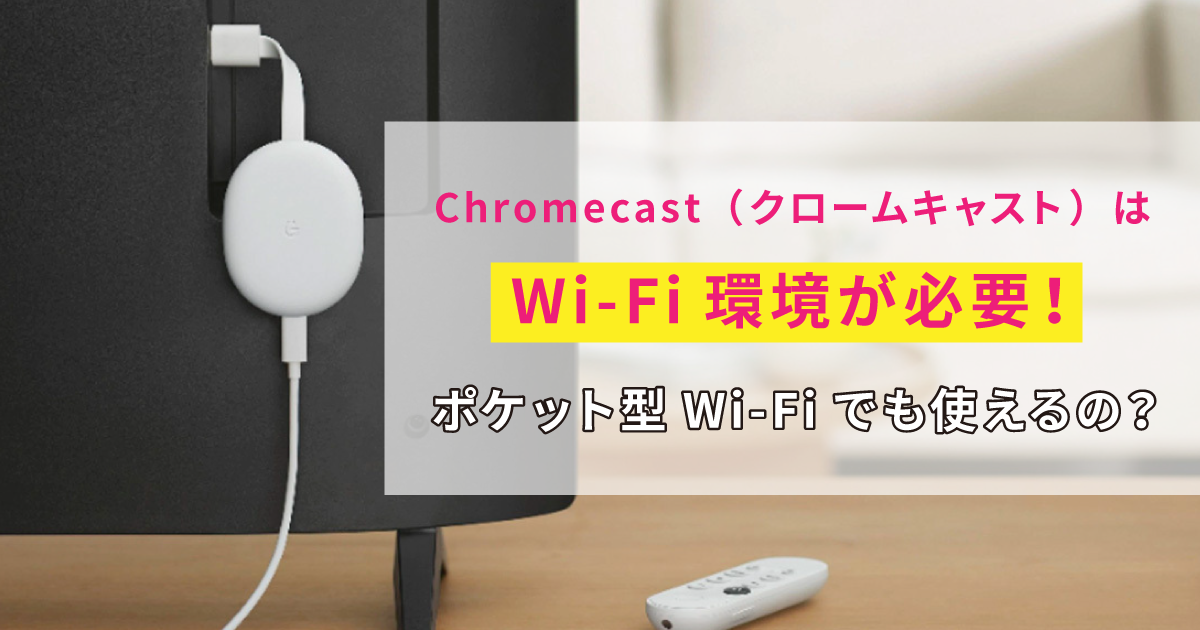
Chromecastを使うには、実際にはWi-Fi環境が必要です。Chromecastは、スマートフォン、タブレット、パソコンなどからストリーミングコンテンツをテレビに送信するために設計されています。これらのデバイスからChromecastへデータを送るためには、Wi-Fiネットワークを通じた通信が必要です。Wi-Fiが利用できない場合、Chromecastは正常に動作せず、コンテンツをテレビにストリーミングできません。
ChromecastのWi-Fi接続の種類
Chromecastは、一般的に2.4GHz帯と5GHz帯のWi-Fiネットワークに対応しています。これらの周波数帯域の特性を理解することで、より適切なネットワーク設定を行うことができます。
- 2.4GHz帯: この帯域は多くのデバイスで使用されるため、干渉が発生しやすくて、速度が若干低下することがあります。
- 5GHz帯: こちらは干渉が少なく、より高速な通信が可能です。ただし、壁や障害物に弱いため、テレビとルーターまでの距離や配置に注意が必要です。
- デュアルバンドルーター: 2.4GHzと5GHz両方の帯域を提供するルーターを使用することで、条件に応じて最適な帯域を選択できます。
Wi-Fiがない場合の代替策
Wi-Fiが利用できない場合、以下のような代替策を検討することができます。
- モバイルホットスポット: スマートフォンのデータ通信をWi-Fiに変換し、Chromecastに接続することができます。ただし、データ使用量に注意が必要です。
- 有線接続: Wi-Fiルーターにイーサネットケーブルを使用して有線接続を追加し、Wi-Fi信号を強化することができます。
- Wi-Fiレンジエクステンダー: 無線レンジエクステンダーを使用して、Wi-Fiのカバレッジ範囲を広げることができます。
Wi-Fi接続のトラブルシューティング
Wi-Fi接続に問題が発生した場合、以下のステップでトラブルシューティングを行ってください。
- 再起動: スマートフォン、タブレット、パソコン、Wi-Fiルーター、およびChromecastを再起動することで、多くの問題が解消されます。
- ネットワーク設定の確認: Chromecastが接続するWi-Fiネットワークの名称とパスワードが正しいことを確認してください。
- ファームウェアの更新: Wi-FiルーターとChromecastのファームウェアが最新であることを確認し、必要に応じて更新を行ってください。
Google CastとChromecastの違いは何ですか?
Google CastとChromecastの違いは、機能、ハードウェアの有無、および使用方法にあります。Google Castは、アプリやブラウザからコンテンツをストリーミングデバイスに転送するための技術の名称です。Google Cast対応アプリやデバイスを利用して、音楽、ビデオ、画像などのコンテンツをテレビやスピーカーに転送することができます。
一方、ChromecastはGoogle Cast技術を活用した具体的な製品の一つです。ChromecastはHDMIポートに接続される小型のデバイスで、スマートフォンやタブレットからコンテンツをテレビにキャストすることができます。Google Castは技術の総称であり、Chromecastはその技術を使用した具体的な製品の例です。
Google Castの特徴
Google Castは、多様なデバイスやアプリケーションで使用可能なオープンプラットフォームです。以下にGoogle Castの主な特徴をまとめます。
- 多様なデバイスのサポート:Google Castはスマートフォン、タブレット、パソコンなど、さまざまなデバイスで利用可能です。
- 広範なアプリケーションの対応:Netflix、YouTube、Spotifyなど、多数のアプリケーションがGoogle Castに対応しています。
- 使いやすさ:専用のリモコンやアプリケーションを使用せず、既存のアプリから直接コンテンツをキャストすることができます。
Chromecastの特徴
Chromecastは、Google Cast技術を活用したHDMIストリーミングデバイスです。以下にChromecastの主な特徴をまとめます。
- 小型でポータブル:Chromecastは小型で軽量なデバイスであり、USB給電が可能なため、簡単に持ち運びや設置ができます。
- 高品質なストリーミング:4K動画やHDR対応など、高品質な映像ストリーミングを楽しむことができます。
- 音声制御のサポート:Google AssistantやAlexaなどの音声アシスタントと連携して、声でコンテンツの操作や検索が可能です。
Google CastとChromecastの利用方法の違い
Google CastとChromecastの利用方法には、デバイスの接続や設定の手順に違いがあります。以下に各デバイスの利用方法を比較します。
- Google Castの利用方法:Google Cast対応アプリをインストールし、Wi-Fiネットワークに接続されたテレビやスピーカーを探して接続します。その後、アプリから直接コンテンツをキャストすることができます。
- Chromecastの利用方法:ChromecastをテレビのHDMIポートに接続し、専用のセットアップアプリを使用して初期設定を行います。設定が完了したら、Google Cast対応アプリからChromecastを選択してコンテンツをキャストします。
- 互換性の違い:Google Castは多様なデバイスやアプリケーションで利用可能ですが、Chromecastは特にHDMIポートを持つテレビやディスプレイ向けのデバイスです。
クロームキャストはWi-Fiなしでテザリングできますか?

ームキャストは通常、Wi-Fiなしでテザリング機能を直接使用することはできません。ームキャストの設計は、無線LAN(Wi-Fi)に接続して機能することを前提としており、モバイルデバイスのテザリング機能を直接使用することはサポートされていません。
ームキャストのテザリングの制限
ームキャストはテザリング機能を直接使用できない理由は、デバイスがWi-Fiネットワークに接続することを必要とするからです。以下に具体的な制限を列挙します。
- Wi-Fiネットワークへの接続が必要: ームキャストは無線LAN(Wi-Fi)に接続してテレビやモニターにストリーミングコンテンツを送信します。
- テザリングの制限: モバイルデバイスのテザリング機能はモバイルデータを共有するためのものであり、ームキャストはそのような接続を認識しません。
- 接続の安定性:モバイルデバイスのテザリングは、通信品質やバッテリー消費といった面で不安定な場合があります。
テザリングを使用する代替方法
ただし、ームキャストをテザリング機能を使って使用する方法があります。以下に詳細を説明します。
- モバイルホットスポットの作成:スマートフォンやタブレットを使ってモバイルホットスポットを作成し、ームキャストをそのWi-Fiネットワークに接続します。
- ームキャストアプリの使用: ームキャストアプリからデバイスを設定し、接続を確立します。
- 接続の確認:ームキャストがモバイルホットスポットに正しく接続されていることを確認し、コンテンツのストリーミングを行います。
テザリングの利点と課題
ームキャストをテザリング機能を使って使用する場合、いくつかの利点と課題があります。以下に詳しく説明します。
- 場所の制限なし: 有線インターネット接続がない場所でもモバイルデータを使ってストリーミングが可能です。
- コストの問題: モバイルデータの使用量が多くなるため、追加の料金が発生する可能性があります。
- 接続の安定性: テザリングの接続はWi-Fiよりも不安定であり、ストリーミングの品質に影響する場合があります。
Chromecastはお金がかかる?
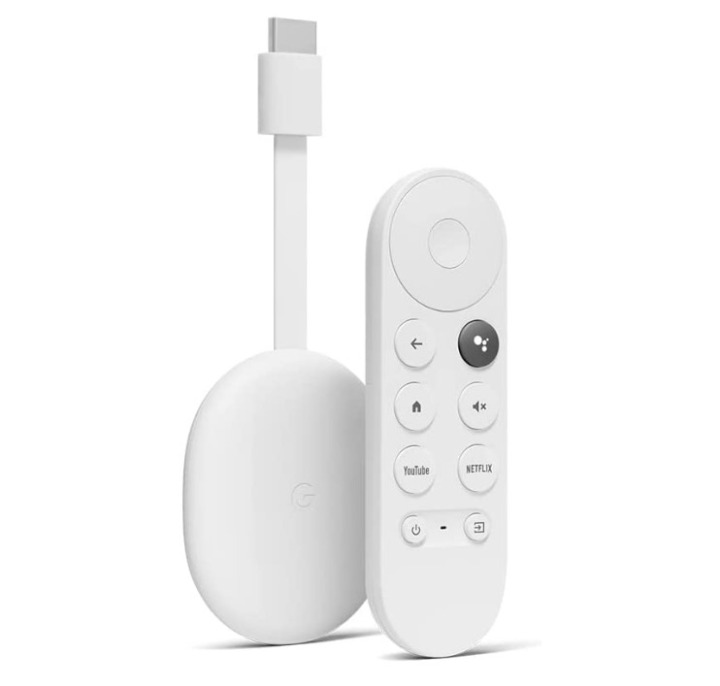
Chromecastは、基本的にはデバイスを購入するコストがかかりますが、購入後の使用料金は基本的にかかりません。ChromecastはGoogleが製造する小さなストリーミングデバイスで、テレビに挿入することで、スマートフォンやタブレットから映画、音楽、アプリのコンテンツをストリーミングできます。デバイス自体の価格はモデルによって異なりますが、一般的には2,000円から5,000円程度で購入可能です。
Chromecastの初期購入コスト
Chromecastの初期購入コストは、モデルや機能によって異なります。最新のモデルであるChromecast with Google TVは4K映像の対応やGoogle TVのインターフェースが特徴で、価格は約4,000円から5,000円です。一方、以前のモデルであるChromecast第三代は1080pまでの映像対応で、価格は約2,000円から3,000円程度です。
- Chromecast with Google TV: 4,000円から5,000円
- Chromecast第三代: 2,000円から3,000円
- Chromecast Ultra: 4K対応モデルで、価格は5,000円以上
Chromecastの利用後のコスト
Chromecastを購入した後は、通常のインターネット接続料金やストリーミングサービスの会費が発生します。例えば、NetflixやHulu、Disney+などのサブスクリプションサービスは月額料金を支払う必要があります。これらのサービスの料金はサービスによって異なりますが、一般的には月額400円から1,500円程度です。
- Netflix: 月額950円(ベーシックプラン)
- Hulu: 月額1,000円(広告ありプラン)
- Disney+: 月額1,000円
Chromecastの追加コスト
Chromecastを使用する際には、 HDMI ケーブルや電源アダプターなどのアクセサリーが必要になる場合があります。また、テレビにHDMIポートが十分にない場合は、HDMIスイッチャーを購入する必要があるかもしれません。これらの追加コストは比較的低額ですが、総費用を考慮する上で重要です。
- HDMIケーブル: 500円から1,000円
- 電源アダプター: 1,000円から2,000円
- HDMIスイッチャー: 1,500円から3,000円
よくある質問
車でChromecastを使えるか?
車でChromecastを使うことは可能です。ただし、車載用のHDMIポートと電源が必要です。多くの自動車は標準でこれらの設備を提供していませんが、アフターマーケットの
やモニターを追加することで、Chromecastの使用が可能になります。Wi-Fi環境も必須であるため、モバイルホットスポットや車載用Wi-Fiルーターを使用する必要があります。
車載用にChromecastを設定する手順は?
車載用にChromecastを設定するには、以下の手順を踏む必要があります。まず、HDMIポートと電源が利用できるモニターやカーナビゲーションシステムにChromecastを接続します。次に、スマートフォンやタブレットからGoogle Homeアプリを開き、新しいデバイスのセットアップを開始します。Wi-Fiネットワークに接続し、指示に従ってChromecastのセットアップを完了します。これにより、車内でストリーミングコンテンツを楽しむことができます。
車内でChromecastを使用する際の注意点は?
車内でChromecastを使用する際には、いくつかの注意点があります。まず、Wi-Fi接続が安定していることを確認してください。モバイルホットスポットの場合は、データ使用量や通信速度に気をつける必要があります。また、安全運転のために、運転中は画面を見ないようにしましょう。パッシングシートや後部座席からの視聴に制限を設けることで、運転に集中できるようにします。さらに、電源が切れるとストリーミングが中断されるため、信頼性の高い電源を使用してください。
車載用Chromecastの利点は?
車載用Chromecastの利点は、車内で多様なストリーミングコンテンツを楽しむことができることです。映画や音楽、ポッドキャストなど、さまざまなコンテンツを大画面で視聴できるため、長距離ドライブの際は特に快適な時間を過ごせます。ファミリーや友人と共有して楽しむこともでき、車内でのエンターテイメント体験が大幅に向上します。また、Google Homeアプリを介して簡単に操作できるため、設定や使用も困難ではありません。