YouTubeをMP3でダウンロード!iPhoneで音楽を楽しむ方法
YouTubeのビデオをMP3形式でダウンロードし、iPhoneで音楽を楽しむ方法について解説します。音楽愛好家にとって、好きな曲を手軽に持ち運べるというのは魅力的です。しかし、YouTubeの利用規約や、ダウンロードの際に注意すべき点についても理解しておく必要があります。この記事では、安全で効率的な方法を紹介し、iPhoneで快適に音楽を聴くための手順を詳しく説明します。
YouTubeの音楽をiPhoneで快適に享受する方法
YouTubeからMP3へダウンロードし、iPhoneで音楽を楽しむ方法は、多くの人々にとって便利なオプションとなっています。この記事では、安全かつ効果的にYouTubeの音楽をiPhoneで楽しむ方法を詳しく説明します。
YouTubeからMP3をダウンロードする安全な方法
YouTubeからMP3をダウンロードする際は、信頼できるダウンロードサイトまたはアプリケーションを使用することが重要です。以下に、具体的な手順を示します。 1. YouTubeで再生したい曲のURLをコピーします。 2. 信頼できるMP3ダウンロードサイト(例:Y2mate、Convert2mp3など)にアクセスします。 3. サイトのテキストボックスにYouTubeのURLを貼り付けます。 4. 「変換」または「ダウンロード」ボタンをクリックします。 5. 変換が完了したら、MP3ファイルをダウンロードします。
iPhoneにMP3ファイルを転送する方法
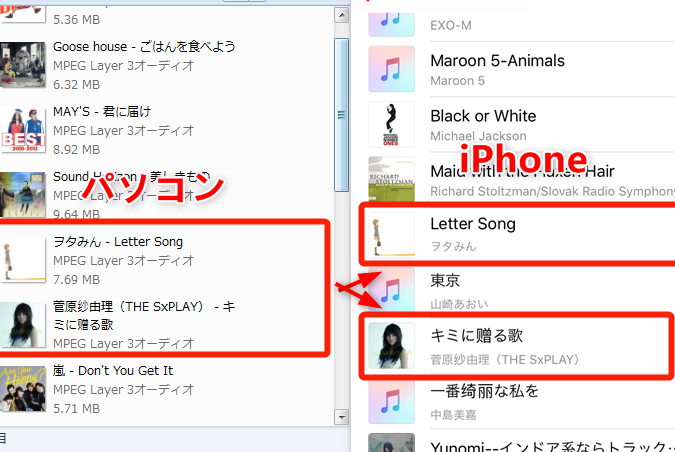
MP3ファイルをiPhoneに転送するには、iTunesや他のファイル管理アプリを使用します。手順は以下の通りです。 1. iPhoneをコンピュータに接続します。 2. iTunesを起動し、デバイスを選択します。 3. ファイルをドラッグ&ドロップするか、「ファイルを追加」ボタンをクリックしてMP3ファイルを転送します。 4. 転送が完了したら、iPhoneのミュージックアプリで再生できます。
iPhoneでMP3ファイルを管理するアプリの紹介
iPhoneでMP3ファイルを管理するためには、便利なアプリがいくつかあります。以下にいくつかのアプリを紹介します。 1. FiLMiC Pro: 高品質なオーディオ管理が可能なアプリです。 2. VLC for Mobile: 多様なフォーマットに対応し、MP3ファイルを再生できます。 3. FileBrowser: ファイルを簡単に管理できるアプリです。 4. Documents by Readdle: PDFやテキストファイルも管理できます。 5. Cloud Drive: クラウドサービスと連携してファイルを管理できます。
YouTubeの音楽をiPhoneでオフライン再生する方法
YouTubeの音楽をiPhoneでオフラインで再生するには、YouTube Premiumに登録することが推奨されます。以下に手順を示します。 1. YouTubeアプリを開きます。 2. 再生したい動画を選択します。 3. 下部の「ダウンロード」アイコンをタップします。 4. 品質とエクスパイア日を選択します。 5. ダウンロードが完了したら、ホーム画面からオフラインで再生できます。
YouTubeからMP3をダウンロードする際の注意点
YouTubeからMP3をダウンロードする際には、以下の点に注意が必要です。 – 著作権: ダウンロードするコンテンツの著作権を尊重しましょう。 – 法的制約: ダウンロードサイトやアプリの法的規制を確認しましょう。 – 個人利用: ダウンロードしたファイルは個人利用に限りましょう。 – クオリティ: 高品質のMP3ファイルをダウンロードするようにしましょう。 – セキュリティ: ダウンロードサイトやアプリの安全性を確認しましょう。
| 注意点 | 詳細 |
|---|---|
| 著作権 | ダウンロードするコンテンツの著作権を尊重しましょう。 |
| 法的制約 | ダウンロードサイトやアプリの法的規制を確認しましょう。 |
| 個人利用 | ダウンロードしたファイルは個人利用に限りましょう。 |
| クオリティ | 高品質のMP3ファイルをダウンロードするようにしましょう。 |
| セキュリティ | ダウンロードサイトやアプリの安全性を確認しましょう。 |
YouTubeの音楽をiPhoneに保存する方法は?
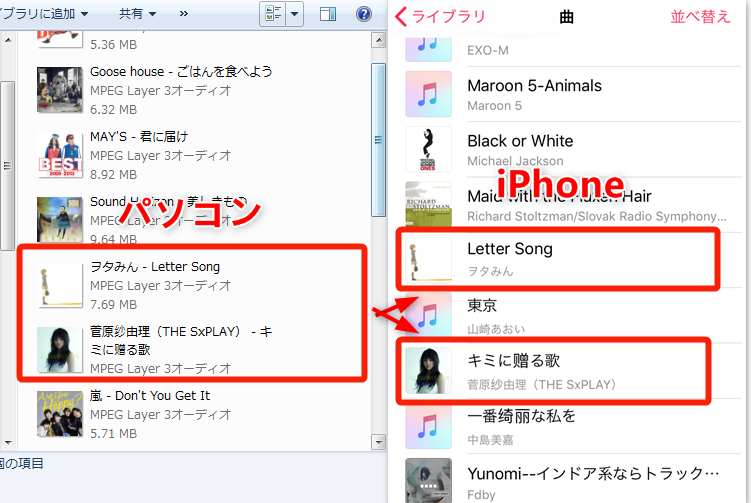
YouTubeの音楽をiPhoneに保存する方法は、主に3つの方法があります。まず、YouTube Musicのオフラインモードを利用することです。これは公式な方法であり、音楽をダウンロードしてオフラインで再生することができます。次に、サードパーティ製アプリを使用する方法です。これらのアプリは、YouTubeの動画を音声ファイルに変換して保存することができますが、利用する際には著作権に注意する必要があります。最後に、コンピューターを使用して音楽を変換し、iPhoneに転送する方法です。この方法は少し複雑ですが、特定のアプリに依存せずに音楽を保存できます。
方法1: YouTube Musicのオフラインモードを利用する
YouTube Musicのオフラインモードを利用することで、音楽を簡単にiPhoneに保存できます。以下の手順に従ってください。
- YouTube Musicアプリをダウンロードして、アカウントにログインします。
- 保存したい曲やアルバムを開き、「オフラインで再生」ボタンをタップします。
- ダウンロードが完了すると、オフラインモードで音楽を再生することができます。
この方法は簡単で公式にサポートされているため、安心して利用できます。
方法2: サードパーティ製アプリを使用する
サードパーティ製アプリは、YouTubeの動画を音声ファイルに変換してiPhoneに保存することができます。ただし、これらのアプリを使用する際には法的な問題やセキュリティ上のリスクに注意する必要があります。以下の手順を参考にしてください。
- 信頼できるサードパーティ製の音楽ダウンロードアプリをApp Storeからダウンロードします。
- 該当するアプリを開き、YouTubeの音楽を検索します。
- ダウンロードボタンをタップして、音楽を保存します。
これらのアプリは便利ですが、利用する際には著作権などの問題を理解してから使用してください。
方法3: コンピューターを使用して音楽を変換する
コンピューターを使用して音楽を変換し、iPhoneに転送する方法は少し複雑ですが、特定のアプリに依存しないで音楽を保存できます。以下の手順に従ってください。
- コンピューターでYouTubeの音楽を再生します。
- 信頼できる音声変換ソフトウェアをダウンロードしてインストールします。
- ソフトウェアを使用して、YouTubeの音楽を音声ファイル(MP3など)に変換します。
- iTunesやFile Transferなどのツールを使用して、変換された音楽ファイルをiPhoneに転送します。
この方法は手間がかかるかもしれませんが、柔軟性があり、特定のアプリに依存せずに音楽を保存できます。
YouTubeの動画をMP3に変換するのは違法ですか?

YouTubeの動画をMP3に変換する行為は、多くの場合、著作権法に違反します。YouTube上には様々なコンテンツがあり、その大部分は著作権によって保護されています。これらのコンテンツを無断でダウンロードしたり、フォーマットを変換したりすることは、法的人々を引き起こす可能性があります。特に、商用目的で使用したり、改変したりする場合、問題が生じやすいです。ただし、著作権者が許可を与えたコンテンツや、クリエイティブ・コモンズライセンスなどによって使用が許可されているコンテンツは例外です。
YouTubeの動画をMP3に変換するリスク
YouTubeの動画をMP3に変換すると、以下のようなリスクが生じます:
- 著作権侵害: YouTubeの多くの動画は著作権で保護されており、無断で変換や利用は違法となります。
- 法的措置: 著作権所有者やYouTubeは、違法な変換や利用に対して法的措置を取る可能性があります。
- プラットフォーム利用の制限: たとえば、YouTubeアカウントの一時的な停止や永久的な停止などの制裁が受けられる可能性があります。
YouTubeの利用規約とMP3変換
YouTubeの利用規約において、動画のダウンロードや変換に関する規定は明確に示されています:
- 利用規約の遵守: YouTubeの利用規約には、動画のダウンロードやフォーマット変換を禁じる条項が含まれています。
- 用途の制限: 個人的な利用であっても、規約に違反する行為は禁止されています。
- 法的手続き: 利用規約に違反した場合は、YouTubeや権利者から法的手続きが取られる可能性があります。
合法的なMP3変換の方法
合法的にYouTubeの動画をMP3に変換する方法は限られていますが、以下のオプションがあります:
- クリエイティブ・コモンズライセンス: YouTubeにはクリエイティブ・コモンズライセンスが適用された動画があり、これらの動画は一部の条件下で利用が許可されています。
- 著作権者の許可: 著作権者が直接許可を与えた場合、動画をMP3に変換することが可能です。
- 公式のダウンロードオプション: 一部のYouTubeチャンネルでは、公式に動画やオーディオをダウンロードするオプションが提供されています。
ユーチューブからMP3に音楽を入れる方法は?
ユーチューブからMP3に音楽を入れる方法は、主に以下の手順で行います。
1. オンライン変換ツールの選択: YouTubeから音楽をMP3に変換するための信頼できるオンラインツールを選択します。例えば、Y2mate、ClipConverter、Convert2MP3 などが利用できます。
2. YouTubeリンクの取得: 変換したいYouTube動画のURLをコピーします。動画を再生し、アドレスバーのURLをコピーします。
3. ツールにURLを入力: 選択したオンラインツールのウェブサイトにアクセスし、コピーしたURLを入力フィールドに貼り付けます。
4. 変換の開始: ボタンを押して変換プロセスを開始します。通常、数分で変換が完了します。
5. MP3ファイルのダウンロード: 変換が完了したら、MP3ファイルをダウンロードするリンクが表示されます。ダウンロードボタンをクリックして、ファイルを保存します。
安全なオンライン変換ツールの選び方
安全なオンライン変換ツールを選ぶ際は、以下の点に注意することが重要です。
- 信頼性: ツールの評判やユーザーのレビューを確認し、信頼できるサービスを利用する。
- プライバシー: 個人情報の取り扱いに関するポリシーを確認し、プライバシーを尊重しているか確認する。
- 利用規約: ツールの利用規約を確認し、違法なコンテンツの変換や配布を行わないように注意する。
MP3ファイルの品質設定方法
MP3ファイルの品質を設定する方法は、以下のように行います。
- ビットレートの選択: 一般的には、320 kbpsのビットレートが最も高品質ですが、128 kbpsでも十分な場合が多い。
- ファイル形式: MP3以外にも、AACやWAVなどの形式も選べる場合がある。用途に応じて適切な形式を選択する。
- ダウンロード前の確認: 変換後に試聴ボタンが用意されている場合、ダウンロード前に音質を確認する。
MP3ファイルの保存先の選択
MP3ファイルの保存先を適切に選択するためには、以下の点を考慮します。
- 目的の確認: ファイルを使用する目的(個人用、配布用、編集用など)に応じて保存先を選択する。
- ストレージの空き容量: 保存先のストレージに十分な空き容量があるか確認する。
- 整理と管理: ファイルを整理しやすくするため、フォルダを分けて保存する。例えば、プロジェクトごとやアーティストごとにフォルダを作成する。
YouTubeで作った動画をiPhone本体に保存するには?
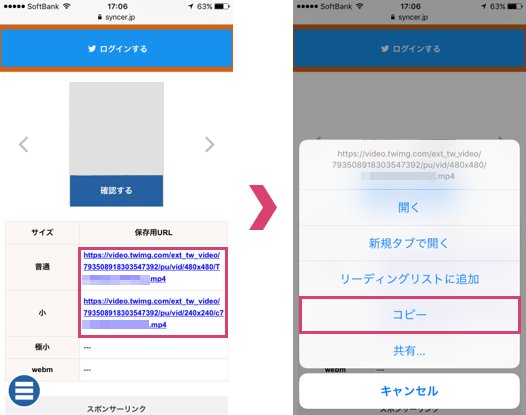
YouTubeで動画を作成してiPhone本体に保存する方法は以下の通りです。
YouTubeから動画をダウンロードする方法
YouTubeから動画をiPhone本体に保存するには、主に2つの方法があります。一つ目はYouTube Premiumに加入することで、オフラインで視聴できるように動画をダウンロードできます。
- まずはYouTubeアプリを起動し、ダウンロードしたい動画を開きます。
- 動画の下部にある「…」アイコンをタップします。
- 「オフラインで保存」を選択し、解像度を設定してから「保存」をタップします。
しかし、ダウンロードした動画はYouTubeアプリ内でしか再生できません。
YouTubeから動画をエクスポートする方法
YouTubeで作成した動画をiPhone本体に保存するには、動画をエクスポートする必要があります。
- YouTube Studioにログインし、エクスポートしたい動画を開きます。
- 「編集」をクリックし、「動画の設定」を開きます。
- 「ダウンロード」ボタンをクリックして、動画をパソコンにダウンロードします。
次に、パソコンからiPhoneに動画を転送します。
- iPhoneをパソコンに接続します。
- 「ファイル」アプリを開き、動画を転送します。
iPhoneで動画を保存するアプリの利用
YouTubeから動画をiPhoneに保存するための専用アプリも利用できます。
- App Storeから動画ダウンロードアプリをダウンロードします。
- アプリを起動し、YouTube動画のURLを貼り付けます。
- 動画の解像度を選択し、「ダウンロード」ボタンをタップします。
一部のアプリは広告が表示されることがありますので、注意が必要です。
よくある質問
YouTubeからMP3にダウンロードするのに適切なサイトはありますか?
多くのサイトがYouTubeのビデオをMP3に変換してダウンロードできるサービスを提供していますが、安全性と信頼性を保つために、評判の良いサイトを選ぶことが重要です。たとえば、Y2mateやOnline Video Converterは、ユーザーに安全で効率的な方法を提供しています。これらのサイトでは、YouTubeのURLを貼り付けるだけで簡単に変換できます。ただし、著作権についての注意が必要で、個人的な使用に限り利用することを推奨します。
iPhoneでMP3ファイルを管理するにはどのようなアプリを使うのが良いですか?
iPhoneでMP3ファイルを管理する最も一般的な方法はMusiやVoceなどのサードパーティアプリを使用することです。これらのアプリは、音楽のダウンロード、再生、編集、および組織化に優れています。特にMusiは、クラウドストレージから直接音楽を再生できる機能が便利で、データ使用量を最小限に抑えられます。また、Voceは、音声認識機能を活用して音楽を簡単に探せる点が特長です。
YouTubeのビデオをMP3に変換する際の法的な注意点はありますか?
YouTubeのビデオをMP3に変換してダウンロードすることには、法的なリスクが伴う可能性があります。特に、著作権で保護されたコンテンツを無断でダウンロードすることは違法であり、著作権者に損害を与える可能性があります。個人的な使用に限り、かつ著作権で保護されていないコンテンツに限り、変換を実行することが望ましいです。また、利用するサイトやアプリの利用規約を熟読し、法的な規制を遵守することが重要です。
iPhoneでダウンロードしたMP3ファイルをどのように再生できますか?
iPhoneでダウンロードしたMP3ファイルを再生するには、標準のMusic Appまたはサードパーティアプリを使用することができます。まず、Files Appでダウンロードしたファイルを見つけ、それをMusic Appにドラッグ&ドロップするか、Airdropを使って転送できます。また、MusiやVoceのようなサードパーティアプリでは、ファイルを直接インポートして再生することができます。これらのアプリは、音質の向上やプレイリストの作成など、追加の機能を提供しています。