Googleマップで目的地を複数設定!効率的なルート作成
Googleマップは、日々の移動を効率的にする優れたツールです。特に、複数の目的地を設定できる機能は、時間とコストを大幅に節約できます。この機能を使用すれば、仕事やプライベートでの移動ルートを最適化し、より多くのことを成し遂げることができます。例えば、仕事先に向かう途中にコンビニに寄ったり、休日のドライブプランをスムーズに立てたりと、さまざまなシーンで活用できます。本記事では、Googleマップで複数の目的地を設定して効率的なルートを作成する方法を詳しく解説します。
Googleマップで複数の目的地を設定して効率的なルートを作成する方法
Googleマップは、複数の目的地を設定して効率的なルートを作成するための優れたツールです。この記事では、複数の目的地を設定し、最も効率的なルートを作成する方法を詳しく説明します。
1. 初期設定:Googleマップを起動する
Googleマップを起動するには、スマートフォンやタブレットでGoogleマップアプリを開きます。PCで使用する場合は、ウェブブラウザからGoogleマップにアクセスします。アプリが最新のバージョンであることを確認してください。
2. 出発地と目的地の設定方法
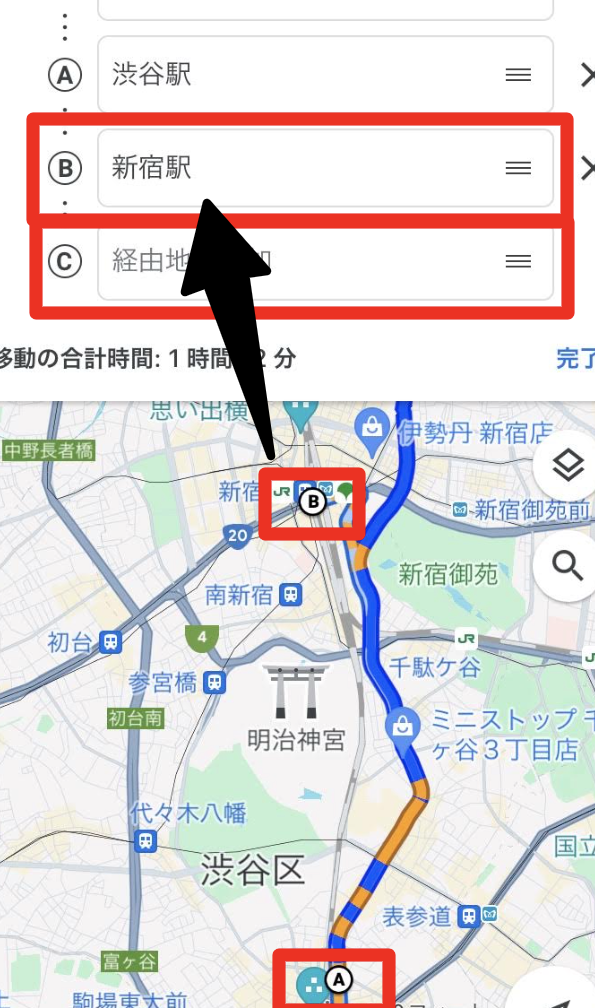
1. ホーム画面で、現在地または任意の場所を出発地として設定します。 2. 画面上部の検索バーに最初の目的地を入力し、検索します。 3. 検索結果から目的地をタップし、ルートを表示します。 4. 設定したルートが表示されたら、「さらに目的地を追加」ボタンをタップします。
3. 複数の目的地を追加する方法
1. 「さらに目的地を追加」ボタンをタップします。 2. 画面上部の検索バーに次の目的地を入力し、検索します。 3. 検索結果から目的地をタップし、ルートに追加します。 4. 追加の目的地を設定する場合は、再び「さらに目的地を追加」ボタンをタップして繰り返します。
4. ルートの順序を変更する方法
1. ルート設定画面で、追加した目的地の一覧が表示されます。 2. 目的地の順序を変更したい場合は、目的地の横にあるドラッグアイコンを長押しします。 3. ドラッグアイコンを上下にドラッグして、希望の順序に並べ替えます。 4. 並べ替えが完了したら、「ルートを再計算」ボタンをタップします。
5. 最も効率的なルートを選択する方法
1. ルート設定画面で、複数のルートオプションが表示されます。 2. 各ルートの所要時間、距離、交通状況などを確認します。 3. 最短時間や最短距離を基準に、最も効率的なルートを選択します。 4. 選択したルートが表示されたら、「出発」ボタンをタップしてナビゲーションを開始します。
| タスク | 手順 |
|---|---|
| Googleマップを起動する | アプリを開くか、ウェブブラウザからアクセス |
| 出発地と最初の目的地を設定する | 出発地を設定し、検索バーに目的地を入力 |
| 複数の目的地を追加する | 「さらに目的地を追加」ボタンをタップし、検索バーに次の目的地を入力 |
| ルートの順序を変更する | ドラッグアイコンを長押しして、希望の順序に並べ替え |
| 最も効率的なルートを選択する | ルートオプションから所要時間や距離を基準に選択 |
グーグルマップで複数のルートを作成するにはどうすればいいですか?
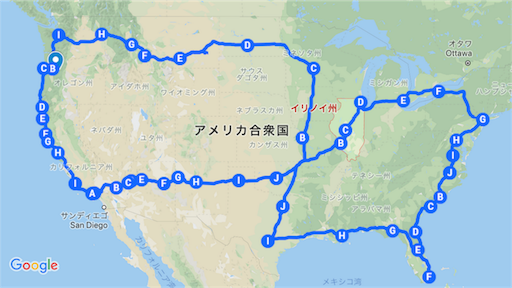
グーグルマップで複数のルートを作成するには、以下の手順に従ってください。
1. グーグルマップのルート作成機能を活用する
まず、Google Mapsのウェブサイトまたはモバイルアプリを開きます。目的地を検索し、ルートを表示します。次に、複数の目的地を追加するには、ルート画面の下部にある「目的地を追加」ボタンをタップします。これにより、追加の場所を入力できる画面が表示されます。それぞれの目的地を入力し、ルートが自動的に更新されます。
- Google Mapsのウェブサイトまたはアプリを開く
- 最初の目的地を検索し、ルートを表示する
- 「目的地を追加」ボタンをタップし、追加の場所を入力する
2. 一括で複数の地点をインポートする方法
Google Mapsでは、CSVファイルやKMLファイルをインポートすることもできます。これは、既にリスト化された地点を一括で追加したい場合に便利です。ファイルを準備し、Google Mapsの「マイマップ」機能からインポートオプションを選択します。これにより、複数のルートが一括で作成されます。
- CSVファイルやKMLファイルを作成する
- Google Mapsの「マイマップ」機能にアクセスする
- インポートオプションを選択し、ファイルをアップロードする
3. グーグルマップの「マイマップ」機能を使用する
「マイマップ」機能は、カスタム地図を作成し、複数の地点をマーカーとして追加するのに非常に役立ちます。新しいマイマップを作成し、それぞれの地点をドラッグアンドドロップで追加します。各マーカーには、詳細情報を追加することもできます。最終的に、これらの地図を保存し、共有することも可能です。
- Google Mapsの「マイマップ」機能を利用し、新しい地図を作成する
- 地点をドラッグアンドドロップで追加し、詳細情報を入力する
- 地図を保存し、必要な場合は共有する
地図で複数の経由地を設定するには?
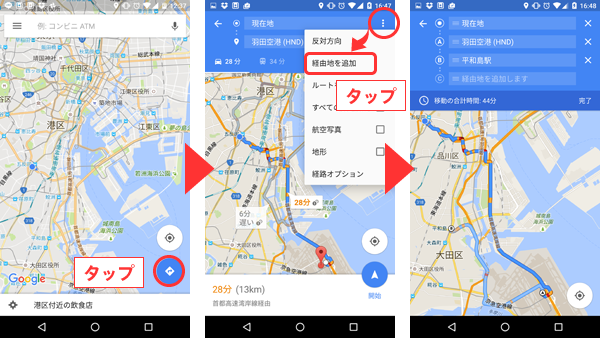
地図で複数の経由地を設定するには、主に以下のような手順で行います。まず、目的地や経由地の候補地点を洗い出し、それらの場所を正確に地図上で特定します。次に、地図アプリやウェブサイトのメニューから経路探索やナビゲーション機能を選択します。これにより、出発点と最終目的地の間で複数の経由地を追加することが可能になります。具体的な手順は使用するアプリやウェブサイトによりますが、一般的には「追加の経由地」や「経由地を追加」などのオプションを利用します。設定完成后、それぞれの経由地の順番を変更することもできます。また、それぞれの経由地間の距離や所要時間を確認し、必要に応じて経由地を増減することで、最適なルートを設定することができます。
経由地を追加する手順
地図上で複数の経由地を設定する手順は以下の通りです:
- 地図アプリを開き、出発点を設定します。
- 「経由地を追加」オプションを選択します。
- 経由地の住所またはランドマークを入力し、追加します。
- 必要に応じて、他の経由地を追加します。
- 経由地の順番を確認し、必要に応じて変更します。
複数の経由地を設定した際の注意点
複数の経由地を設定する際には以下の点に注意することが重要です:
- 経由地の数が多くなると、ルートの計算時間が長くなることがあります。
- 各経由地の間の交通状況によって、予想所要時間が変わる可能性があります。
- 一部のアプリでは、無料プランでは経由地の追加できる数が制限されている場合があります。
経由地の順番を変更する方法
経由地の順番を変更する方法は以下の通りです:
- 地図アプリの経路設定画面を開きます。
- 経由地の一覧から変更したい経由地を長押しします。
- 表示されるメニューから「順番を変更」や「上に移動」、「下に移動」などのオプションを選択します。
- 必要に応じて、他の経由地の順番も変更します。
- 変更が完了したら、保存ボタンを押します。
グーグルマップで複数の目的地を表示するにはどうすればいいですか?
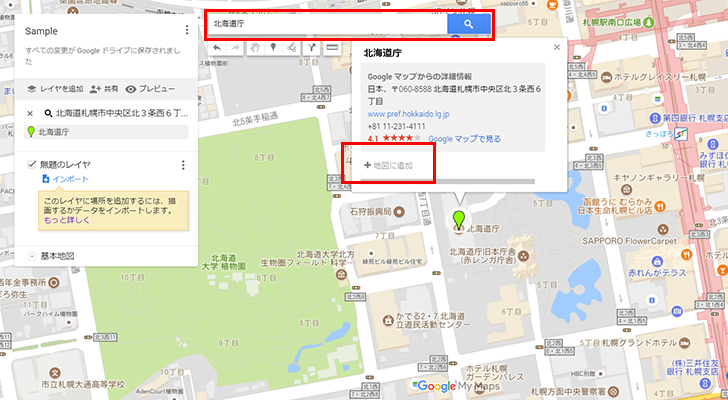
グーグルマップで複数の目的地を表示するには、以下の手順を-following-steps を守ってください。
複数の目的地を追加する方法
複数の目的地をグーグルマップで追加するには、まず目的地の1つを選択し、次に「ルート」を選択します。その後、「目的地を追加」ボタンを押します。これにより、新しい地点がルートに追加され、複数の地点間の detailed-route が表示されます。
- グーグルマップを開き、1つ目の目的地を検索します。検索バーに目的地の名前または住所を入力します。
- 1つ目の目的地を選択した後、「ルート」ボタンをクリックします。
- 「目的地を追加」ボタンをクリックし、2つ目の目的地を入力します。
ルートの順序を変更する方法
ルートの順序を変更するには、各目的地の横にある3つの線アイコンを長押しし、新しい位置にドラッグします。これにより、ルートの順序を自由に調整できます。
- ルートが表示されている状態で、目的地のリストを開きます。
- 順序を変更したい目的地の横にある3つの線アイコンを長押しします。
- 新しい位置にドラッグして、ルートの順序を調整します。
ルートの保存と共有方法
ルートを保存するには、「ルート」ページから「保存」ボタンをクリックし、保存先を選択します。ルートを共有するには、同じページから「共有」ボタンをクリックし、共有方法を選択します。
- 「ルート」ページを開きます。
- 「保存」ボタンをクリックします。
- 保存先のフォルダを選択します。
- ルートを共有する場合は、「共有」ボタンをクリックし、共有方法を選択します。
Googleマップで燃費効率の良いルートはどうやって設定する?
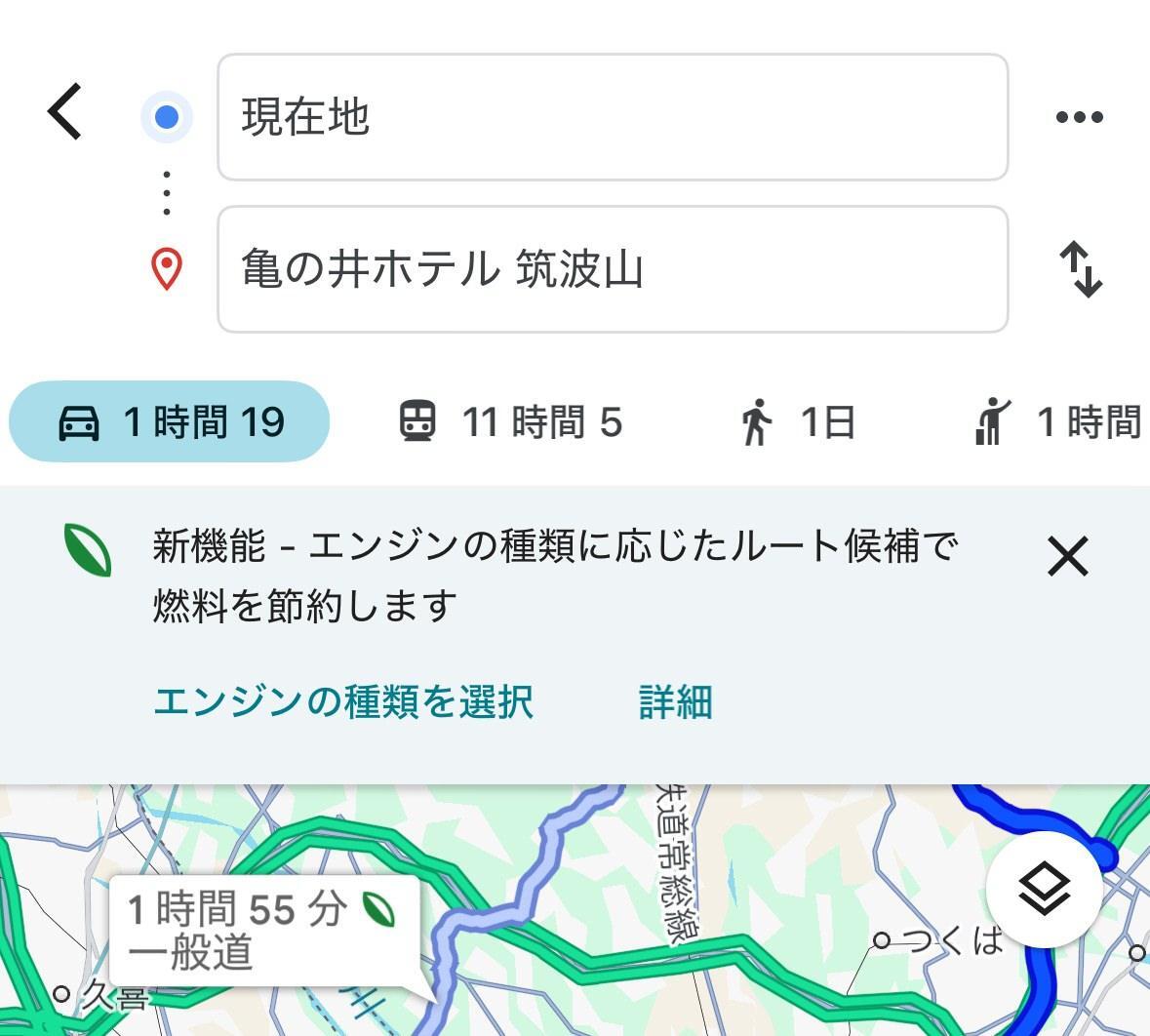
Googleマップで燃費効率の良いルートを設定する方法は以下の通りです。
燃費効率の良いルートを設定する手順
Googleマップでは、燃費効率の良いルートを自動的に提案してくれますが、以下のような手順でさらに最適化を図ることが可能です。
- Googleマップアプリを開き、目的地を入力します。
- 複数のルートオプションが表示されたら、各ルートの距離や所要時間を確認します。
- 高速の使用を避ける、または交通の少ない時間帯を選択することで、燃費効率を向上させられます。
Googleマップのルート設定のカスタマイズオプション
Googleマップには、ユーザーがルートをカスタマイズできる機能がいくつかあります。
- ルートオプションから「高速を避ける」を選択することで、燃料消費を抑制します。
- 「通行料金の少ないルート」を選択することで、運転コストを削減できます。
- 「混雑の少ないルート」を選択すると、交通混雑による無駄な燃料消費を防げます。
燃費効率を向上させるドライビングテクニック
燃費効率を高めるためには、Googleマップのルート設定だけでなく、以下のドライビングテクニックも効果的です。
- 定速巡航を使用することで、安定した速度を維持し、燃料消費を抑えます。
- 急加速や急ブレーキを避けることで、エンジンに余分な負荷をかけず、燃費効率を向上させます。
- タイヤの空気圧を適切に保つことで、走行抵抗を低減し、燃料消費を減らします。
よくある質問
Googleマップで複数の目的地を設定する方法は?
Googleマップで複数の目的地を設定するには、まず出発地を選択してください。次に、画面上部の「経由地を追加」ボタンをクリックすると、新しい経由地を入力するフィールドが表示されます。ここに次に訪れたい場所の住所やランドマークを入力し、さらに必要に応じて複数個所を追加できます。すべての経由地を設定したら、「ルートを表示」をクリックすると、最も効率的なルートが表示されます。
複数の経由地を設定した場合、ルートはどのように最適化されますか?
Googleマップは、複数の経由地を設定した場合、交通状況や距離を考慮して最も効率的なルートを自動的に最適化します。これにより、全体的な移動時間や距離を最小限に抑えることができます。また、各経由地間の交通状況が変化した場合でも、リアルタイムでルートを更新し、最適な経路を提案し続けます。
Googleマップでルートを保存したり、共有することはできますか?
はい、Googleマップで作成したルートは保存したり、共有することができます。ルートが表示されている状態で、画面上部の「ルートを保存」ボタンをクリックすると、選択したマップやリストに保存できます。また、ルートを共有したい場合は、画面上部の「共有」ボタンをクリックし、メール、メッセージ、ソーシャルメディアなどを利用して友人や家族と共有することができます。
Googleマップのルート作成機能は、公共交通機関や徒歩、自転車にも対応していますか?
はい、Googleマップのルート作成機能は、公共交通機関、徒歩、自転車にも対応しています。設定するときには、画面上部の移動手段のアイコン(車、公共交通機関、徒歩、自転車)を選択することで、それぞれの移動手段に最適なルートを表示することができます。これにより、異なる移動手段に基づいて、最も効率的な経路を選択することが可能です。