iPhoneゲームをPCで操作!快適プレイを実現する方法
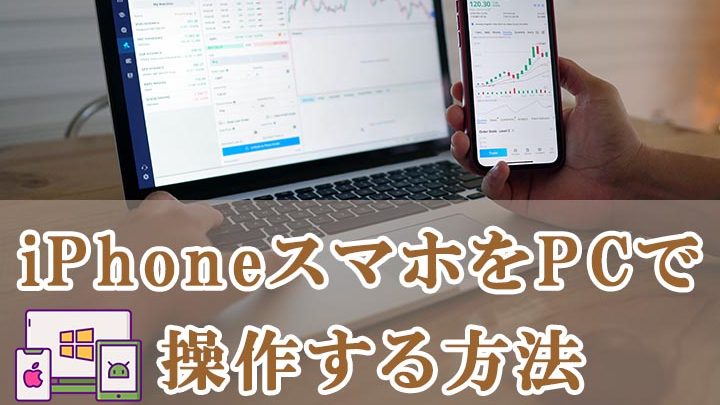
iPhoneゲームをPCで操作する方法は、多くのプレイヤーが魅力的に感じる新しい体験です。スマートフォンの小さな画面ではなく、大きなディスプレイでゲームを楽しむことで、より広い視野と快適な操作性が得られます。また、マウスやキーボードを使用することで、精密なリスポンスと高度な操作が可能に。この記事では、iPhoneゲームをPCで快適にプレイするための必要なソフトウェアや設定方法、そしてその利点について詳しく解説します。
iPhoneゲームをPCで操作!快適プレイを実現する方法
iPhoneゲームをPCで操作する方法 iPhoneゲームをPCでプレイすることは、画質の向上やキーボードとマウスの使用により、より快適なゲーム体験をもたらすことができます。以下に、iPhoneゲームをPCで操作する方法を詳しく説明します。
方法1: ストリーミングサービスの利用
ストリーミングサービスを使用することで、iPhoneゲームをPCにストリームすることができます。具体的な手順は以下の通りです。 1. ストリーミングサービスの選択: Parsec、Steam Remote Play、NVIDIA GeForce Nowなどのサービスを選択します。 2. アプリのインストール: 選択したサービスのアプリをiPhoneにインストールします。 3. 設定の調整: PCとiPhoneの設定を調整し、同じネットワークに接続します。 4. ゲームの開始: iPhoneでゲームを開始し、PCから操作します。 ストリーミングサービスの比較表
| サービス | 特徴 | 価格 |
|---|---|---|
| Parsec | 高品質なストリーミング、低遅延 | 無料(制限あり)、有料プランあり |
| Steam Remote Play | Steamライブラリの共有、多くのデバイス対応 | 無料 |
| NVIDIA GeForce Now | 高性能なGPUを使用、多くのゲーム対応 | 無料(制限あり)、有料プランあり |
方法2: エミュレータの使用
iPhoneゲームをエミュレータでPC上で直接プレイすることも可能です。具体的な手順は以下の通りです。 1. エミュレータの選択: BlueStacks、Nox Player、MEmuなどのAndroidエミュレータを選択します。 2. アプリのインストール: 選択したエミュレータをPCにインストールします。 3. iPhoneゲームのインストール: エミュレータ上でiPhoneゲームをインストールします。 4. 設定の調整: キーボードとマウスの設定を調整します。 5. ゲームの開始: エミュレータ上でゲームを開始します。 エミュレータの比較表
| エミュレータ | 特徴 | 価格 |
|---|---|---|
| BlueStacks | 高性能、多くのゲーム対応 | 無料(制限あり)、有料プランあり |
| Nox Player | 多画面対応、カスタマイズ可能 | 無料 |
| MEmu | 低リソース消費、使いやすい | 無料 |
方法3: Bluetoothキーボードとマウスの使用
Bluetoothキーボードとマウスを使用することで、iPhoneゲームをPCのように操作することができます。具体的な手順は以下の通りです。 1. Bluetoothデバイスの選択: 高性能なBluetoothキーボードとマウスを選択します。 2. デバイスのペアリング: iPhoneとBluetoothデバイスをペアリングします。 3. ゲームの設定: ゲーム内でキーボードとマウスの設定を調整します。 4. ゲームの開始: キーボードとマウスを使用してゲームを開始します。 Bluetoothデバイスの比較表
| デバイス | 特徴 | 価格 |
|---|---|---|
| Logitech K400 Plus | タッチパッド内蔵、軽量 | 約5,000円 |
| Microsoft Surface Keyboard | 高耐久性、快適なタイピング感 | 約8,000円 |
| Razer DeathAdder Elite | 高精度、カスタマイズ可能 | 約8,000円 |
方法4: リモートデスクトップソフトウェアの使用
リモートデスクトップソフトウェアを使用することで、iPhoneの画面をPCに表示し、操作することができます。具体的な手順は以下の通りです。 1. ソフトウェアの選択: Microsoft Remote Desktop、TeamViewer、AnyDeskなどのソフトウェアを選択します。 2. アプリのインストール: 選択したソフトウェアをiPhoneとPCにインストールします。 3. 接続の設定: PCとiPhoneの接続設定を調整します。 4. ゲームの開始: iPhoneの画面をPCに表示し、操作します。 リモートデスクトップソフトウェアの比較表
| ソフトウェア | 特徴 | 価格 |
|---|---|---|
| Microsoft Remote Desktop | 無料、高セキュリティ | 無料 |
| TeamViewer | 多機能、使いやすい | 無料(個人使用)、有料プランあり |
| AnyDesk | 高速接続、低リソース消費 | 無料(個人使用)、有料プランあり |
方法5: ゲームパッドの使用
ゲームパッドを使用することで、iPhoneゲームをより快適にプレイすることができます。具体的な手順は以下の通りです。 1. ゲームパッドの選択: PlayStation 4 DualShock 4、Xbox One Controller、Nintendo Switch Pro Controllerなどのゲームパッドを選択します。 2. 接続の設定: iPhoneとゲームパッドを接続します。 3. ゲームの設定: ゲーム内でゲームパッドの設定を調整します。 4. ゲームの開始: ゲームパッドを使用してゲームを開始します。 ゲームパッドの比較表
| ゲームパッド | 特徴 | 価格 |
|---|---|---|
| PlayStation 4 DualShock 4 | 高精度、振動機能付き | 約6,000円 |
| Xbox One Controller | 快適なグリップ、多機能ボタン | 約5,000円 |
| Nintendo Switch Pro Controller | 振動機能、モーションセンサー | 約5,000円 |
iPhoneでPCゲームをするにはどうすればいいですか?
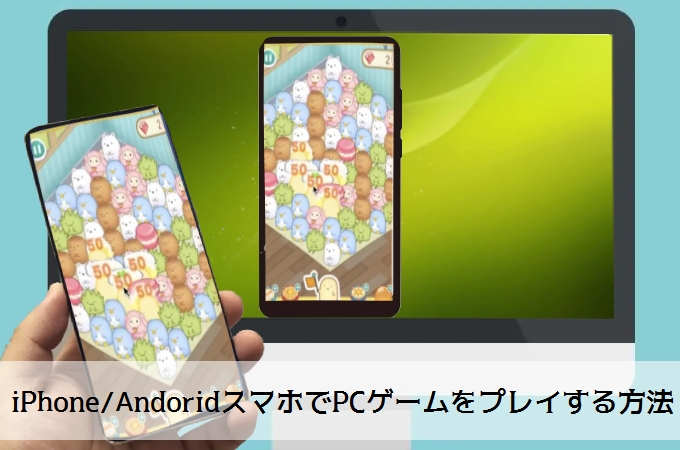
iPhoneを使ってPCゲームをプレイすることは、通常の方法では直接的に不可能です。しかし、一部のアプリやサービスを利用することで、iPhoneでPCゲームを楽しむことができます。これらの方法には、ストリーミングサービス、リモートデスクトップ、およびクラウドゲーミングが含まれます。以下に、それぞれの方法について詳細に説明します。
ストリーミングサービスを使用する
ストリーミングサービスは、PCゲームをiPhoneでストリーミングするための最適な方法の一つです。これらのサービスは、ゲームをクラウド上で実行し、ビデオストリームとしてiPhoneに送信します。これにより、iPhoneの性能に依存せずに高品質なゲームプレイを楽しむことができます。
- NVIDIA GeForce Now: このサービスは、NVIDIAのクラウドサーバーでゲームを実行し、iPhoneにストリーミングします。サポートされているゲームは非常に多く、無料プランと有料プランが利用可能です。
- Google Stadia: Googleのクラウドゲーミングサービスで、多数のPCゲームをストリーミングでプレイできます。品質は高く、安定性も良好ですが、インターネット接続が重要です。
- Xbox Cloud Gaming: Xbox Game Pass Ultimateの一部として提供されるクラウドゲーミングサービスで、多くのXboxとPCゲームをiPhoneでプレイできます。
リモートデスクトップを使用する
リモートデスクトップアプリを使用することで、iPhoneから自宅のPCに接続し、そのPCで実行されているゲームをプレイできます。これは、自宅のPCが強力なグラフィックスカードと高速なプロセッサーを備えている場合に特に有効です。
- Microsoft Remote Desktop: Microsoftが提供する公式アプリで、Windows 10のPCにリモート接続できます。設定は若干複雑ですが、高品質なゲームプレイが可能です。
- TeamViewer: リモートデスクトップの代表的なサービスで、簡単に設定でき、PCとiPhoneの間で快適にゲームをプレイできます。
- AnyDesk: 高速で安全なリモートデスクトップ接続を提供し、PCゲームのストリーミングに最適です。無料版と有料版が利用可能です。
クラウドゲーミング専用デバイスを使用する
クラウドゲーミング専用デバイスは、iPhoneのゲーム体験を向上させるために設計されたデバイスです。これらのデバイスは、iPhoneを接続することで、より快適なゲームコントロールと高品質なストリーミングを実現します。
- NVIDIA Shield: NVIDIAが提供するAndroidベースのデバイスで、GeForce Nowと組み合わせて使用することで、iPhoneでPCゲームを快適にプレイできます。
- Logitech G Cloud Gaming Controller: このコントローラーは、LogitechとGoogleの提携によって開発され、Google Stadiaとの相性が非常に良いです。
- Corsair K55 RGB Pro XT: このキーボードは、iPhoneとペアリングすることで、PCゲームのコントロールをより快適にできます。
iPhoneのアプリをPCで使用するにはどうすればいいですか?
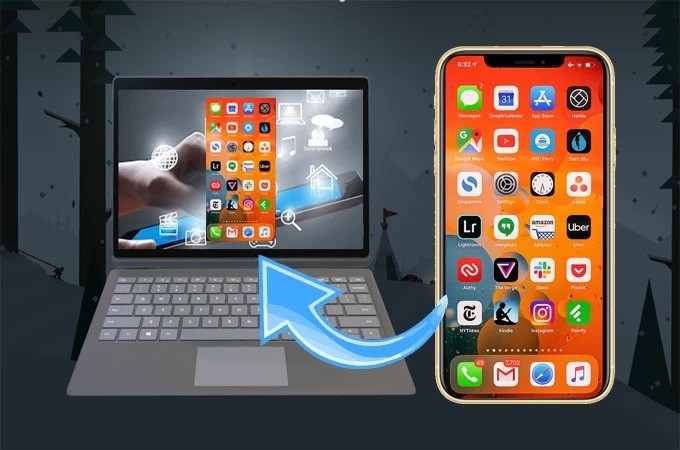
iPhoneのアプリをPCで使用する方法はいくつかあります。 まず、Appleの公式ソフトウェアダウンロードサイトからApple MusicやMessagesなどのアプリを直接ダウンロードすることができます。また、パラレルズデスクトップソフトウェアを使ってiOSアプリをWindows PCで実行することも可能です。このソフトウェアはiOS環境をエミュレーションし、iPhoneアプリがPCで動作するようにします。さらに、Androidエミュレーター(例:BlueStacks)を用いて、iPhoneのWebアプリや一部のiOSアプリをPCで使用することもできます。ただし、BlueStacksはAndroidアプリをエミュレートするため、全てのiOSアプリが動作するわけではありません。
方法1: Apple公式ソフトウェアを使う
Apple公式のソフトウェアを使用することで、一部のiPhoneアプリをPCで使用することができます。以下の手順に従ってください。
- Apple公式サイトにアクセスし、ダウンロードセクションから必要なアプリを選択します。
- アプリのインストールファイルをダウンロードします。
- ダウンロードしたファイルを実行し、指示に従ってインストールを完了します。
- アプリを起動し、Apple IDでログインします。
方法2: パラレルズデスクトップソフトウェアを使う
パラレルズデスクトップソフトウェアは、iOS環境をエミュレーションし、iPhoneアプリをPCで動作させるための強力なツールです。以下の手順に従ってください。
- パラレルズデスクトップソフトウェアをダウンロードし、インストールします。
- アプリケーションを起動し、新しいiOS環境を作成します。
- iOSシミュレーターでアプリをインストールします。
- App Storeから必要なアプリをダウンロードし、インストールします。
方法3: Androidエミュレーターを使う
Androidエミュレーターを使用することで、iPhoneのWebアプリや一部のiOSアプリをPCで使用できます。ただし、全てのiOSアプリが動作するわけではありません。以下の手順に従ってください。
- BlueStacksなどのAndroidエミュレーターをダウンロードし、インストールします。
- エミュレーターを起動し、Google Playアカウントでログインします。
- App StoreからiOSアプリの代替版やWebアプリをダウンロードし、インストールします。
- アプリを起動し、通常通り使用します。
iPhoneでSteamはできますか?
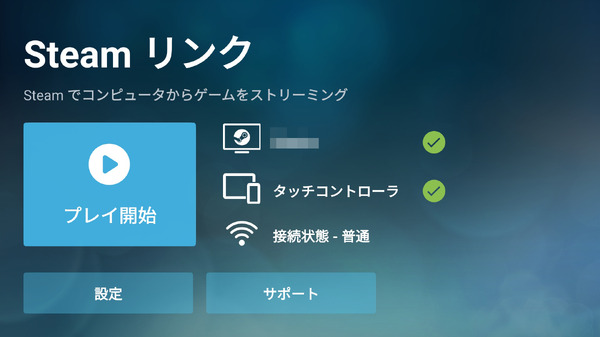
iPhoneでSteamを使用することは可能です。ただし、Steamアプリ自体はiOSデバイスに直接インストールすることはできません。代わりに、iPhoneユーザーはSteam Linkアプリを利用することができます。このアプリは、自宅のPCにインストールされたSteamクライアントに接続し、ゲームをストリーミングでiPhoneに配信します。これにより、リビングルームや外出先からでもPCのゲームを楽しむことが可能になります。ただしこの方法を使用するには、安定したWi-Fi接続と比較的高性能なPCが必要です。
Steam Linkアプリのインストール方法
Steam Linkアプリのインストールは簡単です。以下の手順に従ってください。
- App StoreからSteam Linkアプリをダウンロードします。
- アプリを起動し、初期設定に従ってPCとの接続を確立します。
- PCでSteamクライアントを起動し、設定からストリーミング機能を有効にします。
iPhoneでSteamゲームをプレイするための要求仕様
iPhoneでSteamゲームを快適にプレイするためには、以下の要求仕様を満たす必要があります。
- Wi-Fi接続: 高速で安定したWi-Fi接続が必要です。5GHz帯のWi-Fiが推奨されます。
- PCのスペック: ストリーミングに使用するPCは、比較的高性能で最新のグラフィックスカードを搭載していることが望ましいです。
- iPhoneのバージョン: 最新のiOSバージョンとSteam Linkアプリの最新バージョンを使用することをおすすめします。
iPhoneでSteamゲームをプレイするメリットとデメリット
iPhoneでSteamゲームをプレイするには、いくつかのメリットとデメリットがあります。
- メリット: どこでもプレイ可能な利点があります。外出先やリビングルームなど、PCから離れた場所でもゲームを楽しむことができます。
- デメリット: 安定したWi-Fi接続が必須で、ネットワーク環境が悪いと遅延や品質低下が発生します。
- その他のデメリット: 長時間のストリーミングはPCのCPUやGPUに負荷がかかり、発熱や消費電力が増加します。
スマホのゲームをパソコンでプレイするにはどうすればいいですか?
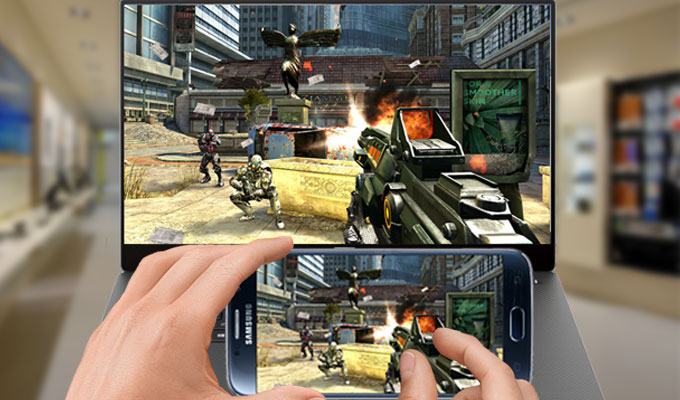
スマートフォンのゲームをパソコンでプレイする方法は、主にエミュレーターを使用する方法と、クラウドゲーミングサービスを利用する方法の2つがあります。エミュレーターは、スマートフォンの環境をパソコン上で再現するソフトウェアで、AndroidやiOSのエミュレーターが存在します。一方、クラウドゲーミングサービスは、サーバー上でゲームを実行し、その映像をストリーミング形式で配信するため、専用のソフトウェアやハードウェアを必要としない方法です。
エミュレーターを使用するメリットとデメリット
エミュレーターを使用することで、スマートフォンのゲームをパソコンで快適にプレイできます。以下にエミュレーターの主なメリットとデメリットをまとめます。
- メリット: 画面が大きいので、より詳細なグラフィックスを楽しめます。キーボードやマウスを使用できるため、操作がより精密になります。
- デメリット: エミュレーターの設定やインストールが初心者にはやや複雑です。また、一部のゲームではパフォーマンスが低下する場合があります。
- エミュレーターを使用することで、マルチアカウントの管理がしやすくなります。
代表的なエミュレーターの紹介
スマートフォンのゲームをパソコンでプレイする際によく利用されるエミュレーターをいくつか紹介します。以下に代表的なエミュレーターを挙げます。
- Nox Player: 高パフォーマンスと安定性が特徴で、多くのゲームに対応しています。無料で利用できます。
- MEmu: 軽量で使いやすく、多様な設定オプションが用意されています。マルチインスタンスサポートが可能です。
- BlueStacks: 大手エミュレーターで、ユーザーインターフェースが洗練されており、ゲームの最適化がよく行われています。
クラウドゲーミングサービスの利用方法
クラウドゲーミングサービスを利用することで、専用のエミュレーターをインストールすることなく、スマートフォンのゲームをパソコンでプレイできます。以下に利用方法を詳しく説明します。
- まずは、クラウドゲーミングサービスに登録します。代表的なサービスには、NVIDIA GeForce NOW、Google Stadia、Xbox Cloud Gamingなどがあります。
- 登録後、サービスが提供するゲームライブラリから、プレイしたいゲームを選択します。
- 選んだゲームをストリーミングで起動し、パソコンのキーボードやマウス、またはコントローラーを使用してプレイします。
よくある質問
iPhoneゲームをPCで操作する方法は?
iPhoneゲームをPCで操作するには、主にエミュレーターとストリーミングサービスを使用するのが一般的です。エミュレーターは、iPhoneの環境を模倣してPC上で動作させることができます。これにより、iPhoneで実行されているゲームをPC上でプレイすることが可能になります。一方、ストリーミングサービスは、クラウド上でゲームを実行し、映像と操作をリアルタイムでPCに送信します。このようなサービスを使うと、高性能なPCがなくてもスムーズにゲームを楽しむことができます。
PCでiPhoneゲームをプレイする際の必要な機器やソフトウェアは?
PCでiPhoneゲームをプレイするためには、いくつかの機器やソフトウェアが必要です。まず、基本的にはインターネット接続が必要です。次に、エミュレーターを使用する場合、PCにWindowsまたはmacOSがインストールされている必要があります。また、ストリーミングサービスを利用する場合は、サービスごとに指定された接続速度やスペックを満たしたPCが必要となります。さらに、快適なプレイを実現するためには、ゲームパッドやキーボード、マウスなどの外部デバイスも役立ちます。
iPhoneゲームをPCでプレイする際のパフォーマンス改善方法は?
iPhoneゲームをPCでプレイする際、パフォーマンスを改善する最良の方法は、まずはPCのスペックをチェックすることです。CPUやGPU、メモリなどのスペックが十分でない場合、パフォーマンスが低下する可能性があります。また、ストリーミングサービスを使用する場合は、ネットワーク環境を最適化することが重要です。Wi-Fiのアンテナを増設したり、ケーブル接続に変更することで、より安定した接続を実現できます。さらに、エミュレーターの設定を調整したり、不要なアプリケーションを閉じることで、システムリソースをより効率的に使用することができます。
iPhoneゲームをPCでプレイする際のセキュリティ上の注意点は?
iPhoneゲームをPCでプレイする際には、いくつかのセキュリティ上の注意点があります。まず、信頼できるエミュレーターやストリーミングサービスを選択することが重要です。未知のサイトからダウンロードしたソフトウェアは、マalウェアやウイルスを含んでいる可能性があるため、公式サイトや評判の良いサイトからダウンロードすることをおすすめします。また、個人情報の取り扱いにも注意が必要です。ゲーム内での決済や個人情報の入力は、信頼できる環境で行うようにしましょう。さらに、定期的にセキュリティソフトを更新し、PCのセキュリティを常に最適な状態に保つことが重要です。