Androidでデフォルトアプリを変更!使いやすくカスタマイズ
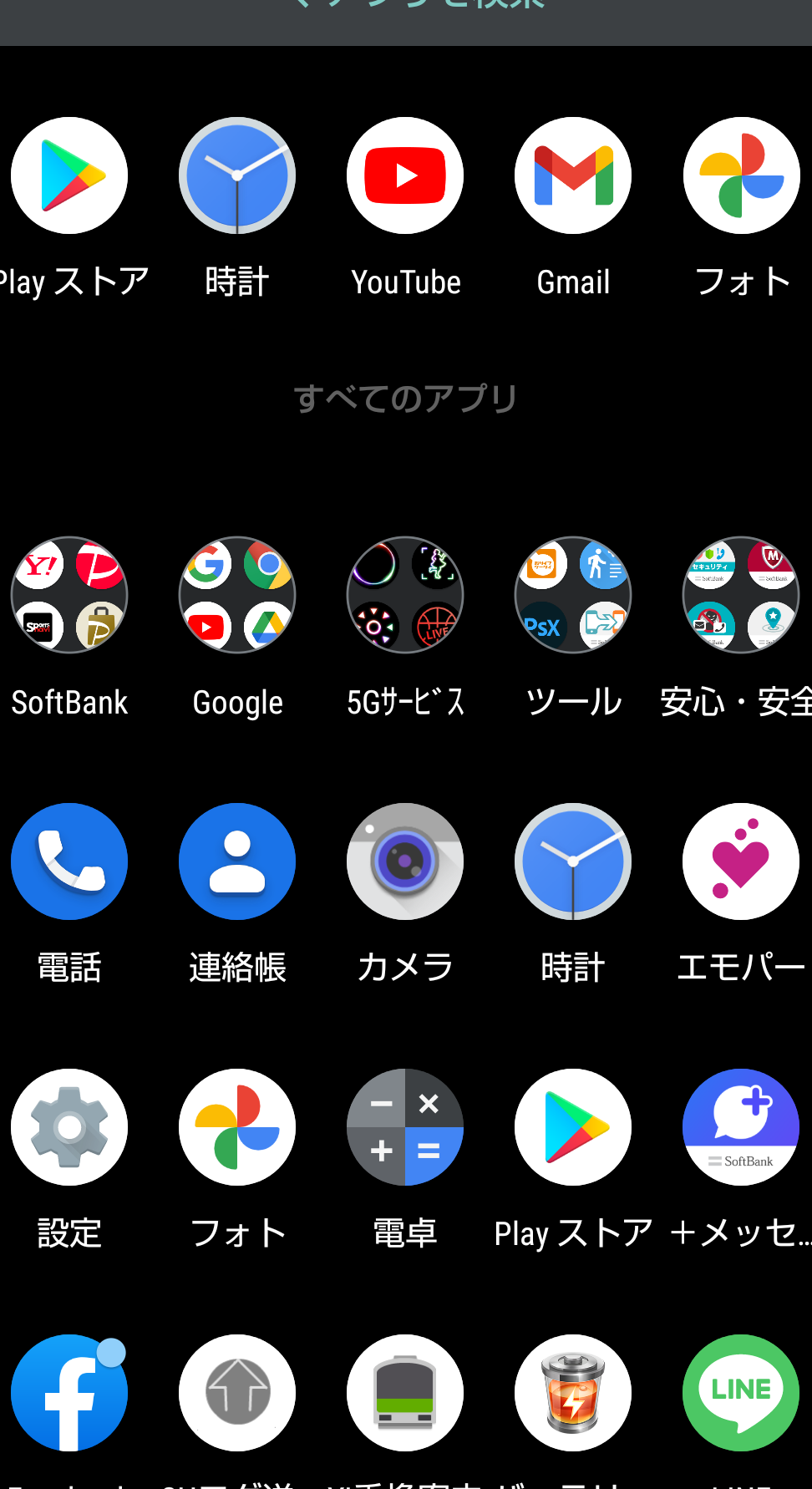
Androidデバイスを使用していると、ときどきデフォルトのアプリが気に入らないことがあります。例えば、特定のブラウザやメールアプリが操作しにくいと感じることもあるでしょう。しかし、Androidの優れた特徴の一つは、これらのデフォルトアプリを自由に変更できることです。本記事では、Androidデバイスでのデフォルトアプリの変更方法を詳しく解説します。カスタマイズすることで、より快適で便利な使い方が可能になります。
Androidでデフォルトアプリの変更方法と使い勝手を向上させる方法
Androidデバイスでは、デフォルトアプリを変更することで、端末の使い勝手を大幅に向上させることができます。ここでは、具体的な変更方法と、カスタマイズのポイントを説明します。
デフォルトアプリを変更するメリット
デフォルトアプリを変更することで、以下のメリットが得られます。
- 利便性の向上:お気に入りのアプリを常に使用できるようになります。
- パフォーマンスの改善:不要なアプリがバックグラウンドで動作することを防ぎ、端末のパフォーマンスを向上させます。
- プライバシーの保護:信頼できるアプリを使用することで、個人情報の漏洩リスクを低減できます。
デフォルトアプリを変更する手順
Androidデバイスでデフォルトアプリを変更する手順は以下の通りです。
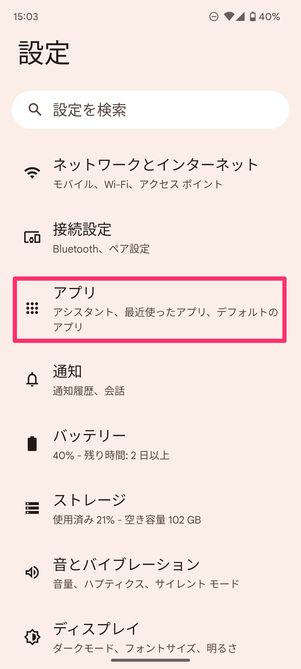
- 端末の設定アプリを開きます。
- アプリと通知を選択します。
- デフォルトアプリをタップします。
- 変更したいアプリのカテゴリー(例:SMSアプリ、Browserアプリ)を選択します。
- 使用したいアプリをデフォルトアプリに設定します。
複数のデフォルトアプリを設定する方法
Androidデバイスでは、複数のデフォルトアプリを設定することも可能です。ただし、特定のアクションに対して複数のアプリが登録されている場合、毎回アプリ選択画面が表示されることがあります。
- 設定アプリを開きます。
- アプリと通知を選択します。
- アプリの詳細をタップします。
- デフォルトアプリの設定を選択します。
- 複数のアプリを選択し、デフォルトアプリとして設定します。
デフォルトアプリをリセットする方法
デフォルトアプリをリセットして、初期設定に戻す方法は以下の通りです。
- 設定アプリを開きます。
- アプリと通知を選択します。
- デフォルトアプリをタップします。
- リセットを選択します。
- 確認画面でリセットをタップします。
これにより、すべてのデフォルトアプリ設定がリセットされ、次回該当のアクションを行う際にアプリ選択画面が表示されます。
カスタマイズしたアプリ設定をバックアップする方法
カスタマイズしたアプリ設定をバックアップして、将来的に同じ設定を再現する方法は以下の通りです。
- Googleのバックアップとリセット機能を有効にします。
- 設定アプリを開きます。
- システムを選択します。
- バックアップとリセットをタップします。
- バックアップアカウントを選択します。
バックアップの開始をタップします。
これにより、カスタマイズしたアプリ設定がバックアップされ、端末の初期化や新しい端末への移行時に同じ設定を再現できます。
デフォルトアプリの変更で注意すべき点
デフォルトアプリを変更する際には、以下の点に注意が必要です。
- 安全性の確認:信頼できるアプリをデフォルトに設定する。
- アプリの互換性:他のアプリとの互換性を確認する。
- 機能の確認:新しいデフォルトアプリの機能を事前に確認する。
- デバイスの動作確認:変更後、デバイスの動作に問題がないことを確認する。
| 注意点 | 詳細 |
|---|---|
| 安全性の確認 | 信頼できるアプリをデフォルトに設定し、個人情報の保護を優先する。 |
| アプリの互換性 | 他のアプリとの互換性を確認し、トラブルを防ぐ。 |
| 機能の確認 | 新しいデフォルトアプリの機能を事前に確認し、使い勝手を確認する。 |
| デバイスの動作確認 | 変更後、デバイスの動作に問題がないことを確認する。 |
Androidでいつも使うアプリを変更するには?
Androidでいつも使うアプリを変更するには:
Androidデバイスで頻繁に使うアプリを変更するには、主にホーム画面やウィジェットのカスタマイズ、アプリのショートカットの追加や削除、およびアプリのアクセス許可設定の調整が主な方法となります。以下に具体的な手順を説明します。
ホーム画面のカスタマイズ
ホーム画面のカスタマイズは、最も頻繁に使うアプリへのアクセスを簡単にするための基本的な方法です。以下の手順でホーム画面をカスタマイズできます。
- アプリの追加:アプリドローから目的のアプリを長押しし、ホーム画面にドラッグして配置します。
- アプリの削除:ホーム画面上のアプリを長押しし、表示されるオプションから「削除」を選択します。
- アプリの並び替え:ホーム画面上のアプリを長押しし、ドラッグして目的の位置に移動します。
アプリのショートカットの追加と削除
アプリのショートカットは、ホーム画面に直接配置することで、ワンタップでアプリにアクセスできます。以下の手順でショートカットを追加や削除できます。
- ショートカットの追加:アプリドローから目的のアプリを長押しし、ホーム画面にドラッグします。
- ショートカットの削除:ホーム画面上のショートカットを長押しし、表示されるオプションから「削除」を選択します。
- 複数のショートカット:一部のアプリでは、特定の機能への直接アクセス用の複数のショートカットを追加できます。アプリの設定や長押しメニューから確認できます。
アプリのアクセス許可設定の調整
アプリのアクセス許可設定を調整することで、セキュリティとプライバシーを確保しながら、必要な機能を有効にできます。以下の手順でアクセス許可を管理できます。
- アクセス許可の確認:設定アプリから「アプリ」または「アプリと通知」を選択し、目的のアプリをタップします。
- アクセス許可の変更:アプリの設定ページから「権限」を選択し、必要なアクセス許可をオンまたはオフにします。
- デフォルトのアプリ設定:特定の機能(カメラ、連絡先、位置情報など)をデフォルトで使用するアプリを設定できます。設定アプリから「アプリと通知」を選択し、「デフォルト」をタップします。
Androidで標準アプリとして設定するとどうなるの?
Androidで標準アプリとして設定すると、そのアプリケーションがデバイスの主要な機能を実行するデフォルトのツールになります。これにより、他の類似アプリケーションがインストールされていても、指定された機能を実行する際にデフォルトでそのアプリケーションが優先的に使用されます。例えば、電話をかける、SMSを送る、写真を撮るなど、基本的な機能が標準アプリによって管理されます。
デフォルトアプリ設定の利点
デフォルトアプリとして設定すると、以下のような利点があります。
- 一貫性: すべての機能が同じアプリケーションで管理されるため、一貫したユーザー体験が得られます。
- 効率性: 複数のアプリケーションを切り替える必要がなく、特定のタスクを素早く行うことができます。
- カスタマイズ: 自分が信頼できるアプリケーションを標準に設定することで、デバイスの機能を自分好みにカスタマイズできます。
デフォルトアプリ設定の手順
デフォルトアプリを設定する手順は通常、次の通りです。
- デバイスの設定アプリを開きます。
- アプリまたはアプリと通知を選択します。
- デフォルトアプリもしくはデフォルトと特別なアクセス権をタップします。
- 設定したい機能(例:電話、SMS、カメラ)を選択し、その機能のデフォルトアプリを設定します。
デフォルトアプリ設定の変更
デフォルトアプリの設定を変更する必要がある場合、以下の手順を-followします。
- デバイスの設定アプリを開きます。
- アプリまたはアプリと通知を選択します。
- デフォルトアプリまたはデフォルトと特別なアクセス権をタップします。
- 変更したい機能を選択し、新しいデフォルトアプリを設定します。
デフォルトのアプリに設定するとどうなるの?
デフォルトのアプリに設定すると、そのアプリが特定のアクション(例えば、ウェブページを開く、メールを送信する、音楽を再生するなど)を実行する際の最初の選択肢となります。つまり、ユーザーがそのアクションを実行すると、システムは自動的にデフォルトに設定されたアプリを開きます。これにより、ユーザーはアプリの選択をスキップし、よりスムーズに作業を進めることが可能です。
デフォルトのウェブブラウザアプリとは何か
デフォルトのウェブブラウザアプリに設定すると、リンクをクリックしたときにそのブラウザが自動的に開きます。例えば、メールやメッセージアプリ内のウェブリンクをタップした場合、システムはそのブラウザを使用してウェブページを開きます。この設定により、ユーザーは一貫したブラウジング体験を享受できます。設定の方法は以下の通りです:
- 設定アプリを開く
- 「アプリ」または「アプリと通知」を選択
- 「既定のアプリ」または「デフォルトアプリ」を選択
- 「ウェブブラウザ」を選択し、使用したいブラウザを指定
デフォルトのメールアプリとは何か
デフォルトのメールアプリに設定すると、メールの送受信やメールアドレスのタップ時などにそのアプリが自動的に使用されます。ユーザーがメールリンクやメールアドレスをタップすると、システムはそのアプリを開き、新しいメールの作成またはメールの表示の画面に移動します。これにより、ユーザーは効率的にメールを管理できます。設定の方法は以下の通りです:
- 設定アプリを開く
- 「アプリ」または「アプリと通知」を選択
- 「既定のアプリ」または「デフォルトアプリ」を選択
- 「メール」を選択し、使用したいメールアプリを指定
デフォルトの音楽再生アプリとは何か
デフォルトの音楽再生アプリに設定すると、音楽ファイルを再生する際や音楽関連のリンクをタップしたときにそのアプリが自動的に開きます。例えば、通知から音楽を再生したり、音楽ファイルを直接開いたりする場合、システムはそのアプリを使用して音楽を再生します。この設定により、ユーザーは好きな音楽アプリを常に使用できます。設定の方法は以下の通りです:
- 設定アプリを開く
- 「アプリ」または「アプリと通知」を選択
- 「既定のアプリ」または「デフォルトアプリ」を選択
- 「音楽」または「メディアプレーヤー」を選択し、使用したい音楽アプリを指定
Androidのデフォルトアプリはどうやって選択する?
Androidのデフォルトアプリは以下の手順で選択することができます:
1. 設定アプリを開く
ホーム画面から設定アプリを起動します。設定アプリは通常、機器のホーム画面またはアプリドロワーに表示されます。
2. アプリまたはアプリ管理を選択する
設定アプリ内から「アプリ」または「アプリ管理」を選択します。これはAndroidのバージョンやメーカーによって異なる場合があります。
3. アプリの一覧から該当のアプリを選択する
アプリの一覧から、デフォルト設定を変更したいアプリを選択します。例えば、電話アプリやWebブラウザアプリなどです。
4. デフォルトの設定を開く
選択したアプリの詳細設定ページを開き、「デフォルトの設定」または「デフォルトの操作」を選択します。
5. デフォルトのアプリを設定する
「デフォルトで開くアプリをリセット」をタップして、現在のデフォルト設定をリセットすることができます。その後、新しいアプリをデフォルトに設定するには、該当の操作を行う(例えば、リンクをタップする)とき、システムがアプリの選択を求めるポップアップを表示します。このポップアップで新しいデフォルトアプリを選択します。
デフォルトアプリの設定がよく必要となるシーン
デフォルトアプリの設定は、特定の操作を行う際に常に同じアプリを使用したい場合に便利です。以下に、デフォルトアプリの設定がよく必要となるシーンをいくつか挙げます:
- リンクを開くアプリ:Webブラウザを変更したい場合、例えばGoogle ChromeからFirefoxに変更する場合。
- 電話をかけるアプリ:標準の電話アプリから、他のVoIPアプリ(例えばWhatsAppやLine)に変更したい場合。
- メッセージを送るアプリ:標準のSMSアプリから、他のメッセージングアプリ(例えばTelegramやSignal)に変更したい場合。
デフォルトアプリの設定をリセットする方法
デフォルトアプリの設定が誤って変更されてしまったり、新しいアプリを試してみた後に元の設定に戻したい場合、以下の手順で設定をリセットすることができます:
- 設定アプリを開く:ホーム画面から設定アプリを起動します。
- アプリまたはアプリ管理を選択する:設定アプリ内から「アプリ」または「アプリ管理」を選択します。
- アプリの一覧から該当のアプリを選択する:リセットしたいアプリを選択します。
- デフォルトの設定を開く:「デフォルトの設定」または「デフォルトの操作」を選択します。
- デフォルトで開くアプリをリセットする:「デフォルトで開くアプリをリセット」をタップします。
複数のデフォルトアプリを設定できる場合の考慮事項
Androidでは、複数のアプリが同じ機能を提供している場合、複数のデフォルトアプリを設定することができます。以下に、複数のデフォルトアプリを設定する際の考慮事項をいくつか挙げます:
- 特定の操作に対するアプリの優先順位:特定の操作(例えば、写真やビデオの表示)に対して、複数のアプリが設定されている場合、システムは最も優先されるアプリを使用します。
- ユーザーの選択肢の保持:複数のアプリが設定されている場合、ユーザーは常にアプリの選択ポップアップを見ることができます。これは便利ですが、煩わしく感じることもあるかもしれません。
- デフォルト設定の定期的な見直し:アプリの使用状況が変わった場合や新しいアプリがインストールされた場合は、定期的にデフォルト設定を見直すことをおすすめします。
よくある質問
Androidでデフォルトアプリを変更するにはどうすればいいですか?
Androidでデフォルトアプリを変更するには、まず設定アプリを開きます。その後、「アプリと通知」をタップし、目的のアプリを選びます。アプリの詳細設定ページで「デフォルトをリセット」をタップすると、そのアプリが設定したすべてのデフォルト設定がリセットされます。その後、再度必要な操作を選択して新しいデフォルトアプリを設定することができます。
デフォルトアプリを変更すると何が変わるのですか?
デフォルトアプリを変更すると、特定のアクションやリンクを処理するアプリが変更されます。例えば、電話番号をタップしたときに開くアプリ、リンクをクリックしたときに開くブラウザ、またはメールを送信する際に使用するアプリなどが変更されます。これにより、ユーザーはより好みのアプリを使って快適に操作できるようになります。
複数のアプリが同じ操作に対応している場合、どうすればいいですか? 複数のアプリが同じ操作に対応している場合、Androidは通常選択ダイアログを表示します。このダイアログでは、利用可能なアプリの一覧が表示され、ユーザーはその中から希望のアプリを選択できます。また、「常にこのアプリを使用」を選択すると、そのアプリがデフォルトとして設定され、今後は自動的にそのアプリが起動します。デフォルトアプリの設定をリセットする方法はありますか?
はい、デフォルトアプリの設定をリセットする方法があります。まずは設定アプリを開き、「アプリと通知」をタップします。次に、デフォルト設定をリセットしたいアプリを選択し、「アプリ情報」を開きます。その中で「デフォルトをリセット」をタップすると、そのアプリが設定したすべてのデフォルト設定がリセットされます。これによって、再度選択ダイアログが表示され、新しいデフォルトアプリを設定することができます。