iPhoneの出力設定!音量・音質を調整して快適な音楽体験
iPhoneの出力設定を正しく調整することは、音楽体験を格段に向上させる鍵となります。この記事では、音量や音質を最適な状態に設定する方法を詳しく解説します。適切な音量設定は、イヤホンやスピーカーからの音漏れを防ぎ、周囲の人々への配慮も忘れずに、自分だけの快適な音楽時間を演出します。さらに、 Highest Quality や Dolby Atmos などの音質設定を上手に活用すれば、につながります。さあ、あなたのiPhoneの音楽体験を一層豊かにしましょう。
iPhoneの出力設定で快適な音楽体験を実現
iPhoneの出力設定音量と音質を調整することで、音楽体験を格段に向上させることができます。この記事では、iPhoneの出力設定を詳細に解説し、快適な音楽体験のために必要な設定方法を紹介します。
iPhoneの音量設定を調整する方法
iPhoneの音量設定は、デバイスの側面ボタンやコントロールセンターから簡単に調整できます。しかし、設定アプリからも詳細な調整を行うことができます。 1. ホーム画面から設定アプリを開きます。 2. サウンドと触覚を選択します。 3. ボリュームレベルのセクションで、「低音量警告」や「自動音量調整」を有効または無効にできます。 4. 「ヘッドフォン安全」をタップし、最大音量を設定できます。
| 設定項目 | 詳細 |
|---|---|
| 低音量警告 | 音量が低いときに警告を表示 |
| 自動音量調整 | 音量を自動的に調整 |
| ヘッドフォン安全 | 最大音量を設定し、ヘッドフォンの使用を安全に |
iPhoneの音質設定を最適化する方法
iPhoneの音質設定を最適化することで、よりクリアで高音質な音を楽しむことができます。以下に、音質を最適化する方法を紹介します。 1. ホーム画面から設定アプリを開きます。 2. ミュージックを選択します。 3. オーディオ品質」セクションで、「エクスプレッシブイコライザ」や「オーディオコンプレッサー」を有効にできます。 4. 「ダウンロード音質」を選択し、ストリーミングとダウンロードの音質を設定できます。
| 設定項目 | 詳細 |
|---|---|
| エクスプレッシブイコライザ | 音楽の周波数を調整 |
| オーディオコンプレッサー | 音量のダイナミックレンジを調整 |
| ダウンロード音質 | ストリーミングとダウンロードの音質を設定 |
ヘッドフォンと音質の関係
ヘッドフォンの種類によって、音質が大きく変化します。iPhoneには、さまざまなヘッドフォンを最適化する設定が用意されています。 1. ホーム画面から設定アプリを開きます。 2. サウンドと触覚」を選択します。 3. 「ヘッドフォンイコライザ」をタップし、使用するヘッドフォンのタイプを選択します。
| ヘッドフォンタイプ | 詳細 |
|---|---|
| インイヤー | 耳に装着する小型のヘッドフォン |
| オンイヤー | 耳に装着せず、耳の上に置くヘッドフォン |
| オーバーイヤー | 耳を覆う大型のヘッドフォン |
iPhoneのバランス設定を調整する方法
iPhoneのバランス設定を調整することで、左右の音量バランスを微調整できます。これは、片耳が聞こえにくい場合や、ヘッドフォンの左右の音量バランスが悪い場合に役立ちます。 1. ホーム画面から設定アプリを開きます。 2. アクセシビリティを選択します。 3. オーディオビジュアル」セクションで、「モノオーディオ」を有効にできます。 4. 「オーディオバランス」を選択し、左右の音量バランスを調整します。
| 設定項目 | 詳細 |
|---|---|
| モノオーディオ | 左右の音声をミックスして単一のチャネルに |
| オーディオバランス | 左右の音量バランスを調整 |
iPhoneのデジタル音声処理機能
iPhoneはデジタル音声処理機能を搭載しており、音楽や映画などの音声をより高音質に再生できます。以下に、デジタル音声処理機能を有効にする方法を紹介します。 1. ホーム画面から設定アプリを開きます。 2. ミュージックを選択します。 3. オーディオ品質」セクションで、「空間オーディオ」や「ドルビアトモス」を有効にできます。
| 設定項目 | 詳細 |
|---|---|
| 空間オーディオ | ハイエンドヘッドフォンで3D音場効果を楽しむ |
| ドルビアトモス | 映画や音楽の3Dサウンドを再現 |
iPhoneの音楽の音質を良くするには?
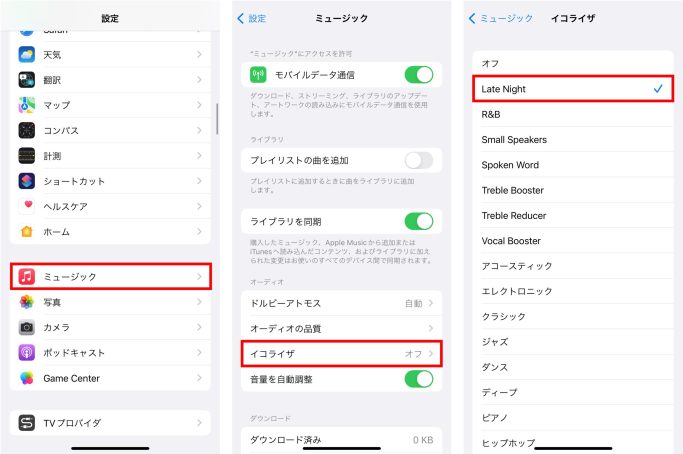
iPhoneの音楽の音質を向上させるためには、いくつかの方法があります。まず、デバイス設定を調整することで、音質を改善できます。設定アプリケーションに移動し、ミュージックセクションでオーディオ品質を確認し、Wi-Fi接続時のストリーミング品質を最適化します。次に、ヘッドフォンやスピーカーの品質も大きな役割を果たします。高品質なヘッドフォンやスピーカーを使用することで、音質が大幅に向上します。さらに、音楽ファイルのフォーマットも重要です。可能であれば、高解像度のFLACやALACファイルを使用すると、より良い音質を得られます。
1. デバイス設定の調整
デバイス設定を調整することで、iPhoneの音質を大幅に改善できます。設定アプリケーションに移動し、以下の手順に従ってください。
- 設定アプリを開きます。
- ミュージックを選択します。
- オーディオ品質セクションで、Wi-Fi接続時のストリーミング品質を最高に設定します。
- サウンド効果を無効にすることで、不要なノイズを減らし、自然な音質を維持できます。
2. 高品質なヘッドフォンやスピーカーの使用
高品質なヘッドフォンやスピーカーを使用することで、音質が大きく向上します。以下の点を考慮してください。
- ノイズキャンセリング機能が搭載されたヘッドフォンを使用すると、外界の音を遮断し、音楽に集中できます。
- Bluetooth 5.0以降の接続を使用することで、安定した接続と高品質な音声を楽しめます。
- ダイナミックレンジが広いスピーカーを選択することで、低音から高音までしっかりと再生できます。
3. 高解像度音源の利用
高解像度音源を使用することで、よりリアルで豊かな音質を楽しむことができます。以下の方法で高解像度音源を入手できます。
- Apple MusicのLossless Audio機能を有効にすることで、高解像度音源をストリーミングできます。
- FLACやALAC形式の音楽ファイルをダウンロードし、ミュージックアプリに追加します。
- 高解像度音源を再生する際は、無線LAN接続を使用することで、安定したストリーミング環境を確保できます。
iPhoneの音楽の音量調整は?
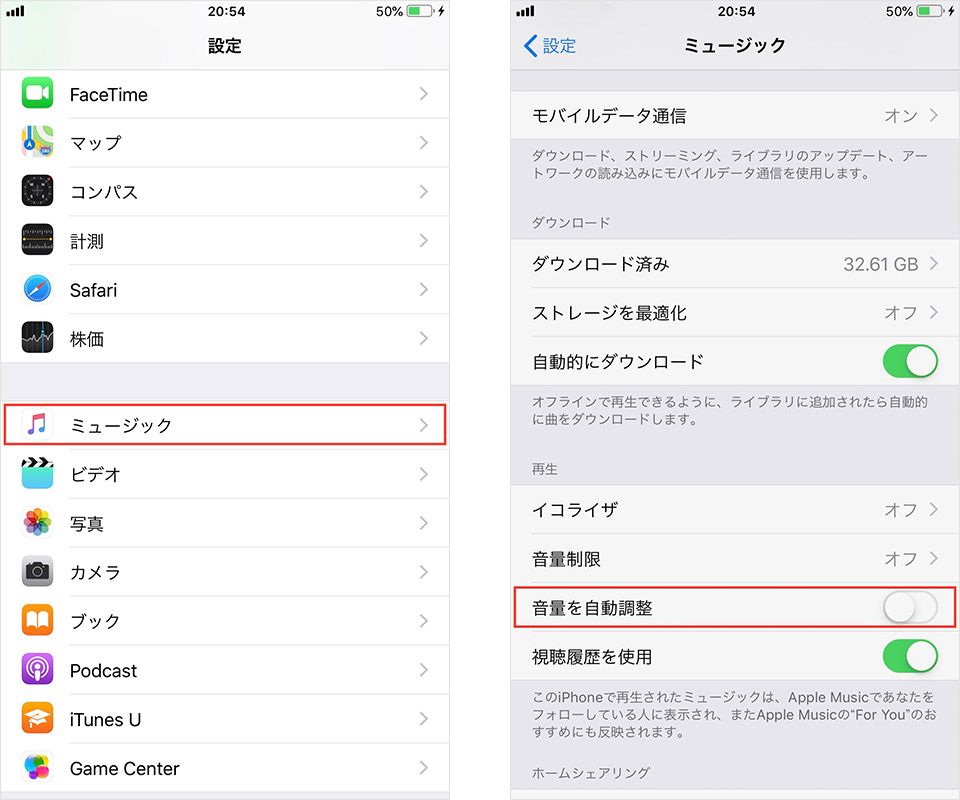
iPhoneの音楽の音量調整は、デバイスのスライダーを使用することで簡単に制御できます。画面左側にある物理的な音量ボタンで調整することも可能です。さらに、設定アプリから音量の上限を設定したり、ヘッドフォンの音量警告を有効にすることもできます。以下に、音量調整に関連する情報を詳しく解説します。
iPhoneの物理的音量ボタンの使用方法
iPhoneの左側面には、音量調節用のボタンが2つあります。上にあるボタンを押すと音量が上がるのに対し、下にあるボタンを押すと音量が下がるです。これらのボタンを使用することで、音楽を再生中に迅速に音量を調整できます。さらに、ミュートボタンをオンにすることで、音楽を一時的に停止させることも可能です。
- 音量上げボタンを押して音量を上げる
- 音量下げボタンを押して音量を下げる
- ミュートボタンをオンにして音楽を一時停止させる
設定アプリから音量の上限を設定する方法
iPhoneの設定アプリから音量の上限を設定することで、音楽の最大音量を制御できます。これにより、耳への DAMAGE;を防ぐことができます。設定方法は以下の通りです。
- 設定アプリを開く
- 「サウンドと触覚」を選択
- 「ラウドサウンドアラート」をオンにし、音量の上限を調整する
ヘッドフォンの音量警告を有効にする方法
iPhoneでは、ヘッドフォンを使用する際の音量警告を有効にすることで、音楽の音量が高すぎる場合に通知を受け取ることができます。これにより、健康的な音量レベルを維持できます。設定方法は以下の通りです。
- 設定アプリを開く
- 「サウンドと触覚」を選択
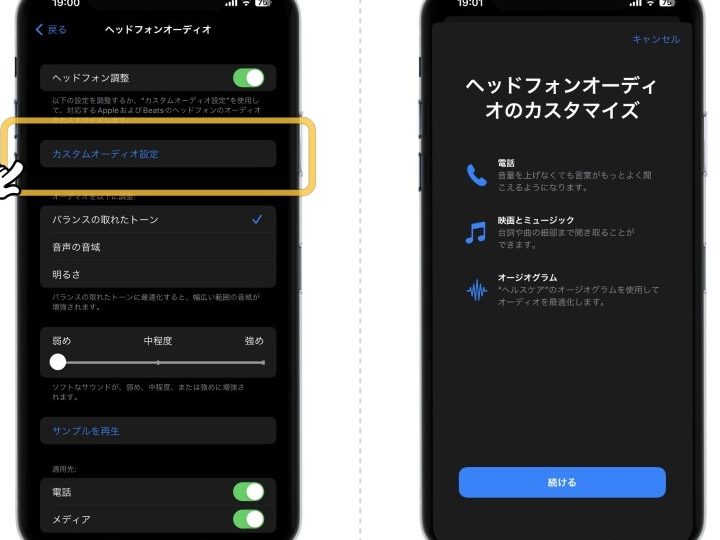
- 「ヘッドフォンオーディオ」を選択し、「ヘッドフォンの音量警告」をオンにする
iPhoneのイコライザのLate Nightとは?
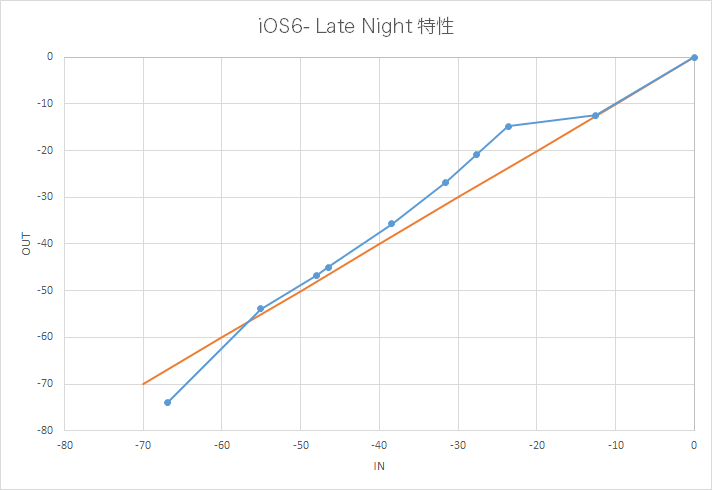
iPhoneのイコライザのLate Nightは、夜間や静かな環境で音楽を聴く際の音質を改善するためのプリセット設定です。このモードでは、低音と高音を適度に強調し、中音域を自然に保つことで、夜間の静かな環境でもクリアでバランスの取れた音質を実現します。また、この設定は音量が低いときでも音の豊かさを維持するように設計されています。
Late Nightの主な特徴
Late Nightイコライザ設定は、以下のような特徴があります:
- 低音の強調:音の低域を適度に強化することで、夜間の静かな環境でも音楽の深みを感じることができます。
- 高音のクリアさ:音の高域を適度にクリアに保つことで、音の詳細が鮮明に聞こえます。
- 中音のバランス:音の中域を自然に保つことで、低音と高音を調和させ、全体的な音質のバランスを最適化します。
Late Nightの使用シーン
Late Nightイコライザ設定は、以下のシーンで特に効果的です:
- 就寝前:就寝前のリラクゼーションや読書の際に、静かな環境で心地よい音楽を聴くことができます。
- 深夜の作業:深夜の作業や勉強中に集中力を高めるバックグラウンドミュージックとして使用できます。
- 小さなスピーカーでの再生:小さなスピーカーやヘッドホンを使って音楽を聴く際に、低音と高音を強調することで、より豊かな音質を楽しむことができます。
Late Nightの設定方法
Late Nightイコライザ設定をiPhoneで適用する方法は以下の通りです:
- 設定アプリを開く:iPhoneのホームスクリーンから設定アプリを開きます。
- ミュージックを選択:設定画面でミュージックを選択します。
- イコライザを選択:ミュージックの設定画面でイコライザを選択し、表示されるリストからLate Nightを選んで適用します。
iPhoneの音量を自動調整するとどうなるの?
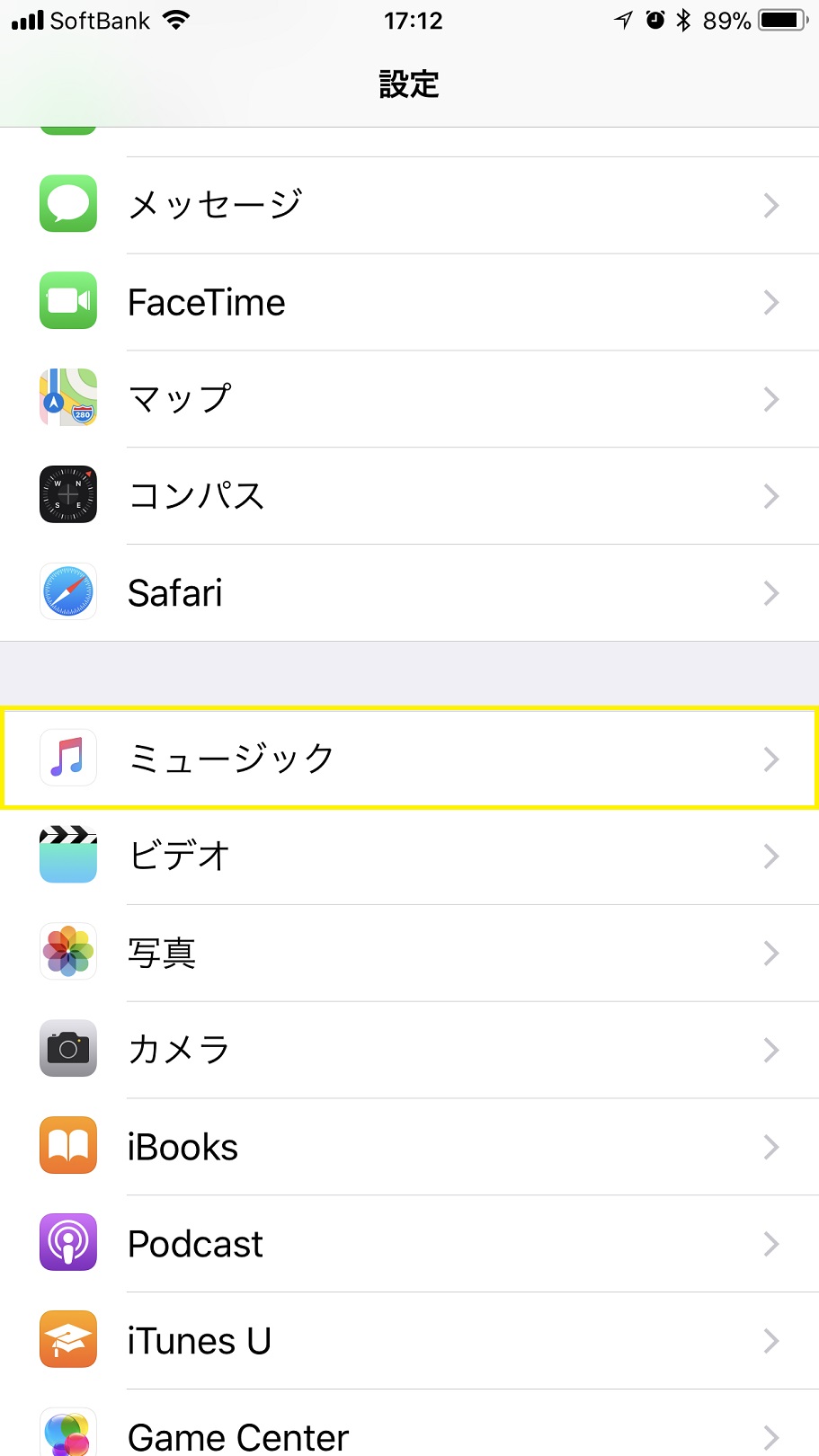
iPhoneの音量を自動調整すると、デバイスの設定に基づいて音量が自動的に変更されます。具体的には、環境の騒音レベルや周囲の状況に応じて、音量が上がったり下がったりします。これによって、ユーザーが手動で音量を調整する必要がなくなり、より快適な使用体験を得ることができます。
音量自動調整の設定方法
音量の自動調整を設定するには、以下の手順を実行します。
- iPhoneの設定アプリを開きます。
- サウンドと触覚を選択します。
- 音量の自動調整オプションをオンに切り替えます。
音量自動調整の利点
音量自動調整機能には、以下の利点があります。
- 騒音環境での音量が適切に調整され、音が聴き取りやすくなります。
- ユーザーが手動で音量を調整する手間が省け、使い勝手が向上します。
- バッテリー寿命が節約され、デバイスのパフォーマンスが最適化されます。
音量自動調整の注意点
音量自動調整に注意すべき点は以下の通りです。
- 特定のアプリケーションでは、音量の自動調整が効かない場合があります。
- 設定が適切でない場合、音量が急に変化することがあり、不快な経験につながる可能性があります。
- 音量が自動的に低く設定され、必要な場合に音量が小さすぎるという問題が起こる可能性があります。
よくある質問
Q1: iPhoneで音量を設定する方法は?
iPhoneの音量設定は非常に簡単です。まず、ホーム画面から設定アプリを開きます。次に、表示される「サウンドとヒステリシス」という項目を選択します。この画面では、着信音やアラーム、メディアの音量をそれぞれ調整することができます。さらに、「音量ボタンを無効にする」というオプションも利用できます。この設定は、音量ボタンを押しても音量が変わらないようにするためのものです。また、「画面表示とボタン」セクションでは、音量のロック/アンロックも行うことができます。
Q2: iPhoneの音質を向上させる方法は? iPhoneの音質向上にはいくつかの方法があります。まず、設定アプリ内の“ミュージック”セクションでイコライザ設定を利用することができます。ここで、様々なジャンルに合わせたプリセットを選択したり、カスタム設定を作成することができます。さらに、“音楽の品質”設定では、ストリーミングやダウンロード時のビットレートを調整することができます。また、ヘッドフォンやスピーカーの品質も音質に大きく影響しますので、高品質なデバイスを使用することも重要なポイントです。Q3: iPhoneでスピーカーの音量が最大でも不十分な場合、どうすれば良いですか?
iPhoneのスピーカー音量が最大でも不十分な場合、いくつかの解決策があります。まずは、設定アプリ内で“アクセシビリティ”機能を利用して音量をさらに上げることができます。“音声と視覚”セクションで“スピーカーの音量を最大にする”オプションをオンにすると、通常の最大音量よりもさらに高く設定できます。また、外部スピーカーやBluetoothスピーカーを使用するのも一つの方法です。これらのスピーカーはより大きな音量と高音質を提供することができます。
Q4: iPhoneで音楽をより高音質で楽しむためのアプリはありますか?
iPhoneで音楽を高音質で楽しむためのアプリは多数存在します。例えば、“MusicPro”や“Fiio Music”などは、強力なイコライザ機能と多様なコーデックサポートで知られています。これらのアプリは、音楽ファイルのビットレートを最適化し、低音から高音までのバランスを調整することができます。高解像度音源の再生もサポートしており、よりクリアで豊かな音質を提供します。また、これらのアプリはユーザーインターフェースが直感的で、簡単に設定変更が可能です。