192.168.l.12とは?アクセス方法と活用法
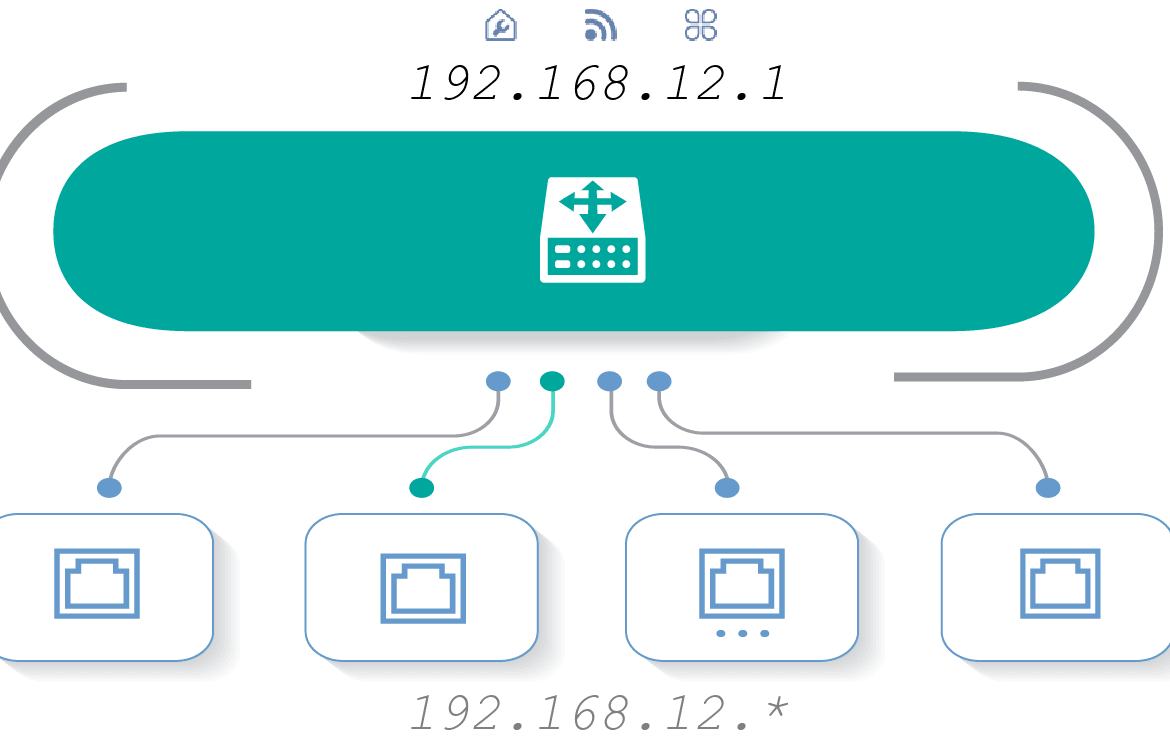
192.168.l.12は、プライベートネットワークで使用されるIPアドレスの1つで、ルーターの設定やネットワークデバイスの管理に利用されます。このアドレスは、ユーザーがルーターの管理画面にアクセスし、様々な設定を変更できる重要なエントリーポイントです。本記事では、192.168.l.12へのアクセス方法から、効果的な活用法までを詳しく解説します。ネットワークの設定やトラブルシューティングに役立つ情報が満載です。
192.168.l.12とは?アクセス方法と活用法
192.168.l.12は、ルーターやモードムなどのネットワーク機器に標準で設定されるプライベートIPアドレスの一つです。このアドレスは、ユーザーがネットワーク設定やセキュリティ設定をカスタマイズしたり、接続しているデバイスを管理したりするためのインターフェースにアクセスするために使用されます。以下のセクションでは、192.168.l.12のアクセス方法とその活用法について詳細に説明します。
1. 192.168.l.12にアクセスする方法
192.168.l.12にアクセスするには、以下の手順を実行します。 1. コンピュータやスマートフォンをネットワークに接続します。 2. ブラウザを開き、アドレスバーに192.168.l.12と入力します。 3. 回線業者によって異なる場合がありますが、一般的にユーザー名とパスワードを入力してログインします。 4. ログイン後、ルーターの設定画面が表示されます。
2. 192.168.l.12で行える設定の概要
192.168.l.12から行える主な設定は以下のとおりです。 – ネットワーク設定:SSIDやパスワードの変更、Wi-Fiの接続モードの設定など – セキュリティ設定:ファイアウォールの設定、MACアドレスフィルタリング、アクセス制限の設定など – 接続デバイスの管理:ネットワークに接続しているデバイスの一覧表示、それぞれのデバイスの接続状況の確認、接続の切断など – ファームウェアの更新:ルーターのソフトウェアを最新のものに更新 – ポートフォワーディング:特定のポートを指定したデバイスにフォワーディングする設定
3. 192.168.l.12のセキュリティ設定の重要性
192.168.l.12からセキュリティ設定を行うことは非常に重要です。以下にその理由を説明します。 – 不正アクセスの防止:強力なパスワードの設定やファイアウォールの有効化により、不正アクセスを防ぐことができます。 – プライバシー保護:Wi-Fiの暗号化(WPA2など)により、通信内容を保護します。 – 子供のインターネット利用制限:特定のウェブサイトへのアクセスを制限したり、利用時間を設定したりすることで、子供のインターネット利用を安全に管理できます。 – デバイスの監視:接続しているデバイスのリストを確認し、不審なデバイスを見つけ次第、接続を切断することができます。
4. 192.168.l.12で接続デバイスを管理する方法
192.168.l.12から接続デバイスを管理することで、ネットワークのパフォーマンスやセキュリティを向上させることができます。以下の手順で接続デバイスを管理します。 1. 192.168.l.12にアクセスし、ログインします。 2. 「接続デバイス」や「デバイスマネージャ」などのタブまたはメニューを開きます。 3. 接続しているデバイスのリストが表示されます。各デバイスの接続状況やIPアドレスを確認できます。 4. 不要なデバイスをブロックしたり、特定のデバイスに優先的に帯域を割り当てることができます。 5. ネットワークの利用状況をリアルタイムで監視することも可能です。
5. 192.168.l.12のトラブルシューティング
192.168.l.12からネットワークのトラブルシューティングを行うことで、接続問題を迅速に解決できます。以下の一般的なトラブルシューティング手順を試してみてください。 1. Wi-Fi接続の確認:デバイスがWi-Fiに正しく接続されているか確認します。 2. IPアドレスの確認:デバイスのIPアドレスが192.168.l.0/24の範囲内か確認します。 3. ルーターの再起動:ルーターを再起動して、一時的な問題を解決します。 4. 設定のリセット:ルーターの設定を工場出荷時状態にリセットします(注意:これによりすべての設定が失われます)。 5. サポートへの連絡:問題が解決しない場合は、回線業者やルーターのメーカーに連絡してサポートを受けます。
| 手順 | 説明 |
|---|---|
| 1. Wi-Fi接続の確認 | デバイスがWi-Fiに正しく接続されているか確認します。 |
| 2. IPアドレスの確認 | デバイスのIPアドレスが192.168.l.0/24の範囲内か確認します。 |
| 3. ルーターの再起動 | ルーターを再起動して、一時的な問題を解決します。 |
| 4. 設定のリセット | ルーターの設定を工場出荷時状態にリセットします(注意:これによりすべての設定が失われます)。 |
| 5. サポートへの連絡 | 問題が解決しない場合は、回線業者やルーターのメーカーに連絡してサポートを受けます。 |
ルーターのサインイン方法は?
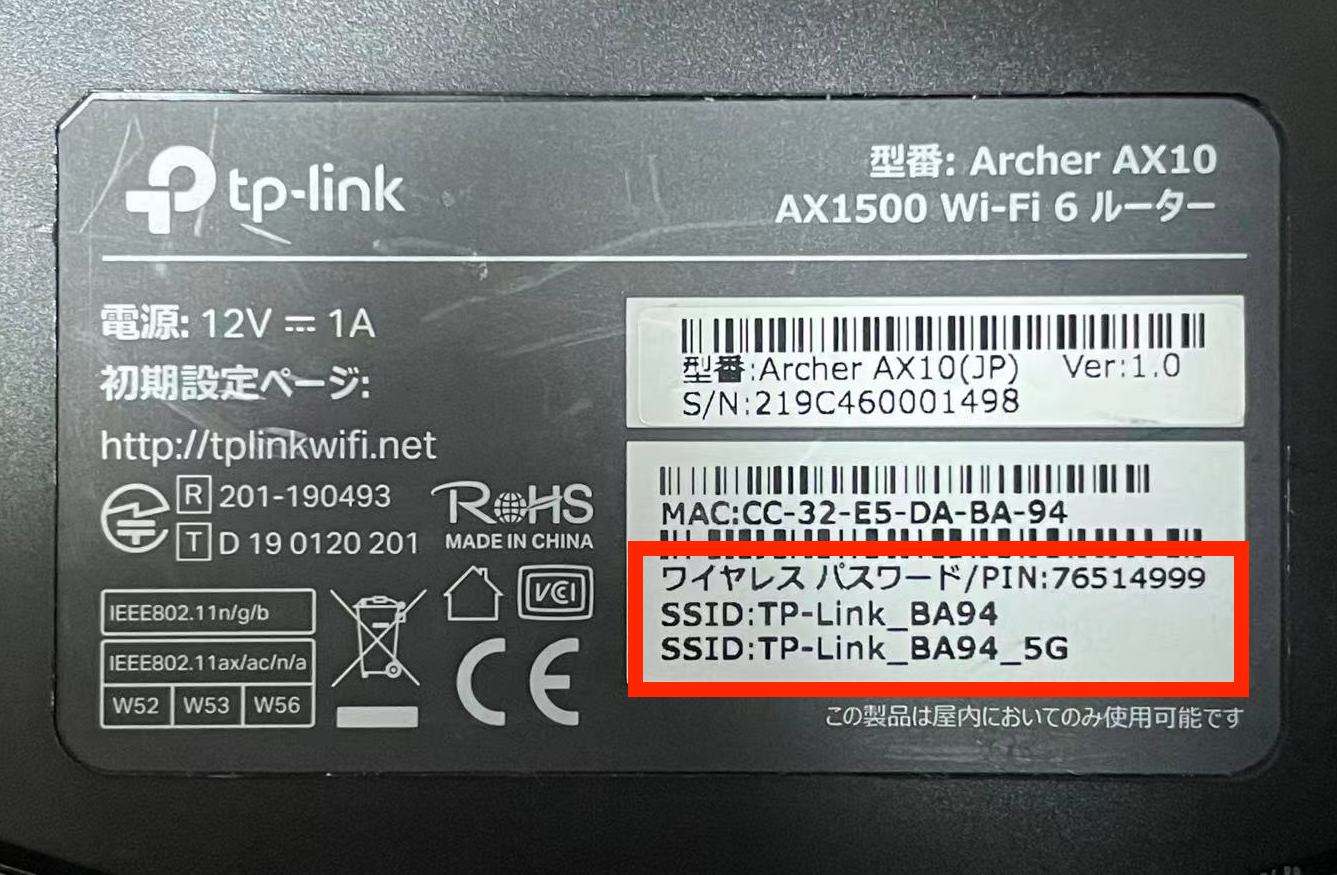
ルーターのサインイン方法は以下の手順で行います。
1. ルーターに接続する
まず、パソコンやスマートフォンからワイヤレスネットワークに接続します。デバイスのWi-Fi設定を開き、ルーターのネットワーク名(SSID)を選択して接続します。パスワードが必要な場合、ルーターの説明書やラベルに記載されているデフォルトのパスワードを使用します。
2. ルーターの管理ページにアクセスする
ブラウザを開き、ルーターのIPアドレスを入力します。一般的には「192.168.0.1」や「192.168.1.1」を使用しますが、製品によって異なることもあります。ルーターの説明書を確認してください。
3. 管理画面にログインする
ブラウザに管理ページが表示されたら、ユーザーネームとパスワードを入力します。デフォルトのユーザーネームは「admin」、パスワードも「admin」や「password」であることが多いですが、製品によって異なることもあります。設定を変更した場合は、変更後の情報を使用します。
ルーターの基本的な設定項目
ルーターの管理画面には多くの設定項目があります。
– ネットワーク設定
- SSID(ネットワーク名):ワイヤレスネットワークの名称を変更します。
- パスワード:ネットワークのセキュリティパスワードを設定します。
- チャンネル:混雑している場合、別のチャンネルを選ぶことで速度を改善できます。
セキュリティ設定の重要性
ルーターのセキュリティ設定はネットワークの安全性を確保するために重要です。
– パスワードの変更
olive;
トラブルシューティングの基本手順
ルーターに接続できない場合や問題が発生したときの対処方法です。
– 基本的なチェック
- デバイスの再起動:パソコンやスマートフォンの再起動を試みます。
- ルーターの再起動:ルーターの電源をいったん切り、数分後に再起動します。
- ケーブルの確認:有線接続の場合、ケーブルが正しく接続されているか確認します。
よくある質問
192.168.1.12とはどのようなアドレスですか?
192.168.1.12は、プライベートIPアドレスの一種で、主に家庭や小規模オフィスのルーターのデフォルトゲートウェイとして使用されます。このアドレスは、イントラネット内で.userdetailsを管理するために使われ、外部からアクセスすることはありません。192.168.1.12は、IPv4アドレスの範囲内に属し、多くのルーターではこのアドレスを変更することが可能です。
192.168.1.12にアクセスする方法は?
192.168.1.12にアクセスするには、まずウェブブラウザを開き、アドレスバーに192.168.1.12と入力し、エンターを押します。その結果、ルーターの設定ページが表示されます。このページにアクセスするには、ルーターのユーザー名とパスワードが必要です。これらの情報は、通常、ルーターの説明書や背面に記載されています。設定ページでは、ネットワークの設定やセキュリティ設定の変更などが行えます。
192.168.1.12でどのような設定を変更できますか?
192.168.1.12の設定ページでは、様々なネットワーク設定やセキュリティ設定を変更することができます。具体的には、Wi-Fiネットワーク名(SSID)やパスワードの変更、IPアドレスの割り当て方法(DHCP設定)、ファイアウォールの設定、ポートフォワーディングの設定などがあります。また、ルーターのファームウェアの更新やアクセスログの確認、接続デバイスの一覧表示なども可能です。これらの設定を適切に調整することで、ネットワークの性能やセキュリティを向上させることができます。
192.168.1.12のセキュリティ対策にはどのようなものがありますか?
192.168.1.12のセキュリティ対策として、まずルーターの管理者パスワードを変更することをおすすめします。デフォルトのパスワードは Hacker に簡単に推測されてしまうため、強力なパスワードに設定することが重要です。また、Wi-Fiネットワークの暗号化をWPA3やWPA2に設定し、匿名接続をブロックすることも重要です。さらには、不要なポートのーズやファイアウォールの有効化、ネットワークのMACアドレスフィルタリングの設定なども有効な対策となります。これらのセキュリティ設定を適切に行うことで、ネットワークを安全に保つことができます。