Life360のアイコン、知っておきたい意味と使い方
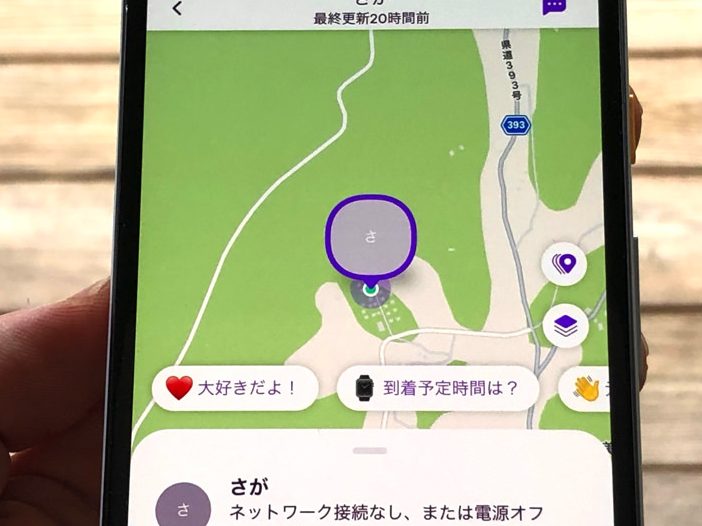
Life360は、家族や友人との位置情報共有を可能にするアプリです。このアプリでは、さまざまなアイコンが使用されており、それぞれに特定の意味があります。位置情報の表示、バッテリー残量、つながりの強さなどを示すアイコンは、ユーザーにとって重要な情報を提供します。本記事では、これらのアイコンの意味と使い方について詳しく解説します。アイコンの理解は、Life360を効果的に活用するための第一歩です。
Life360のアイコン、知っておきたい意味と使い方
Life360のアプリケーションは、家族や友人との連絡を簡単にするための機能が豊富に揃っています。この記事では、Life360のアイコンの意味と具体的な使い方について詳しく解説します。
Life360のホーム画面のアイコン解説
Life360のホーム画面には、さまざまな機能を表すアイコンが配置されています。以下に主要なアイコンとその意味を説明します。
| アイコン | 意味 |
|---|---|
| 家族のアイコン | 家族や友人とのグループを表示します。 |
| マップのアイコン | グループ内のメンバーの位置情報を確認します。 |
| チャットのアイコン | グループ内のメンバーとメッセージをやり取りします。 |
| サポートのアイコン | アプリのサポートやヘルプ情報を提供します。 |
| 設定のアイコン | アプリの設定を変更します。 |
位置情報アイコンの使い方
位置情報アイコンをタップすると、グループ内のメンバーの現在位置がマップ上に表示されます。他のメンバーの位置を共有することで、安全確認や集合場所の設定が簡単になります。また、位置履历时も確認できるため、メンバーの移動経路を追跡することが可能です。
チャットアイコンの使い方
チャットアイコンをタップすると、グループ内のメンバーとのメッセージ交換ができます。テキストメッセージだけでなく、画像や動画の送信も可能です。また、個別チャットやグループチャットの好きな形でコミュニケーションを取ることができます。
家族アイコンの使い方
家族アイコンをタップすると、加入しているグループの一覧が表示されます。新しいグループを作成する際は、このアイコンから簡単に作成ができます。さらに、グループのメンバー管理や通知設定もここで行えます。
設定アイコンの使い方
設定アイコンをタップすると、アプリのさまざまな設定項目が表示されます。プライバシー設定や通知設定、アカウント設定などを細かく調整できます。また、位置情報の精度やバッテリーの消費量を最適化するための設定もここで行えます。
サポートアイコンの使い方
サポートアイコンをタップすると、アプリのヘルプ情報やサポートセンターが開きます。利用中に困ったことや疑问点がある場合は、ここからサポートスタッフに連絡することができます。また、FAQやガイドも提供されているため、自己解決も可能です。
Life360の右上にあるマークは何ですか?
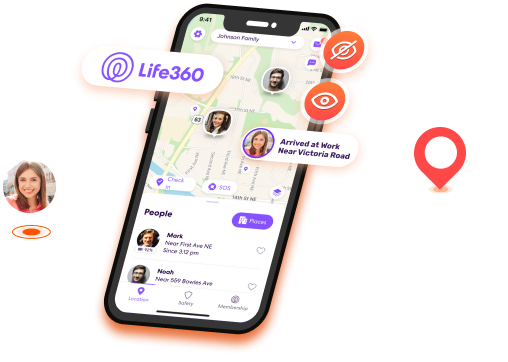
Life360の右上にあるマークは通知アイコンです。このアイコンはユーザーがアプリ内で受け取ったメッセージや更新情報の通知を示します。通知アイコンをタップすると、ユーザーは詳細な通知リストを見ることができ、それぞれの通知を確認したり、既読にしたりするオプションが提供されます。
通知アイコンの機能
通知アイコンはLife360アプリの重要な要素であり、ユーザーがリアルタイムの情報を取得するための主要な手段です。このアイコンをタップすることで、以下のような機能が利用できます:
- 新しいメッセージの確認:友人や家族からの新しいメッセージを確認できます。
- グループの更新情報:参加しているグループの位置情報や活動の更新を確認できます。
- アラートの確認:安全に関するアラートや警告を確認できます。
通知アイコンの設定方法
ユーザーはLife360アプリ内で通知の設定をカスタマイズできます。以下の手順に従って、通知アイコンの機能を調整できます:
- 設定メニューのアクセス:アプリのメイン画面から設定アイコンをタップします。
- 通知設定の選択:設定メニューから通知オプションを選択します。
- 希望の設定の選択:通知の種類や頻度を選択し、好みに合わせて調整します。
通知アイコンの利用シーン
通知アイコンはさまざまな場面で役立ちます。以下のシーンでは、特に通知アイeonの重要性が高まります:
- 家族の安全確認:家族の位置情報をリアルタイムで確認し、安全を確認できます。
- 友人とのイベント計画:友人とのイベントや予定の調整に役立つメッセージや更新情報を確認できます。
- 緊急時の連絡:緊急事態や非常時の連絡手段として、迅速な情報を入手できます。
ライフ360を見てると相手にバレますか?
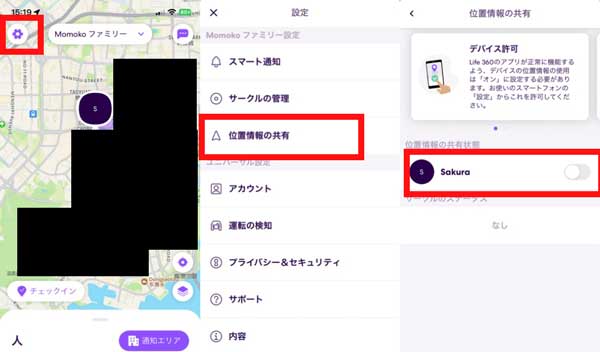
ライフ360を見てると相手にバレますかという質問について、通常、ライフ360(Life360)はユーザー間で共有される位置情報を匿名性を保つように設計されています。ただし、特定の設定や利用方法によっては、位置情報の視認が他のユーザーに気付かれる可能性があります。具体的には、次の点に注意が必要です:
ライフ360のプライバシー設定を確認する
ライフ360では、プライバシー設定に注意を払うことが重要です。設定により、位置情報が他のユーザーに表示されるか、また、自分がオンライン状態であることを他のユーザーに知らせることができます。プライバシー設定を確認し、必要な範囲でのみ情報を共有することをおすすめします。
- 位置情報の共有設定: 共有するユーザーを限定することで、不必要に情報が漏洩するのを防ぎます。
- オンライン表示の設定: オンライン状態を表示しないように設定することで、自分の活動が他のユーザーに気付かれるのを防げます。
- パスコードの設定: アプリへのアクセスを制限することで、位置情報が不正に利用されるのを防ぎます。
ライフ360での通知設定の理解
ライフ360では、ユーザーがアプリにアクセスしたときに通知が送られることがあります。これは位置情報が視認されたことを他のユーザーに知らせる機能です。ただし、通知設定を適切に管理することで、不必要な通知を防止できます。
- 位置更新通知: 位置情報が更新されたときに通知を受け取るかどうかを設定します。
- 到着通知: 他のユーザーが指定した地点に到着したときに通知を受け取るかどうかを設定します。
- バッテリー状態通知: バッテリーが低下したときに通知を受け取るかどうかを設定します。
ライフ360の利用規約を理解する
ライフ360の利用規約を理解し、その内容に従ってアプリを利用することが重要です。利用規約には、ユーザー間で共有される情報の扱い方やプライバシーに関する規則が記載されています。規約を遵守することで、アプリの安全な利用を確保できます。
- プライバシー保護: 他のユーザーの位置情報を尊重し、不適切な方法で利用しないようにする。
- 情報の管理: 自分の情報がどのように利用されるかを理解し、必要な範囲内で情報を共有する。
- ユーザー間のコミュニケーション: 他のユーザーとのコミュニケーションにおいて、適切なマナーを守る。
Life360でわかることは何ですか?
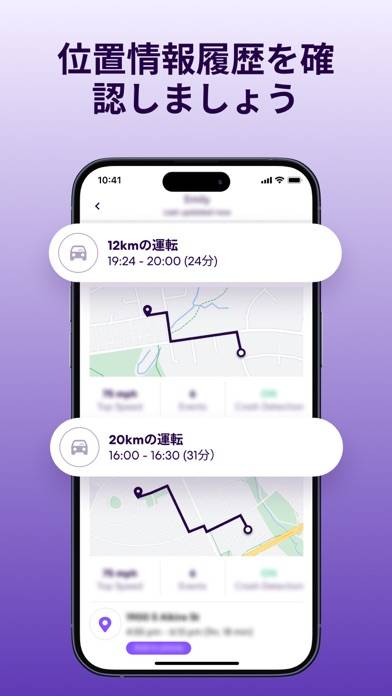
Life360は、家族や友人との位置情報を共有するためのアプリケーションです。このアプリを使うことで、以下のことが可能になります:
– 位置情報のリアルタイム共有:家族やグループメンバーの現在位置を地図上で確認できます。
– セーフチェック機能:ユーザーが安全に到着したことを確認する通知機能です。
– 地域警報機能:ユーザーが特定の地域を出入りしたときに通知を受け取ることができます。
– 速度監視機能:家族が走行中の速度を確認し、安全運転を促すことができます。
– 緊急連絡機能:ユーザーが緊急事態に遭遇した際に、グループ内のメンバーに自動的に通知を送ります。
位置情報の共有とプライバシー設定
Life360では、ユーザーが自由に位置情報を共有できるだけでなく、プライバシー設定も細かく設定できます。以下に詳細を挙げます:
- 共有範囲の設定:特定の家族や友人とだけ位置情報を共有することができます。
- 一時的な共有:特定の時間帯だけ位置情報を共有する機能があります。
- 位置情報の履歴:過去の位置情報を確認し、_user_の移動経路を追跡することができます。
セーフチェックと地域警報の活用
Life360のセーフチェック機能と地域警報機能は、ユーザーの安全を確保するために役立ちます。以下に具体的な活用方法を挙げます:
- 到着通知:ユーザーが目的地に安全に到着したときに、家族やグループに通知が送られます。
- 地域出入りの通知:ユーザーが特定の地域を出入りしたときに、リアルタイムで通知を受け取ることができます。
- 緊急連絡:ユーザーが緊急事態に遭遇したとき、自動的にグループ内の指定されたメンバーに通知が送られます。
速度監視機能と家族の安全
Life360の速度監視機能は、特に家族の安全運転を支援するために有効です。以下に具体的な活用方法を挙げます:
- リアルタイムの速度確認:家族が車を運転しているとき、リアルタイムで速度を確認することができます。
- 速度違反の通知:設定した速度制限を超えた場合、自動的に通知が送られます。
- 運転履歴の確認:家族の運転履歴を確認し、安全運転の改善につなげることができます。
ライフ360の料金はいくらですか?
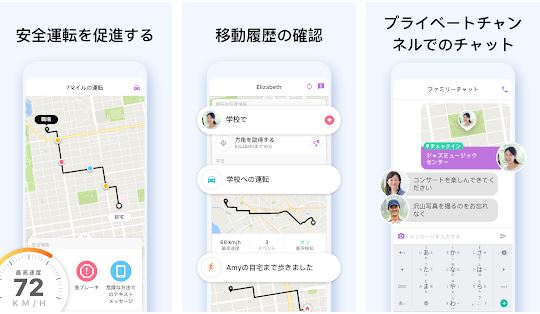
ライフ360の料金体系は、ユーザーのニーズに基づいて複数のプランが提供されています。基本的な無料プランでは、家族や友人との位置共有やコミュニケーションが可能です。有料プランでは、より高度な機能が利用できます。具体的には、以下のようなプランが用意されています。
ライフ360の主要なプランと料金
ライフ360では、主に以下のプランが用意されています。
- 無料プラン:基本的な位置共有やメッセージングが可能で、十分な機能が提供されています。
- プレミアムプラン:月額約500円(税別)で、より高度な機能が利用できます。例えば、安全警報や不在時の自動通知、ドライブレコーダー機能などが含まれます。
- ファミリープラン:月額約1,000円(税別)で、最大10人の家族メンバーが利用できます。プレミアムプランの機能に加えて、家族全体の位置追跡や活動報告が得られます。
ライフ360の無料プランの特徴
無料プランは、ライフ360の基本的な機能を無料で利用できるプランです。
- 位置共有:家族や友人との位置情報をリアルタイムで共有できます。
- メッセージング:アプリ内のチャット機能を使用して、家族や友人と連絡を取り合うことができます。
- 安全ゾーン設定:特定のエリアを設定し、ユーザーがそのエリアから離れた場合に通知を受け取ることができます。
ライフ360のプレミアムプランの追加機能
プレミアムプランでは、無料プランに加えて、より高度な機能が利用できます。
- 安全警報:緊急時にアプリから自動的に家族や友人に通知を送ることができます。
- ドライブレコーダー:車の運転状況を記録し、ドライブの安全性を確認できます。
- 不在時の自動通知:ユーザーが指定した時間内に安全に帰宅しなかった場合、自動的に通知が送られます。
ライフ360のファミリープランの利点
ファミリープランは、家族全体でライフ360の高度な機能を利用できるプランです。
- 最大10人の家族メンバーが利用可能:複数の家族メンバーが同じプランで利用できます。
- 家族全体の位置追跡:ファミリー内のすべてのメンバーの位置情報を一覧で確認できます。
- 活動報告:家族メンバーの活動状況や位置情報を定期的にレポートとして受け取ることができます。
よくある質問
Life360のアイコンはどこで見つけることができますか?
Life360のアイコンは、アプリのホーム画面やマップビューで見つけることができます。ホーム画面上部のナビゲーションバーには、主要な機能アイコンが並んでおり、それぞれが異なる機能や設定にアクセスするためのショートカットを提供しています。また、マップビューでは、各メンバーの位置がアイコンとして表示され、一目で状況を把握することができます。これらのアイコンは、アプリの機能を効率的に利用するための重要な要素です。
Life360のアイコンにはどのような種類がありますか?
Life360のアイコンは、アプリのさまざまな機能や状態を視覚的に示すために使用されます。代表的なアイコンには、位置情報アイコン、緊急アイコン、バッテリーレベルアイコンなどが含まれます。位置情報アイコンは、メンバーの現在の位置をマップ上に表示します。緊急アイコンは、メンバーが緊急事態に遭遇した際に使用され、他のメンバーに即時通知を送ります。バッテリーレベルアイコンは、デバイスのバッテリー残量を確認するためのものです。
Life360のアイコンの色はどのような意味がありますか?
Life360のアイコンの色は、メンバーの状態や緊急性を示す重要な役割を果たしています。たとえば、緑色のアイコンは通常の状態を示し、黄色のアイコンは注意が必要な状態を、赤色のアイコンは緊急事態を示します。また、バッテリーレベルアイコンの色は、バッテリー残量によって変化し、赤色はバッテリーが低くなっていることを警告します。これらの色の変化により、ユーザーは迅速に状況を理解し、必要に応じて行動を取ることができます。
Life360のアイコンを使ってどのように家族の安全を確認できますか?
Life360のアイコンを使用することで、家族の安全状態を効果的に確認できます。アプリのマップビューで、各メンバーの位置情報アイコンを見ることで、家族の現在の位置を把握できます。さらに、緊急アイコンが表示された場合、メンバーが緊急事態に遭遇していることを知ることができます。バッテリーレベルアイコンもチェックすることで、デバイスのバッテリー残量が低くならないよう注意を促し、連絡が途絶えることを防ぐことができます。これらの機能を活用することで、家族の安全をより安心して確認することができます。