FTPサーバー、Windows 10で設定する方法、簡単ガイド
FTPサーバーをWindows 10で設定する方法を解説します。このガイドは、初心者でも簡単にFTPサーバーを構築できるように、詳細な手順と図解で説明します。FTPサーバーを使用することで、ファイルの共有やバックアップがより効率的に行え、ビジネスや個人利用の両方で役立ちます。本記事では、必要なソフトウェアのインストールから、セキュリティ設定まで、一連のプロセスをステップバイステップで紹介します。
Windows 10におけるFTPサーバー設定の基本手順
Windows 10でFTPサーバーを設定するには、いくつかの簡単な手順に従うだけで、自分のパソコンをFTPサーバーとして機能させることができます。このガイドでは、FTPサーバーの設定方法を詳しく説明します。
FTPサーバーの設定に必要なツールと準備
FTPサーバーをWindows 10で設定する前に、以下のツールと準備が必要です。
- 管理者権限を持つWindows 10のユーザーアカウント
- インターネット接続(必要な場合)
- FTPサーバーソフトウェア(例:FileZilla Server)
- FTPクライアントソフトウェア(例:FileZilla Client)
| 項目 | 詳細 |
|---|---|
| 管理者権限 | FTPサーバーの設定やファイルの管理に必要 |
| インターネット接続 | 外からFTPサーバーにアクセスする場合に必要 |
| FTPサーバーソフトウェア | FTPサーバーをホストするためのソフトウェア |
| FTPクライアントソフトウェア | FTPサーバーからファイルをダウンロードしたりアップロードしたりするためのソフトウェア |
FTPサーバーソフトウェアのインストール
FTPサーバーを設定する最初のステップは、FTPサーバーソフトウェアをインストールすることです。ここでは、FileZilla Serverのインストール手順を説明します。
- FileZilla Serverの公式ウェブサイトからインストallerをダウンロードします。
- ダウンロードしたインストallerを実行します。
- インストールウィザードの指示に従い、インストールを進めてください。
- インストールが完了したら、FileZilla Server Interfaceを起動します。
FTPサーバーの設定
FTPサーバーを設定するには、以下の手順に従います。
- FileZilla Server Interfaceを起動します。
- 「Edit」メニューから「Users」を選択します。
- 「Add」ボタンをクリックして新しいユーザーを作成します。
- ユーザー名とパスワードを設定します。
- 「シェアするディレクトリ」を指定します。
- 「Permissions」タブで、ユーザーの権限(読み取り、書き込み、削除など)を設定します。
FTPサーバーのポート開放
外からFTPサーバーにアクセスできるようにするには、Windows 10のファイアウォールで必要なポートを開放する必要があります。
- 「コントロールパネル」を開きます。
- 「システムとセキュリティ」を選択します。
- 「Windows Defenderファイアウォール」を選択します。
- 「詳細設定」を選択します。
- 「入力規則」のタブで、「新しい規則」を選択します。
- 規則の種類として「ポート」を選択し、FTPサーバーで使用するポート番号(デフォルトは21)を指定します。
- 「次のアクション」を選択し、「許可する接続」を選択します。
- 「次のプロファイル」を選択し、必要なプロファイル(ドメイン、プライベート、パブリック)を選択します。
- 規則名を入力し、完了ボタンをクリックします。
FTPクライアントからの接続
FTPクライアントからFTPサーバーに接続する方法を説明します。
- FTPクライアントソフトウェア(例:FileZilla Client)を起動します。
- 「ファイル」メニューから「サイトマネージャ」を選択します。
- 「新しいサイト」ボタンをクリックします。
- サイト名を入力し、FTPサーバーのホスト名(IPアドレス)を指定します。
- ユーザー名とパスワードを入力します。
- 必要に応じて、ポート番号(デフォルトは21)を指定します。
- 「接続」ボタンをクリックしてFTPサーバーに接続します。
Windows10でFTPを有効にするにはどうすればいいですか?
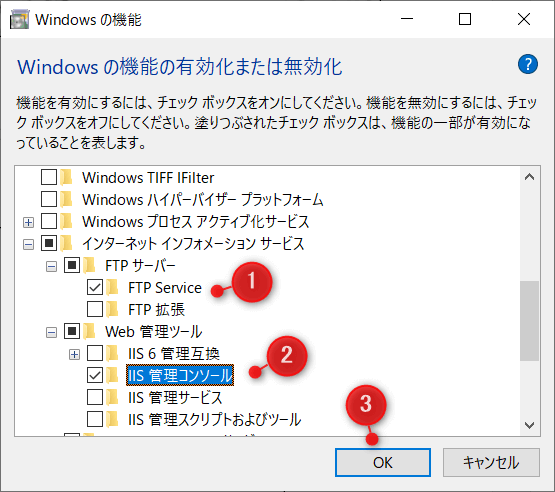
Windows10でFTPを有効にするには、以下の手順に従ってください。
FTPサービスの有効化
FTPサービスを有効にするためには、まずFTPサービスをインストールする必要があります。これは
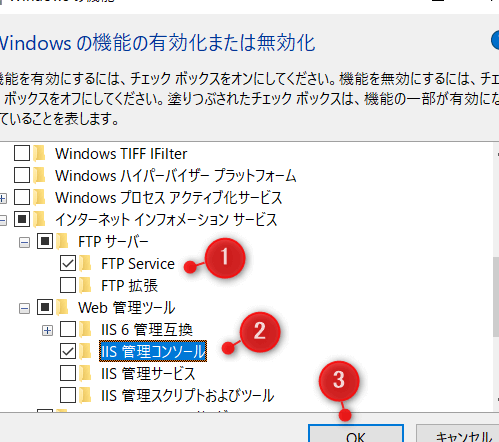
- コントロールパネルを開きます。
- 「プログラム」を選択します。
- 「プログラムと機能」の下にある「Windows の機能の有効化や無効化」をクリックします。
- 表示されるウィンドウで、「インターネット情報サービス (IIS)」を展開し、さらに「FTP サービス」にチェックを入れてください。
- 「OK」をクリックしてインストールを開始します。
FTPサイトの作成
FTPサイトを作成するには、IIS マネージャーを使用します。
- 「サーバー マネージャー」を開き、「ツール」メニューから「IIS マネージャー」を選択します。
- 「接続」ペインで、サーバー名を右クリックし、「サイト」 > 「FTP サイト」 > 「FTP サイトの追加」を選択します。
- 「FTP サイト名」と「物理パス」を指定します。
- 「バインディングとSSL 設定」で必要な設定を行います。
- 「認証と承認」で、ユーザー認証とアクセス制御の設定を行います。
FTPのセキュリティ設定
FTPのセキュリティを確保するためには、以下の設定を行います。
- 「FTP 要求の対処」で、SSL接続を使用するかどうかを設定します。
- 「認証」で、匿名アクセスや基本認証を許可するかどうかを選択します。
- 「IPおよびドメイン制限」で、アクセスを制限するIPアドレスを指定します。
- 「帯域幅制限」で、アップロードやダウンロードの速度を制限します。
Windows10のFTPのポート番号はいくつですか?
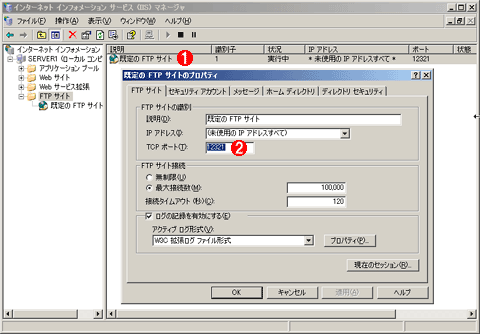
Windows10のFTPのポート番号は、標準設定では21です。FTP (File Transfer Protocol) は、凡例のポート番号21を使用してコントロール接続を確立します。データ転送は、別のポートを使用しますが、主な接続はポート21です。このポートは、FTPサーバとの通信の開始とコマンドの送受信に使われます。
FTPポート番号の変更方法
FTPサーバのポート番号は、必要に応じて変更することができます。ポート番号を変更するには、以下の手順を実行します。
- FTPサーバの設定ファイルや管理ツールを開きます。
- 設定ファイルや管理ツール内のポート番号のエントリを見つけて変更します。
- 設定の変更を保存し、FTPサーバを再起動します。
FTPポート番号の確認方法
ポート番号が変更されている場合や確認する必要がある場合は、以下の手順でポート番号を確認できます。
- コマンドプロンプトを開きます。
- netstat -an コマンドを実行します。
- 出力されたリストから、FTPサービスに関連するポート番号を確認します。
FTPポート番号のセキュリティ対策
FTPのポート番号には、セキュリティ上の考慮が必要です。以下の方法で、FTPのセキュリティを強化できます。
- 標準のポート番号21から異なるポートに変更し、攻撃者の標的を難しくします。
- SSL/TLSを使用して、FTP接続を暗号化します。
- ファイアウォールを設定し、不要なアクセスを制限します。
FTPの許可はどうやって設定する?
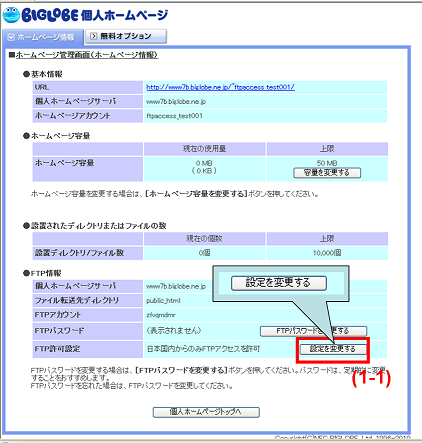
FTPの許可は以下の手順に従って設定することができます。
1. FTPアカウントの作成: FTPサーバーにログインするためのユーザー名とパスワードを設定します。サーバーの管理コンソールまたはコントロールパネルからFTPアカウントを作成できます。
- サーバーの管理コンソールにログインします。
- 「FTPアカウント」または「FTPユーザー」のセクションを探します。
- 新しいアカウントを作成し、必要な情報を入力します。
2. ディレクトリの権限設定: FTPユーザーがアクセスできるディレクトリを指定し、そのディレクトリに対する権限を設定します。
- 権限を設定したいディレクトリを選択します。
- 「権限」または「アクセス」のメニューオプションから、読み取り、書き込み、削除などの権限を設定します。
- 設定が完了したら、保存します。
3. ファイアウォールの設定: サーバーのファイアウォールがFTPポート(通常は21番ポート)をブロックしていないことを確認します。
- ファイアウォールの設定を開きます。
- FTPポートが開いているか確認します。必要であれば、ポートを開きます。
- 設定が完了したら、保存します。
FTPユーザーの権限レベル
FTPユーザーの権限レベルを設定することで、セキュリティを強化することができます。ユーザーごとに異なる権限を設定することで、必要な範囲でのみアクセスを許可できます。
- 読み取り権限:ユーザーがファイルやディレクトリを表示できます。
- 書き込み権限:ユーザーがファイルをアップロード、変更できます。
- 削除権限:ユーザーがファイルやディレクトリを削除できます。
FTP接続のセキュリティ
FTP接続のセキュリティを確保するためには、暗号化された接続を使用することが推奨されます。これはFTP over SSL/TLS(FTPS)またはSFTP(SSH File Transfer Protocol)を使用することで実現できます。
- FTPSはFTPプロトコルをSSL/TLSで暗号化します。
- SFTPはSSHプロトコルを使用してファイル転送を行います。
- これらのプロトコルを使用することで、データの盗聴や改ざんを防ぐことができます。
FTPユーザーの管理
FTPユーザーの管理は、ユーザーの追加、編集、削除などを行います。ユーザーの管理が適切に行われることで、サーバーのセキュリティと効率的な運用が可能になります。
- ユーザーの追加:新しいFTPユーザーを作成します。
- ユーザーの編集:既存のユーザーの情報を変更します。
- ユーザーの削除:不再利用されるユーザーを削除します。
WindowsのFTPサーバとは何ですか?
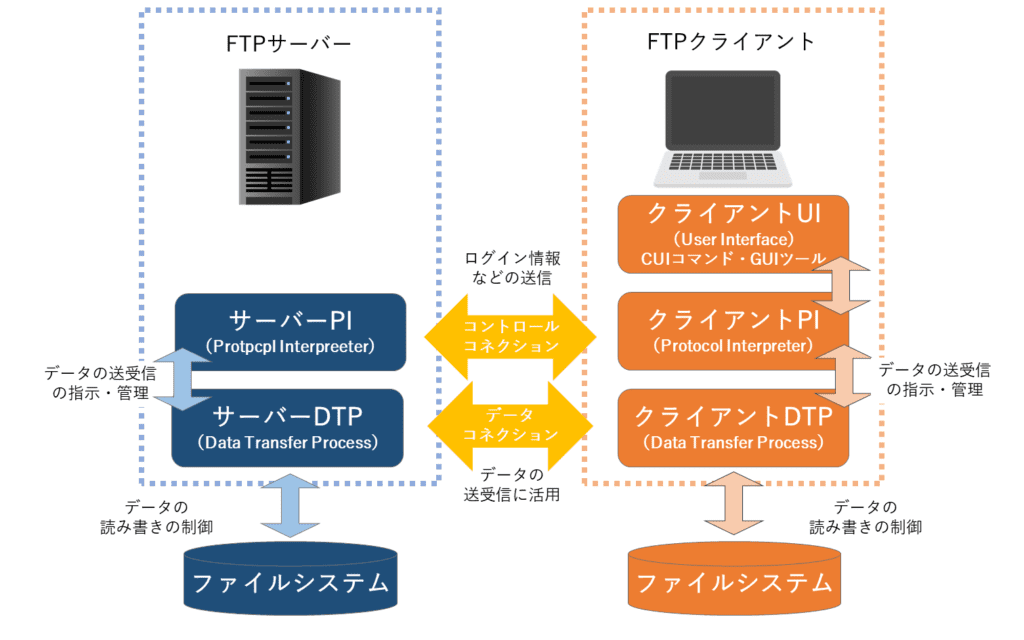
WindowsのFTPサーバは、Windowsオペレーティングシステム上で動作するファイル転送プロトコル(FTP)サーバのことを指します。FTPはインターネット上のコンピュータ間でファイルを転送するための標準的なプロトコルであり、WindowsのFTPサーバは、これを実装したサーバソフトウェアです。このサーバを使用することで、ユーザーはクライアント側からサーバにログインし、ファイルのアップロードやダウンロードを実行することができます。WindowsのFTPサーバは、主に「Internet Information Services (IIS)」を使用して設定され、管理されます。
FTPサーバの設定手順
FTPサーバをWindowsで設定するには、以下の手順を踏みます:
- Internet Information Services (IIS)のインストール: フォーカスはFTPサーバのセットアップにありますが、IISのインストールは最初に行う必要があります。これには「サーバーマネージャ」から「ロールの追加と機能の追加」ウィザードを使用します。
- FTPサーバの追加: IISのインストールが完了したら、次にFTPサーバの追加を行います。これには「IISマネージャ」から「FTP サイト」の追加を選択します。
- セキュリティ設定: FTPのセキュリティ設定を適切に行います。これにはユーザー認証、アクセス制御、SSL暗号化などの設定が含まれます。
FTPサーバの主な特徴
WindowsのFTPサーバには、以下の特徴があります:
- 多様な認証オプション: パスワード認証、匿名認証、Windows認証など、さまざまな認証方法をサポートしています。
- 柔軟なアクセス制御: フォルダごとにユーザーのアクセス権を細かく設定できます。
- SSL/TLS暗号化: FTP接続を暗号化し、データの安全性を高めることができます。
FTPサーバの使用例
FTPサーバの使用例は以下の通りです:
- ウェブサイトの更新: フロントエンドの開発者がウェブサーバにファイルをアップロードしてウェブサイトを更新します。
- ファイル共有: 企業内での大容量ファイルの共有や、クライアントとのファイルのやり取りに使用されます。
- バックアップとリカバリ: システムのバックアップファイルを遠隔地に転送したり、ディasterリカバリの際にファイルを迅速に取得します。
よくある質問
FTPサーバーをWindows 10で設定する方法を教えてください。
FTPサーバーをWindows 10で設定するには、まずInternet Information Services (IIS)をWindows機能からインストールする必要があります。これを行うには、コントロールパネルを開き、「プログラムと機能」を選択し、「Windowsの機能の有効化または無効化」をクリックします。次に、「インターネット情報サービス」の拡張ボタンをクリックし、「FTPサーバー」のチェックボックスを選択します。この後、「OK」をクリックしてインストールを開始します。インストールが完了したら、「FTPサイトの追加」を行い、バインディング、物理パス、ユーザー権限などの設定を行います。
FTPサーバーのセキュリティを高める方法はありますか?
FTPサーバーのセキュリティを高めるためには、複数の設定を行えます。まず、FTPSSLまたはFTPSを使用して暗号化接続を実装することが重要です。これにより、データが送受信される際に傍受や改ざんのリスクを低減できます。また、ユーザー認証を強化し、強力なパスワードの使用を推奨するか、認証方式をリミテッドユーザーに限定することも有効です。さらに、ログファイルを定期的に監査し、不審な活動の兆候を確認することも重要です。
FTPサーバーのデフォルトポートは何か、変更は可能ですか?
FTPサーバーのデフォルトポートは21です。このポートはコマンドと応答の送受信に使用され、一般的にファイル転送の初期接続に使われます。ただし、ポート番号を変更することも可能です。これは、セキュリティの強化やポート競合を回避するために行われることがあります。ポート番号の変更は、FTPサイトの設定のバインディングタブから行えます。ここで新しいポート番号を指定し、「適用」をクリックすることで設定を保存します。
FTPクライアントから接続できない場合、どのように対処すればよろしいですか?
FTPクライアントから接続できない場合、いくつかのトラブルシューティングステップを実行することができます。まず、ファイアウォールの設定を確認し、FTPポート(通常は21)がブロックされていないか確認します。次に、FTPサーバーのサービスが実行されていることを確認します。サービスが停止している場合は、サービスマネージャーから開始します。また、ユーザー名とパスワードが正確であることを確認し、アカウントが有効であることを確認します。ネットワーク接続も確認し、IPアドレスやホスト名が正しく入力されているか確認します。これらのチェックを済ませた後でも問題が解決しない場合は、サーバーのログファイルを確認して、具体的なエラーメッセージを探し、その内容に基づいて対処します。