Messengerの使い方、基本から応用まで徹底解説
Messengerは、世界中で広く使用されているメッセージアプリケーションで、大切な人とのコミュニケーションを簡単かつスピーディにしてくれます。本記事では、Messengerの基本的な使い方から、応用的な機能まで詳しく解説します。初めて利用する方でも安心して始められるように、アカウント作成方法や友達追加の仕方から、グループチャットの使い方、ビデオ通話の設定、ファイルの共有方法まで、幅広くカバーしています。さらに、セキュリティ設定やプライバシー保護の設定についても詳しく説明します。Messengerのすべてを知りたい方、必見の内容です。
Messengerの基本機能と設定方法
Messengerは、Facebookが提供するコミュニケーションツールで、テキストメッセージの送受信、音声通話、ビデオ通話、ファイルの共有など、様々な機能が利用できます。以下のセクションでは、Messengerの基本的な使い方から、少し応用的な設定までを徹底解説します。
アカウントの作成とログイン
Messengerを使用するには、まずFacebookアカウントが必要です。すでにアカウントをお持ちの場合は、以下の手順でログインします。
- smartphoneやパソコンからMessengerアプリを開きます。
- 画面上部の「ログイン」をタップします。
- Facebookのメールアドレスまたは電話番号、パスワードを入力します。
- 「ログイン」ボタンをタップします。
アカウントがまだない場合は、まずはFacebookアカウントを作成してください。
メッセージの送受信方法
Messengerでメッセージを送受信する基本的な手順は次の通りです。
- 画面下部中央のチャットアイコンをタップします。
- 送信したい相手を選択します。
- 画面下部のテキスト入力欄にメッセージを入力します。
- 「送信」ボタンをタップします。
メッセージを受け取った場合は、自動的に通知が表示されます。通知をタップするとチャット画面に移動できます。
音声通話とビデオ通話の方法
Messengerでは音声通話とビデオ通話が可能です。以下の手順で通話を行います。
- 通話したい相手のチャット画面を開きます。
- 画面下部の音声通話アイコンまたはビデオ通話アイコンをタップします。
- 相手が通話を受け取ると、通話が始まります。
ビデオ通話の場合は、カメラアイコンをタップして前面カメラと背面カメラを切り替えることができます。また、マイクやカメラのミュートも可能です。
ファイル共有の方法
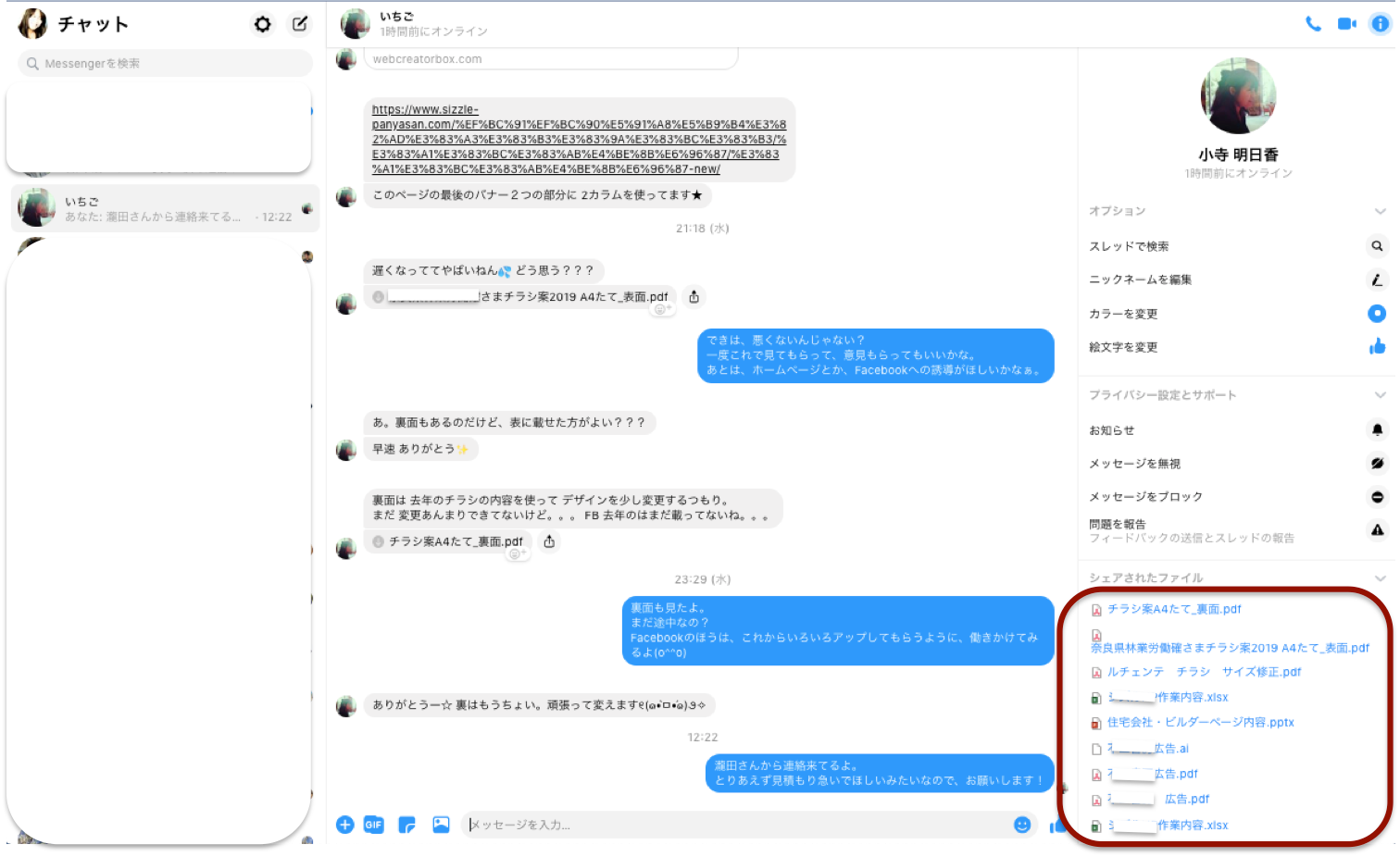
Messengerではファイルを共有することができます。画像、動画、ドキュメントなど、様々なファイルを送ることができます。以下の手順でファイルを送信します。
- ファイルを共有したい相手のチャット画面を開きます。
- 画面下部のクリップアイコンをタップします。
- 送りたいファイルを選択します。
- 「送信」ボタンをタップします。
送信されたファイルは、チャット画面で確認できます。ファイルをタップすると、ダウンロードや再生ができます。
グループチャットの作成方法
Messengerではグループチャットを作成して、複数のユーザーと同時にメッセージのやりとりができます。以下の手順でグループチャットを作成します。
- 画面下部左端のチャット一覧を開きます。
- 画面右下の新規チャットアイコンをタップします。
- 参加者を選択します。複数ユーザーを追加できます。
- 「次へ」をタップします。
- グループ名を入力します。
- 「作成」をタップします。
グループチャットのメンバーは、後から追加や削除も可能です。グループの管理者は、設定を変更することができます。
| 機能 | 説明 |
|---|---|
| アカウントの作成とログイン | Messengerを使用するためには、Facebookアカウントが必要です。ログイン手順を説明します。 |
| メッセージの送受信方法 | 基本的なメッセージの送受信方法を解説します。 |
| 音声通話とビデオ通話の方法 | 音声通話とビデオ通話の方法を紹介します。 |
| ファイル共有の方法 | 画像、動画、ドキュメントなど、様々なファイルを共有する方法を説明します。 |
| グループチャットの作成方法 | 複数のユーザーと同時にメッセージのやりとりができるグループチャットの作成方法を解説します。 |
メッセンジャーを使う理由は何ですか?
メッセージングアプリケーションは、現代のコミュニケーションにおいて不可欠なツールとなっています。メッセージングアプリを使用する主な理由には、便利さ、コスト効果、安全性、および多様性があります。以下に、これらの理由を詳しく説明します。
1. 便利さと即時性
メッセージングアプリは、ユーザーがどこからでも、いつでもコミュニケーションを取れるという点で非常に便利です。スマートフォンやコンピューターがあれば、インターネット接続さえあれば、友人や家族、同僚との連絡が可能です。さらに、即時性も魅力の一つで、メッセージは瞬時に届きます。これにより、緊急時の連絡や素早い意思決定が可能になります。
- どこからでもアクセス可能
- メッセージの即時送受信
- 多様なデバイスでの利用
2. コスト効果と経済性
伝統的な電話やSMSとは異なり、メッセージングアプリの多くは無料で利用できます。インターネット接続さえあれば、通話料金やSMS料金を気にすることなく、世界中の誰とでも連絡を取ることができます。これにより、通信コストの大幅な削減が見込まれます。さらに、音声通話やビデオ通話も無料で利用できるため、国際的なコミュニケーションも経済的に実現できます。
- 無料で利用可能
- 通信コストの削減
- 国際通話の経済性
3. 安全性とプライバシー
メッセージングアプリの多くは、暗号化技術を採用しており、ユーザーのプライバシーを守ります。エンドツーエンド暗号化により、メッセージは送信者と受信者のみが読むことができ、第三者が内容を盗み見ることが困難になります。これにより、機密情報の交換や個人的な会話も安心して行えます。
- エンドツーエンド暗号化
- プライバシー保護機能
- セキュリティの高度化
メッセンジャーの通話料はいくらですか?
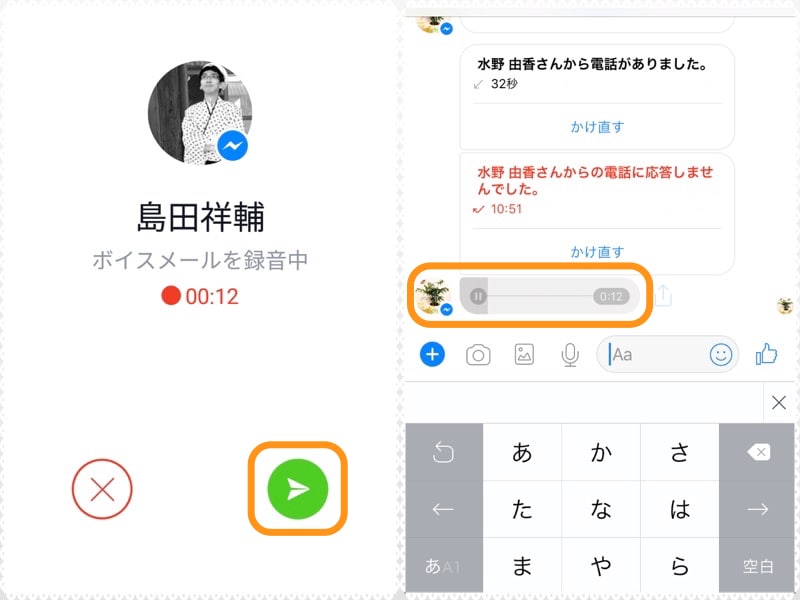
メッセンジャーの通話料は基本的に無料です。ただし、通話の品質や安定性はインターネット接続に大きく依存します。また、モバイルデータを使用する場合、データ通信料が発生することがあります。以下に、メッセンジャーの通話料に関する詳細を説明します。
インターネット接続の影響
ネットワーク環境が通話の品質に大きな影響を与えます。Wi-Fi接続では、安定した接続が得られ、通話料が発生しません。一方、モバイルデータを使用する場合は、データ通信量が増える可能性があります。以下の点に注意してください:
- Wi-Fi接続は無料です。
- モバイルデータは、通信量に応じて料金が発生します。
- データ通信量を節約するために、低品質の音声通話モードを選択できます。
モバイルデータの使用と料金
モバイルデータを使用する場合、データ通信料が発生します。通話の品質を維持するためには、ある程度のデータ通信量が必要です。以下に、データ通信料の詳細を説明します:
- モバイルデータの使用量は、通話時間と音声品質によって変動します。
- 高品質の音声通話では、より多くのデータを使用します。
- モバイルデータプランに上限がある場合、超えた分は追加料金が発生する可能性があります。
料金を抑える方法
インターネット接続の料金を抑えるためのいくつかの方法があります。以下に、具体的な対策を詳しく説明します:
- Wi-Fi接続を利用する:無料で利用できるWi-Fiスポットを探しましょう。
- データ通信量を制限する:設定から、データ使用量を確認し、必要に応じて制限を設けましょう。
- 音声通話の品質を調整する:低品質モードを選択することで、データ通信量を節約できます。
いつからFacebookメッセンジャーが使えなくなりますか?
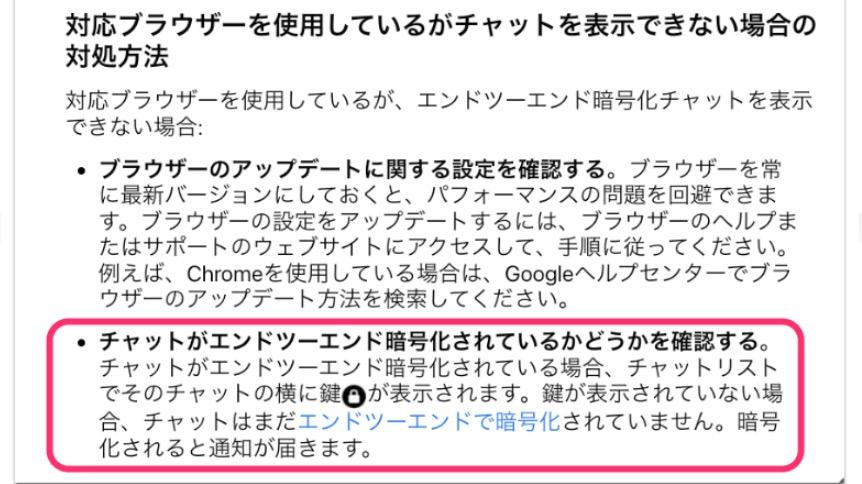
Facebookメッセンジャーが使えなくなる具体的な日程はまだ発表されていません。しかし、Facebookは2023年10月に、 Messengerを含む多くのアプリや機能を段階的に廃止または統合することをアナウンスしています。今後のアップデートや公式発表を注視することが重要です。
Facebookメッセンジャーの廃止理由とは何ですか?
Facebookメッセンジャーが廃止される主な理由は、プラットフォームの効率化と統合です。以下は具体的な理由です:
- ユーザー体験の向上:より一元化されたプラットフォームで、ユーザーがより便利にコミュニケーションできるようにする。
- セキュリティとプライバシーの強化:統合することで、セキュリティとプライバシー対策を強化する。
- 技術的な効率化:複数のアプリを維持するコストと労力を削減し、リソースを最適な領域に集中させる。
Facebookメッセンジャーの代替案はありますか?
Facebookメッセンジャーが使えなくなった後も、他の代替アプリやプラットフォームを利用できます。以下は主要な代替案です:
- WhatsApp:Facebookが所有するメッセージングアプリで、高セキュリティと暗号化が特徴。
- Instagram Direct:プライベートメッセージを送受信する機能が強化されており、図像やビデオの共有も容易。
- Threads:2023年6月にリリースされた新しいソーシャルネットワーキングアプリで、短いテキストや画像の投稿が可能。
Facebookメッセンジャーが使えなくなるまでの準備は必要ですか?
Facebookメッセンジャーが使えなくなるまでの準備は重要です。以下のステップを参考にしてください:
- 重要データのバックアップ:チャット履歴や重要なメッセージを保存しておく。
- 代替アプリの選定:自分が使う代替アプリを選び、アカウントを設定しておく。
- 友人やコミュニティとの連絡先確認:代替アプリで再びつながるために、友人やコミュニティの連絡先を確認する。
メッセンジャーで削除されたらバレますか?
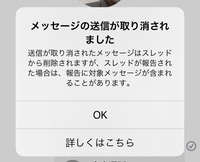
メッセージを削除してもバレますか?
メッセージを削除した場合、そのメッセージが相手に既読されているかどうかによって、相手が削除に気付くかどうかが変わります。既読されていないメッセージを削除した場合は、相手にはメッセージが表示されませんが、既読済みのメッセージを削除した場合、相手の画面には「このメッセージは削除されました」などの表示がされ、メッセージが削除されたことが分かります。つまり、メッセージの削除は、メッセージが既読されたかどうかで、相手が削除に気付くかどうかが決まります。
メッセージの削除が気付かれる理由
メッセージを削除した場合、相手がそれが削除されたことに気付く可能性が高い理由は以下の通りです:
- 既読されたメッセージはサーバーに記録されるため、そのメッセージが削除されると、相手の端末にもその変更が反映されます。
- 多くのメッセージアプリでは、削除されたメッセージの通知が相手に送られることがあります。
- メッセージのコンテキストから、相手がメッセージが削除されたことに気付くことがあります。
既読前のメッセージを削除する場合
既読前のメッセージを削除する場合は、以下の点に注意することが重要です:
- メッセージが既読になる前に削除すれば、相手の端末にはそのメッセージが表示されません。
- ただし、メッセージが送信された時点で、相手がオンラインである場合は、既読になる前に削除しても、一時的にメッセージが表示される可能性があります。
- メッセージがサーバーに到着した時点で、削除は難しくなるため、速やかな対応が求められます。
メッセージの削除を相手に知らせずに済ます方法
メッセージの削除を相手に知らせずに済ます方法には、以下の点が考えられます:
- 可能であれば、メッセージを編集する機能を使用して、内容を変更する。
- 既読前のメッセージの削除を迅速に行う。
- メッセージアプリの設定で、メッセージの削除通知を無効にする(ただし、すべてのアプリで可能ではない)。
よくある質問
1. Messengerをどのようにインストールしますか?
Messengerをインストールするには、まず、App Store(iOS)またはGoogle Play ストア(Android)にアクセスします。次に、検索バーにMessengerと入力し、検索結果からFacebook Messengerを選択します。アプリのアイコンが表示されたら、インストールまたは取得ボタンをタップします。インストールが完了したら、アプリを開いてFacebook アカウントでログインします。
2. Messengerの基本的な機能を教えてください。
Messengerの基本的な機能には、テキストメッセージの送受信、音声通話、ビデオ通話、画像や動画の共有などがあります。また、グループチャットも作成でき、複数の人と同時にコミュニケーションを取ることが可能です。さらに、ステッカーやリアクションを追加して、メッセージをより表現豊かにすることもできます。
3. Messengerでファイルを共有する方法を教えてください。
Messengerでファイルを共有するには、まずチャット画面を開きます。次に、画面上部のクリップアイコンをタップします。このアイコンから、写真や動画、ドキュメント、位置情報など、様々な種類のファイルを選択できます。選択したファイルをタップすると、送信ボタンが表示されるので、それをタップして共有完了です。
4. Messengerのセキュリティ設定を強化する方法はありますか?
Messengerのセキュリティを強化する方法として、まず二段階認証を設定することがおすすめです。これは、ログイン時にパスワードに加えて、追加の認証コードを要求する機能です。設定方法は、設定のアカウントのセキュリティからアクセスできます。また、プライバシー設定から、誰が自分のプロフィールやメッセージを見ることができるかを制限することも可能です。