LINEがすぐに届かない!原因と対処法をチェック
LINEのメッセージがすぐに届かない現象は、ユーザーにとってよくある悩みの一つです。この問題が発生すると、コミュニケーションの流れが乱れ、重要な情報をタイムリーに受け取れない可能性が高まります。本記事では、LINEのメッセージが届かない原因を詳しく解説し、効果的な対処法を紹介します。スマートフォンの設定やアプリのバージョン、ネットワーク環境など、さまざまな要因が影響を与えうることを踏まえ、具体的な解決策を提案します。
LINEがすぐに届かない!原因と対処法をチェック
LINEがすぐに届かない問題に直面したことはありますか?この記事では、LINEのメッセージが遅れる原因や対処法について詳しく説明します。次の内容を確認して、問題の解決に役立ててください。
原因1: インターネット接続の不安定さ
メッセージがすぐに届かない最大の原因はインターネット接続の不安定さです。以下の点をチェックしてください:
- Wi-Fiの信号が弱い場合、安定した接続環境に移動するか、Wi-Fiルーターの再起動を試みてください。
- モバイルデータを使用している場合、通信環境が混雑していない時間を選んで使用するか、データ通信量が制限されていないか確認してください。
- インターネット接続が完全に切れている場合、端末の再起動や設定の確認を行ってください。
| 項目 | 対処法 |
|---|---|
| Wi-Fi信号が弱い | 安定した接続環境に移動する / Wi-Fiルーターの再起動 |
| モバイルデータ使用中 | 通信環境が混雑していない時間帯を選ぶ / データ通信量の確認 |
| インターネット接続が切れている | 端末の再起動 / 設定の確認 |
原因2: LINEアプリのバージョンが最新でない
LINEアプリのバージョンが最新でないと、メッセージの遅延が発生する可能性があります。以下の手順でアプリの更新を確認してください:
- App Store(iOS)またはGoogle Play(Android)を開きます。
- 「更新」または「アップデート」ボタンを確認します。
- LINEアプリの更新が利用可能であれば、更新を行ってください。
| 手順 | 説明 |
|---|---|
| 1. App Store / Google Playを開く | アプリストアを起動します。 |
| 2. 「更新」/「アップデート」ボタン確認 | LINEアプリの更新ボタンを探す |
| 3. 更新実行 | 更新ボタンをタップして、最新バージョンに更新します。 |
原因3: 端末のメモリ不足
端末のメモリが不足すると、LINEの動作が重くなり、メッセージが遅れる可能性があります。以下の対処法を試みてください:
- 不要なアプリをアンインストールして、メモリを空きます。
- キャッシュデータを削除することで、メモリの使用量を減らします。
- 端末の再起動によって、一時的なメモリ不足を解消します。
| 項目 | 対処法 |
|---|---|
| 不要なアプリをアンインストール | 不要なアプリを削除して、メモリを空く |
| キャッシュデータを削除 | アプリの設定からキャッシュデータを削除 |
| 端末の再起動 | 端末を再起動して、一時的なメモリ不足を解消 |
原因4: 端末のバッテリー状態
端末のバッテリー状態が悪いと、バックグラウンド動作の制限が効いて、メッセージの受信が遅くなることがあります。以下の対処法を試みてください:
- バッテリーが10%以下の場合、充電器に接続して充電します。
- 「低電力モード」がオンになっている場合、オフにしてください。
- 端末が過熱している場合は、冷却するまで使用を控えてください。
| 項目 | 対処法 |
|---|---|
| バッテリーが10%以下 | 充電器に接続して充電 |
| 「低電力モード」がオンになっている | 設定から「低電力モード」をオフにする |
| 端末が過熱している | 冷却するまで使用を控える |
原因5: LINEサーバーの障害
LINEサーバーの障害も、メッセージが遅れる原因の一つです。LINEの公式サイトやSNSで、サーバーの障害情報を確認し、以下の対処法を試みてください:
- 公式サイトやSNSで、サーバーの障害情報を確認します。
- 障害が発生している場合は、復旧まで待ってください。
- 障害が確認できない場合は、他のユーザーとのメッセージの送受信を試みて、問題がないか確認します。
| 項目 | 対処法 |
|---|---|
| 公式サイトやSNSでの確認 | LINEの公式サイトやSNSで、サーバーの障害情報を確認 |
| 障害が発生している | 復旧まで待つ |
| 障害が確認できない | 他のユーザーとのメッセージの送受信を試みる |
LINEがなかなか届かないのはなぜですか?
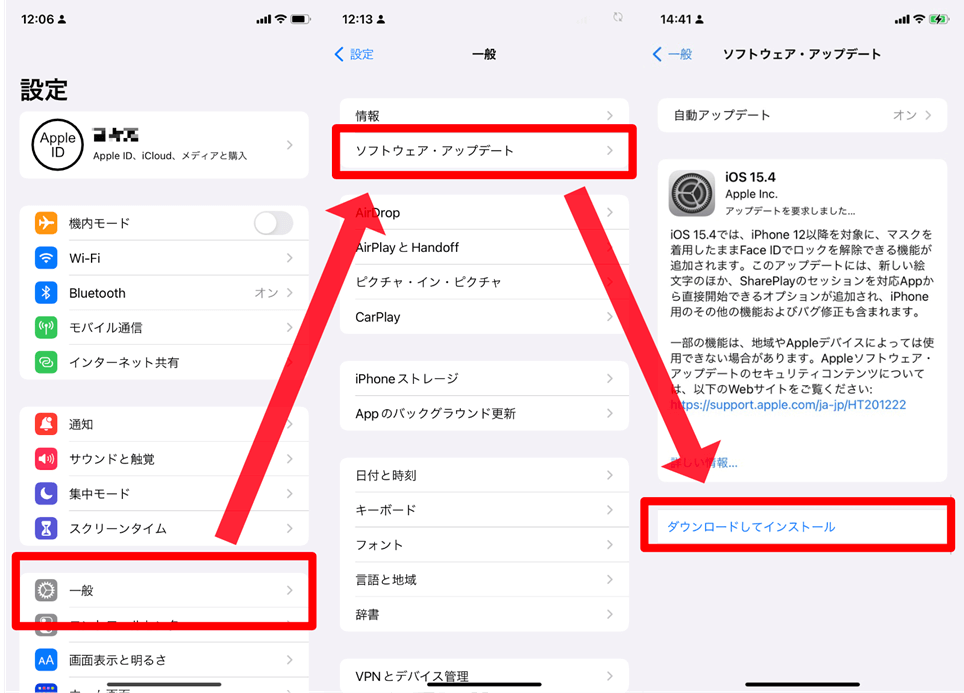
LINEメッセージが遅い、または届かない場合、いくつかの理由が考えられます。通信環境やサーバーの状態、アプリのバージョンなどが影響していることが多くあります。以下に具体的な原因と対処法を詳しく説明します。
通信環境の確認
メッセージの送受信に影響を与える大きな要因の一つが通信環境です。Wi-Fi接続が不安定な場所や、携帯電話の電波が弱い場所では、メッセージの送受信に遅れが生じることがあります。以下に具体的なチェックポイントを示します。
- Wi-Fi接続:Wi-Fiに接続している場合、接続が安定しているか確認してください。必要であれば、Wi-Fiルーターを再起動すると改善することがあります。
- 携帯電話の電波状況:携帯電話に接続している場合、電波状況が良好であるか確認してください。電波が弱い場所では、通信が不安定になることがあります。
- データ通信量:通信量が上限に近い場合、通信が遅くなることがあります。データ通信をリセットするか、制限を増やすことを検討してください。
アプリの更新と再起動
LINEアプリ自体の問題もメッセージの遅延や不着の原因となることがあります。アプリのバージョンが古い場合や、アプリに一時的なエラーが発生している場合など、アプリの更新や再起動で改善することがあります。
- アプリの更新:LINEアプリの最新バージョンに更新しているか確認してください。アプリストアから最新バージョンをダウンロードし、インストールしてください。
- アプリの再起動:アプリを一度終了し、再起動すると一時的なエラーが解消されることがあります。ホーム画面からアプリアイコンを長押しし、強制終了するか、設定からアプリを終了してください。
- キャッシュのクリア:アプリのキャッシュをクリアすることで、一時的なデータの問題を解決することができます。設定メニューからアプリのキャッシュをクリアするオプションを選択してください。
サーバーの状態とメンテナンス
LINEのサーバーの状態もメッセージの送受信に大きな影響を与えます。サーバーが混雑している場合や、メンテナンスが行われている場合は、メッセージの遅延や不着が発生することがあります。以下に具体的な対処法を示します。
- サーバーの状態の確認:LINEの公式サイトやSNSアカウントで、サーバーの状態やメンテナンス情報を確認してください。サーバーが混雑している場合は、数時間後に再度試してみることをおすすめします。
- メンテナンス時間の確認:定期的なメンテナンスが行われている時間帯は、メッセージの送受信が一時的に停止することがあります。公式情報を確認し、メンテナンス時間帯を避けて使用してください。
- サポートへの問い合わせ:サーバー問題が長時間続く場合は、LINEのサポートに問い合わせてみることをおすすめします。サポートから具体的なアドバイスや解決策を得られることがあります。
ラインの通知がたまに来ないのはなぜですか?
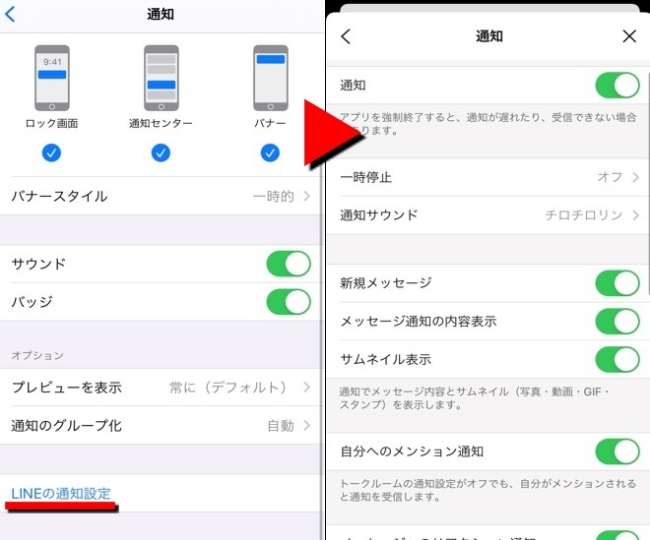
ラインの通知がたまに来ない理由はいくつか考えられます。以下に代表的な原因を説明します。
ネットワークの問題
ネットワーク接続の不安定さは、ラインの通知が到着しない主な原因の一つです。以下に具体的な理由を列挙します。
- Wi-Fiやモバイルデータの信号が弱い場合、メッセージの受信や通知の配信が遅れたり、失敗したりすることがあります。
- 通信事業者のサーバーに問題がある場合、通知が正しく配信されないことがあります。
- ユーザーのデバイスがインターネットに接続されていない場合、通知は受信されません。
アプリの設定問題
アプリの設定が不適切に設定されている場合、通知が正しく機能しないことがあります。以下に代表的な設定問題を挙げます。
- ラインアプリの通知設定がオフになっている場合、通知は表示されません。
- デバイスの設定で、ラインアプリの通知を許可していない場合、通知は受信されません。
- アプリのバックグラウンド動作が制限されている場合、通知が遅れたり、来ないことがあります。
デバイスの問題
デバイスの状態や設定によっても、通知が正しく機能しないことがあります。以下に具体的な理由を挙げます。
- デバイスのバッテリーが低い場合、システムが通知機能を制限する場合があります。
- デバイスのストレージが満杯になっている場合、アプリの正常な動作が妨げられ、通知が来ないことがあります。
- デバイスが最新のバージョンに更新されていない場合、アプリとの互換性の問題が生じ、通知が正しく機能しないことがあります。
ラインが受信しづらい原因は?
ラインが受信しづらい原因はいくつかありますが、主な要因は以下の通りです:
1. ネットワーク接続の問題 – スマートフォンやタブレットのインターネット接続が不安定な場合、ラインのメッセージが受信しづらくなることがあります。Wi-Fiやモバイルデータの接続が不安定だったり、通信速度が遅いと、メッセージの配送に遅延が生じることがあります。
2. 端末の設定問題 – ラインアプリの設定や端末の設定が適切でない場合、メッセージの受信に問題が発生することがあります。例えば、バックグラウンドでのデータ使用が制限されていたり、通知の設定がオフになっていたりすると、メッセージが受信されません。
3. アプリのバージョンが古い – ラインアプリが最新のバージョンでない場合、サーバーとの互換性問題が生じて、メッセージの受信に障害が発生することがあります。定期的にアプリの更新を行うことで、これらの問題を防ぐことができます。
4. サーバーの障害 – ラインのサーバーが一時的に障害を起こしている場合、メッセージの送受信に影響が出ることがあります。このような場合は、サーバーが正常に動作するのを待つしかありません。
5. ストレージの不足 – スマートフォンやタブレットの内部ストレージが不足している場合、アプリの動作が不安定になり、メッセージの受信に支障をきたすことがあります。ストレージを解放することで、この問題を改善できます。
ネットワーク接続の問題を解決する方法
ネットワーク接続の問題は、ラインのメッセージ受信に大きな影響を与えます。次の方法で問題を解決できます:
- Wi-Fi接続が不安定な場合は、別のWi-Fiネットワークに接続するか、モバイルデータを使用します。
- モバイルデータの通信速度が遅い場合は、キャリアのサポートに連絡し、回線の状態を確認します。
- 端末の設定で、Wi-Fiやモバイルデータの接続を一度オフにしてから再びオンにすることで、接続をリセットします。
端末の設定問題を解決する方法
端末の設定が適切でない場合、ラインのメッセージ受信に問題が発生します。次の方法で設定を確認し、問題を解決します:
- ラインアプリの設定で、バックグラウンドでのデータ使用を許可します。
- 端末の設定で、ラインの通知がオンになっているか確認します。
- 端末のバッテリー最適化設定で、ラインが最適化の対象になっていないか確認します。
アプリのバージョンを更新する方法
ラインアプリのバージョンが古いと、メッセージの受信に問題が生じることがあります。次の方法でアプリを更新できます:
- アプリストア(Google PlayストアやApp Store)を開き、ラインアプリを確認します。
- 利用可能なアップデートがある場合は、更新ボタンをタップしてアプリを最新のバージョンに更新します。
- アプリが最新のバージョンになっていない場合は、アプリをアンインストールして再インストールします。
LINEが遅くなる原因は何ですか?
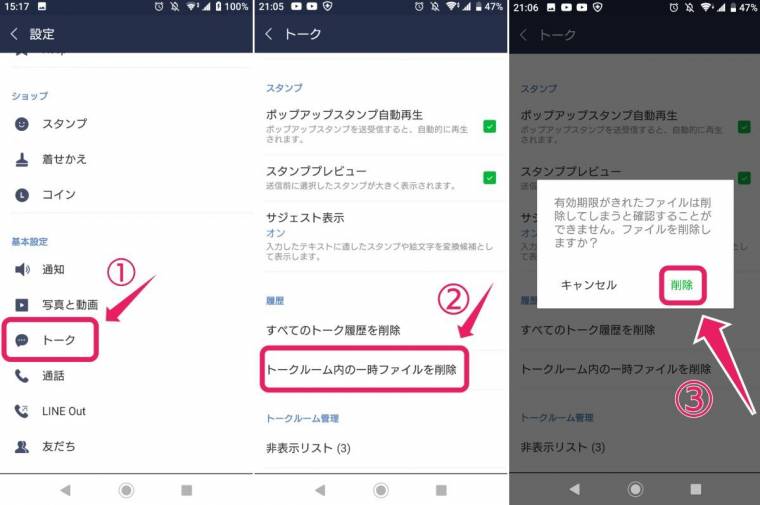
LINEが遅くなる原因はいくつかありますが、主なものは以下の通りです。インターネット接続の問題、サーバーの負荷、アプリのバージョン、デバイスの性能、およびバックグラウンドでの他のアプリの利用などが該当します。
インターネット接続の問題
インターネット接続が不安定な場合、LINEの速度が低下する可能性があります。特に、Wi-Fi信号が弱い場所や携帯電話のデータ通信が混雑している時間帯では、メッセージの送受信や通話が遅くなることがあります。改善策としては、以下の方法があります。
- より安定したインターネット接続に切り替える。
- Wi-Fiルーターの位置を最適化する。
- 携帯電話のデータ通信設定を確認し、必要に応じて再起動する。
サーバーの負荷
LINEのサーバーが負荷がかかりすぎている場合、ユーザー全般で遅延が発生する可能性があります。これは、大規模なイベントやニュースなどで一時的にユーザー数が急増した場合に起こることが多いです。改善策としては、以下の方法があります。
- 数時間後に再度試す。
- LINE公式アカウントや公式ウェブサイトでメンテナンス情報を確認する。
- 他のユーザーからの遅延報告を確認し、状況を教えてもらう。
アプリのバージョンとデバイスの性能
LINEアプリのバージョンが古かったり、デバイスの性能が低い場合、処理速度が低下する可能性があります。特に、OSのバージョンが古いデバイスでは、最新のLINEアプリが正常に動作しないことがあります。改善策としては、以下の方法があります。
- LINEアプリを最新バージョンに更新する。
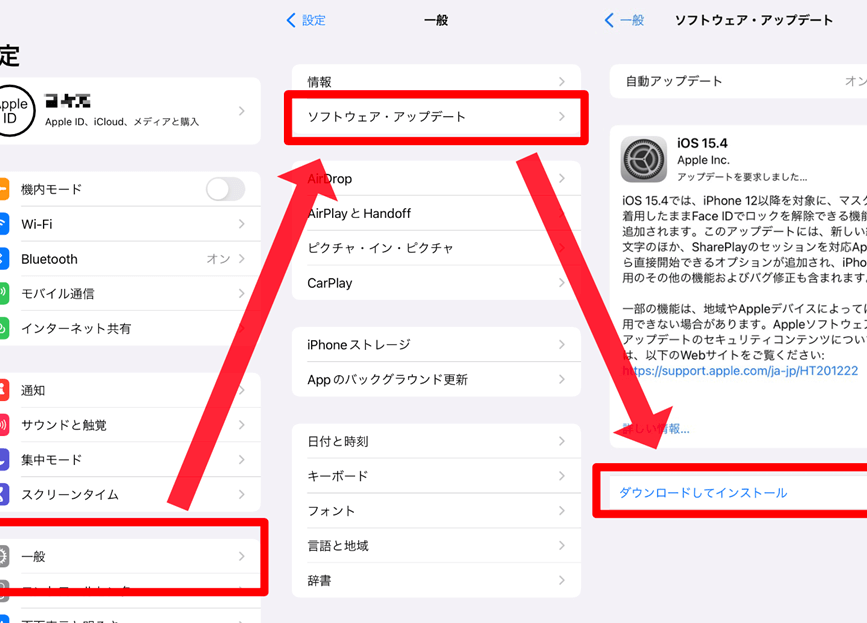
- デバイスのOSを最新バージョンに更新する。
- デバイスのメモリやストレージを空ける。
よくある質問
LINEのメッセージが遅い原因は何か?
LINEのメッセージが遅くなる原因はいくつかあります。 まず、ネットワーク接続が不安定であることが考えられます。Wi-Fiの信号が弱い場所や、携帯電話のデータ通信が滞っている場合、メッセージの送受信に時間がかかることがあります。また、端末のストレージがいっぱいで、新しいメッセージを保存できない場合も遅くなります。さらに、アプリ自体のバグやサーバーの問題、アプリの最新バージョンへの更新が遅れていることも原因となります。これらの要因を総合的に考慮し、適切な対処を行うことが重要です。
ネットワーク接続を確認するにはどうすれば良いか?
ネットワーク接続を確認するには、まずはWi-Fiやモバイルデータの接続状況を確認してください。 Wi-Fiを使用している場合は、接続しているネットワークの信号強度を確認し、必要であれば他のネットワークに切り替えるか、モバイルデータを使用してみましょう。また、モバイルデータの場合、通信量の上限に達していないか、キャリアの設定が正しいかを確認してください。設定アプリからネットワーク設定を見直し、必要に応じて再起動することで、ネットワーク接続を改善できます。
LINEアプリの最新バージョンに更新する方法は?
LINEアプリの最新バージョンに更新するには、まずはApp Store(iOS)やGoogle Play Store(Android)を開きます。 これらのストアアプリから、インストールされたLINEアプリの更新が利用可能かどうかを確認できます。更新が利用可能であれば、更新ボタンをタップして最新バージョンに更新してください。最新バージョンへの更新は、アプリのパフォーマンス改善やバグの修正が含まれているため、常に最新の状態に保持することが推奨されます。
ストレージ容量が足りない場合、どのように対処すれば良いか?
ストレージ容量が足りない場合、不要なファイルやアプリを削除することで容量を空けることができます。 フォトライブラリやビデオ、ダウンロードしたファイルを確認し、必要のないものを削除しましょう。また、アプリ自体のキャッシュデータをクリアするのも効果的です。設定アプリからストレージ管理を行い、使用量の大きなファイルやアプリを特定し、削除または移動することができます。これらの対処により、LINEを含むアプリの動作が改善され、メッセージの送受信がスムーズに行えるようになります。