.binファイルをAndroidで開く方法、必要なアプリは?
.binファイルは、さまざまなデータを保存するためのファイル形式であり、Androidデバイスで開くには特定のアプリケーションが必要です。この記事では、.binファイルを安全かつ効率的にAndroidで開くための方法と、必要なアプリケーションについて詳しく解説します。ユーザーがファイルを正しく読み込み、利用するための手順を段階的に紹介し、そしてファイルの種類や用途によって異なるアプリケーションの選択肢も提案します。
.binファイルをAndroidで開く方法と必要なアプリ
.binファイルは、様々な情報やデータを格納するためのバイナリファイル形式であり、主にイメージファイルやソフトウェアのインストールパッケージとして使用されます。Androidデバイスで.binファイルを開くには、特定のアプリが必要です。本記事では、.binファイルを開く方法と必要なアプリについて詳しく解説します。
.binファイルとは何ですか?
.binファイルは、バイナリデータを格納するファイル形式で、主にディスクイメージやソフトウェアのインストールパッケージとして使用されます。.binファイルは、特定のソフトウェアやデバイスによって読み取られるため、一般的なテキストエディタでは開くことができません。
| ファイル形式 | 用途 |
|---|---|
| .bin | ディスクイメージ、ソフトウェアインストール |
Androidで.binファイルを開く方法
Androidデバイスで.binファイルを開くには、以下の手順に従います。
- ファイルマネージャーアプリをインストールします。例えば、ES File ExplorerやGoogle Filesなどがおすすめです。
- ファイルマネージャーを開き、.binファイルの保存場所に移動します。
- .binファイルをタップして開きます。開くアプリを選択する画面が表示された場合、対応しているアプリを選択します。
| ステップ | 説明 |
|---|---|
| 1. ファイルマネージャーアプリのインストール | ES File ExplorerやGoogle Filesなどがおすすめ |
| 2. ファイルマネージャーを開く | .binファイルの保存場所に移動 |
| 3. .binファイルを開く | 開くアプリを選択 |
Androidで.binファイルを開くための推奨アプリ
Androidで.binファイルを開くためには、以下のようなアプリが推奨されます。
- ES File Explorer: 多機能なファイルマネージャーアプリで、様々なファイル形式に対応しています。
- FX File Explorer: 高度なファイル操作機能を備えたファイルマネージャーアプリです。
- Total Commander: 有名なファイルマネージャーアプリで、.binファイルを含む様々なファイル形式を開くことができます。
- Hex Editor: バイナリデータを編集できるアプリで、.binファイルを直接開くことができます。
- BinHex Viewer: .binファイルを表示する専用アプリで、簡易的な表示機能を提供します。
| アプリ名 | 特徴 |
|---|---|
| ES File Explorer | 多機能なファイルマネージャー |
| FX File Explorer | 高度なファイル操作機能 |
| Total Commander | 有名なファイルマネージャー |
| Hex Editor | バイナリデータの編集 |
| BinHex Viewer | .binファイルの簡易表示 |
.binファイルを開く際の注意点
.binファイルを開く際には、以下のような注意点があります。
- ファイルの信頼性を確認: .binファイルのソースが信頼できるかどうか、ダウンロード元を確認してください。
- ウイルススキャン: .binファイルをダウンロードした場合、ウイルススキャンを行って安全であることを確認してください。
- ファイルの用途を理解: .binファイルの用途を理解し、適切なアプリを使用して開くことが重要です。
| 注意点 | 説明 |
|---|---|
| ファイルの信頼性を確認 | ダウンロード元が信頼できるか確認 |
| ウイルススキャン | ウイルススキャンで安全を確認 |
| ファイルの用途を理解 | 適切なアプリを使用 |
.binファイルを変換する方法
.binファイルを他の形式に変換する場合は、以下の方法が利用できます。
- まず、.binファイルをダウンロードするか、デバイス上に保存します。
- 変換アプリをインストールします。例えば、AnyToAllやFile Converterなどがおすすめです。
- 変換アプリを開き、.binファイルを選択します。
- 変換したい形式を選択し、変換ボタンをタップします。
- 変換が完了したら、新しいファイルを保存します。
| ステップ | 説明 |
|---|---|
| 1. .binファイルのダウンロードまたは保存 | ファイルをデバイス上に保存 |
| 2. 変換アプリのインストール | AnyToAllやFile Converterがおすすめ |
| 3. 変換アプリを開く | .binファイルを選択 |
| 4. 変換したい形式を選択 | 変換ボタンをタップ |
| 5. 新しいファイルを保存 | 変換が完了したら保存 |
拡張子がbinのファイルを解凍するにはどうすればいいですか?
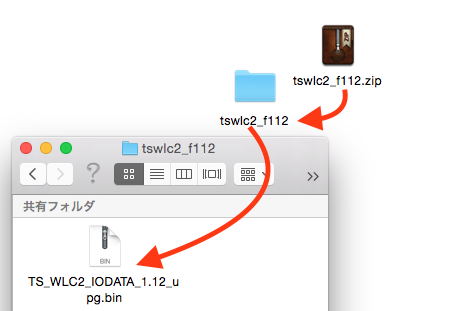
ステップ1: .binファイルの特徴を理解する
.binファイルは、主にバイナリデータ(0と1のデジタル情報を含む)を保存するために使用されるファイル形式です。これらのファイルは、主にディスクイメージやファームウェアの更新に使われますが DAYS 3Dモデルや他の種類のデータを格納することもあります。.binファイルは通常、圧縮ファイルではありませんが、特定の状況下では圧縮されることがあります。
- .binファイルはバイナリデータを含む。
- 主にディスクイメージやファームウェアの更新に使用される。
- 他のデータも格納することがある。
ステップ2: .binファイルを解凍するツールを選択する
.binファイルを解凍するには、適切なツールを使用する必要があります。一般的に、.binファイル自体は解凍の対象ではありませんが、圧縮されている場合、7-ZipやWinRARなどの一般的なアーカイブ管理ツールを使用できます。これらのツールは、さまざまな形式の圧縮ファイルを扱うことができます。
- 7-ZipやWinRARなどのアーカイブ管理ツールを使用する。
- これらのツールは多様なファイル形式をサポートしている。
- 無料で利用可能な場合が多い。
ステップ3: .binファイルの解凍手順
.binファイルを解凍する具体的な手順は、使用するツールによりますが、一般的な手順を以下に示します。
- 7-ZipやWinRARをインストールする。
- .binファイルを右クリックし、「アーカイブの展開」を選択する。
- 保存先を選択し、解凍を開始する。
Androidのファイルアプリとは何ですか?

Androidのファイルアプリは、スマートフォンやタブレットでファイルとフォルダーを管理するためのネイティブアプリケーションです。このアプリは、ユーザーがデバイス内のさまざまなデータ(写真、ビデオ、文書、音楽など)を簡単に見つけて整理できるように設計されています。ファイルアプリは、クラウドサービスや外部ストレージ(SDカードなど)からもファイルにアクセスできるため、データの管理がより効率的に行えます。
ファイルアプリの基本機能
ファイルアプリの基本機能には以下のものがあります:
- ファイルの表示と検索: デバイス内のすべてのファイルを一覧表示し、キーワード検索機能を使用して特定のファイルを素早く見つけることができます。
- ファイルの整理と移動: ファイルを新しいフォルダーにドラッグアンドドロップで移動したり、ファイルの名前を変更したりすることができます。
- ファイルの共有: ファイルを他のアプリケーションやユーザーと共有するための簡単なオプションが用意されています。
クラウドサービスと連携
ファイルアプリはクラウドサービスと連携することができます:
- Google Drive: Googleアカウントにログインすれば、Google Drive内のファイルに直接アクセスできます。
- OneDrive: Microsoftアカウントを連携させて、OneDriveのファイルも管理できます。
- Dropbox: Dropboxアカウントを設定すれば、ファイルのアップロードやダウンロードが可能です。
ファイルアプリのカスタマイズ
ファイルアプリはカスタマイズによって、ユーザーのニーズに合わせて使用できます:
- 表示設定: ファイルの表示形式(リストビュー、グリッドビューなど)をカスタマイズできます。
- ショートカット: 常にアクセスしたいファイルやフォルダーのショートカットを作成できます。
- テーマとアイコン: アプリのテーマやアイコンを変更して、個別の使用体験を実現できます。
拡張子がbinのファイルは何ですか?
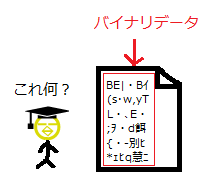
拡張子がbinのファイルは、バイナリ形式で保存されたデータファイルです。これらのファイルは、プログラムデータ、コンピューター起動時に使用されるシステムデータ、または特定のアプリケーションのデータを格納することが多く、通常はテキストエディタで開くことができません。代わりに、これらのファイルは特定のプログラムやシステムによって解釈されます。
拡張子がbinのファイルの一般的な用途
拡張子がbinのファイルは、さまざまな用途に使用されます。主な用途には以下のようなものがあります:
- インストーラーファイル:ソフトウェアのインストールパッケージとして使用され、インストールプロセス中に解凍され、必要なファイルがシステムに配置されます。
- ファームウェア更新:デバイスやハードウェアのファームウェアを更新するために使用されます。これらのファイルは、デバイスの動作を制御する低レベルのソフトウェアを含んでいます。
- システムファイル:オペレーティングシステムや他の重要なシステムプロセスで使用されるファイル。これらのファイルは、システムの起動や正常な動作に必要不可欠です。
拡張子がbinのファイルの開き方
拡張子がbinのファイルを開くためには、特定のプログラムやツールが必要です。一般的な方法には以下のようなものがあります:
- 専用のソフトウェアを使用する:ファイルが関連付けられているプログラムやアプリケーションをインストールし、そのプログラムでファイルを開く。例えば、CD/DVDの映像データを含む.binファイルは、イマージングソフトウェア(如:PowerISO)で開くことができます。
- ファイル変換ツールを使用する:.binファイルを他の形式に変換することで、異なるプログラムで開くことができます。例えば、.binファイルを.isoに変換して、通常のISOマウントツールで開くことができます。
- テクスチャエディタを使用する:ゲームの.binファイルを編集する場合、テクスチャエディタや他の専門的なツールを使用します。
拡張子がbinのファイルの安全性について
.binファイルは、その内容が未知であり、通常のユーザーが直接開くことが難しいため、注意が必要です。以下の点に注意してください:
- 信頼できるソースからダウンロードする:常に信頼できるウェブサイトや開発者から.binファイルをダウンロードし、未知のソースからのファイルは避ける。
- ウイルススキャンを行う:ダウンロードした.binファイルは、信頼できるアンチウイルスソフトウェアでスキャンし、マルウェアやその他の脅威がないことを確認する。
- バックアップを取る:重要な.binファイルを変更する前に、ファイルのバックアップを取っておく。これにより、問題が発生した場合に元の状態に戻すことができます。
バイナリファイルの拡張子は?
バイナリファイルの一般的な拡張子には、.bin、.exe、.dll、.img、.iso などがあります。これらの拡張子は、ファイルの内容や用途によって異なります。例えば、.exe は Windows 用の実行ファイルを示し、.dll はダイナミックリンクライブラリを表します。一方、.img と .iso はディスクイメージファイルの形式を示します。
一般的なバイナリファイルの拡張子
一般的なバイナリファイルの拡張子には以下のようなものがあります:
- .bin:汎用的なバイナリデータファイルを表します。フォーマットはファイルの用途によります。
- .exe:Windows 用の実行ファイルを示します。プログラムを実行するために使用されます。
- .dll:ダイナミックリンクライブラリを表します。複数のプログラムで共有され、機能を提供します。
ディスクイメージファイルの拡張子
ディスクイメージファイルの拡張子には以下のようなものがあります:
- .img:ディスクまたはパーティションのイメージを表します。特に、ブート可能なメディアを作成するために使用されます。
- .iso:CD、DVD、BD などの光学ディスクのイメージを表します。主にオペレーティングシステムのインストールメディアやデータディスクのバックアップに使用されます。
- .dmg:Mac OS 用のディスクイメージファイルを表します。ソフトウェアの配布やバックアップに使用されます。
特殊なバイナリファイルの拡張子
特殊なバイナリファイルの拡張子には以下のようなものがあります:
- .rom:ファームウェアやゲームカートリッジのデータを表します。特に、レトロゲームのエミュレータで使用されます。
- .dat:さまざまな種類のデータを格納する汎用的なバイナリファイルを表します。具体的な内容はファイルの用途によって異なります。
- .o:オブジェクトファイルを表します。コンパイラによって生成され、リンク処理の一部として使用されます。
よくある質問
.binファイルをAndroidで開くにはどのような方法がありますか?
.binファイルをAndroidで開く方法はいくつかあります。最も一般的な方法は、専用のファイルマネージャーアプリをインストールして、そのアプリで.binファイルを開くことです。いくつかのファイルマネージャーアプリでは、.binファイルを直接表示したり、他のアプリに展開したりする機能が提供されています。また、.binファイルを扱うために特別なアプリをインストールする方法もあります。例えば、DiskInternals Android RecoveryやWinRAR for Androidなどのアプリは、.binファイルを開くのに役立つ機能を提供しています。
Androidで.binファイルを開くために必要なアプリはありますか?
Yes, Androidで.binファイルを開くためには特定のアプリが必要です。最もよく使われるのはWinRAR for AndroidやDiskInternals Android Recoveryなどのファイル管理や抽出アプリです。これらのアプリは、.binファイルを展開したり、内容を確認したりするための機能を提供しています。また、ES File ExplorerやSolid Explorerなどのファイルマネージャーアプリも、.binファイルの扱いに便利です。これらのアプリをインストールすることで、Androidデバイスで.binファイルを簡単に開くことができます。
.binファイルはどのような形式のファイルですか?
.binファイルはバイナリデータを含むファイル形式の一種です。この形式は、主にディスクイメージやファームウェアのアップデート、ソフトウェアのインストールファイルなどに使用されます。.binファイルは一般的に、ファイル内のデータがテキスト形式ではなくバイナリ形式で保存されているため、通常のテキストエディタでは読み取ることができません。そのため、.binファイルを開くには、特定のアプリケーションやツールが必要になります。
Androidで.binファイルを開く際の注意点はありますか? Androidで.binファイルを開く際にはいくつかの注意点があります。まず、信頼できるソースからアプリをダウンロードすることが重要です。未知のソースからのアプリをインストールすると、セキュリティ上のリスクがあるため、Google Play Storeから公式アプリをダウンロードすることをお勧めします。また、.binファイルを展開する際は、十分なストレージ容量があることを確認してください。ファイルサイズが大きい場合、デバイスのストレージが不足するとエラーが発生する可能性があります。さらに、.binファイルの内容を確認する際は、ファイルが安全であることを確認し、不審なファイルは開かないようにすることが大切です。