Viberで連絡帳を同期する方法、簡単ステップ
Viberは、友人や家族とのコミュニケーションを容易にする人気のメッセンジャーアプリです。しかし、その便利さは連絡帳の同期機能によってさらに高まります。連絡帳を同期することで、Viberでのメッセージ送信先の選択がスムーズになり、連絡先の管理も楽になります。この記事では、Viberで連絡帳を同期する簡単なステップを紹介します。設定方法は非常に直感的で、わずかな時間で完了します。連絡帳の同期を進めるうえで役立つヒントや注意点もご案内します。
Viberで連絡帳を同期する方法、簡単ステップ
この記事では、Viberを使い、スマートフォンの連絡帳を同期する簡単なステップを詳しく解説します。連絡先を安全にバックアップし、新しいデバイスでも手軽に利用できるようにしましょう。
同期の準備
連絡帳を同期する前に、以下の準備が必要です。
- Viberアプリがインストールされていることを確認してください。
- インターネット接続が安定していることを確認してください。
- 必要に応じて、GoogleアカウントやApple IDのログイン情報を用意してください。
| 準備のステップ | 詳細 |
|---|---|
| Viberアプリのインストール | Google PlayストアかApp Storeから無料でダウンロードできます。 |
| インターネット接続の確認 | Wi-Fiやモバイルデータが安定していることを確認してください。 |
| アカウント情報の準備 | GoogleアカウントやApple IDのログイン情報を用意してください。 |
Viberアカウントの作成
まだViberアカウントがなければ、以下の手順通りにアカウントを作成してください。
- Viberアプリを開きます。
- 「登録」または「新規登録」をタップします。
- 国を選択し、電話番号を入力します。
- 認証コードがSMSで届きますので、そのコードを入力して次に進みます。
- ユーザー名やプロフィール写真を設定します。
| 手順 | 詳細 |
|---|---|
| Viberアプリの開き方 | ホーム画面からViberアイコンをタップします。 |
| 国と電話番号の入力 | 国を選択し、登録したい電話番号を正確に入力します。 |
| 認証コードの入力 | 届いたSMSに記載されている6桁の認証コードを入力します。 |
| ユーザー名とプロフィール | 好きなユーザー名を設定し、任意でプロフィール写真を追加します。 |
連絡帳のバックアップ
連絡帳をバックアップすることで、データを安全に保つことができます。以下の手順を参照してください。
- Viberアプリを開きます。
- 左上にあるメニューボタン(3本線)をタップします。
- 「設定」を選択します。
- 「連絡先のバックアップ」をタップします。
- 「今すぐバックアップ」をタップして、同期を開始します。
| 手順 | 詳細 |
|---|---|
| メニューの開き方 | 左上にある3本線のメニューボタンをタップします。 |
| 設定の選択 | メニューリストから「設定」を選択します。 |
| 連絡先のバックアップ | 「設定」メニューから「連絡先のバックアップ」を選択します。 |
| バックアップ開始 | 「今すぐバックアップ」をタップして同期を開始します。 |
新しいデバイスでの連絡帳の復元
新しいデバイスで連絡帳を復元する手順は以下の通りです。
- 新しいデバイスにViberアプリをインストールします。
- アプリを開き、既存のアカウントでログインします。
- 左上にあるメニューボタン(3本線)をタップします。
- 「設定」を選択します。
- 「連絡先のバックアップ」をタップします。
- 「連絡先の復元」をタップして、同期を開始します。
| 手順 | 詳細 |
|---|---|
| Viberアプリのインストール | Google PlayストアかApp Storeから無料でダウンロードします。 |
| ログイン | 既存のViberアカウントでログインします。 |
| メニューの開き方 | 左上にある3本線のメニューボタンをタップします。 |
| 設定の選択 | メニューリストから「設定」を選択します。 |
| 連絡先の復元 | 「設定」メニューから「連絡先のバックアップ」を選択し、「連絡先の復元」をタップします。 |
同期の確認とテスト
連絡帳の同期が完了したら、以下の手順で確認とテストを行ってください。
- Viberアプリを開きます。
- 「連絡先」タブをタップします。
- 同期した連絡先が一覧に表示されることを確認します。
- 任意の連絡先にメッセージを送信して、正常に送受信できることを確認します。
| 手順 | 詳細 |
|---|---|
| 連絡先タブの表示 | Viberアプリを開き、「連絡先」タブをタップします。 |
| 同期確認 | 一覧に同期した連絡先が表示されることを確認します。 |
| テストメッセージの送信 | 任意の連絡先にテストメッセージを送信し、正常に送受信できることを確認します。 |
Viberで連絡先を共有するには?
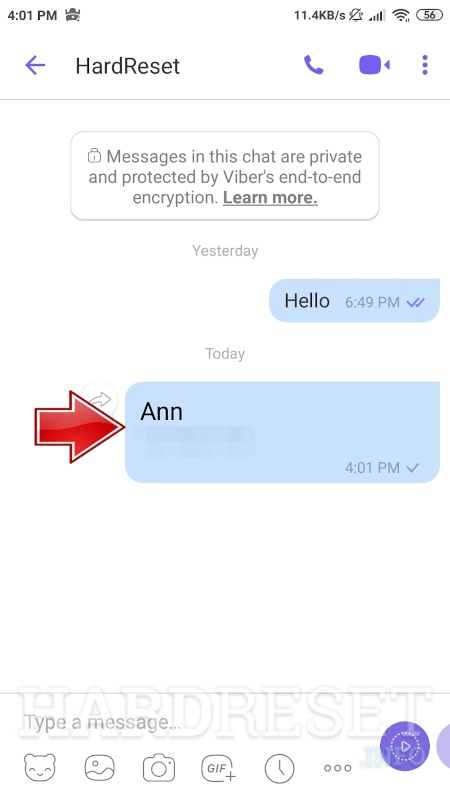
Viberで連絡先を共有するには、以下の手順に従ってください。
連絡先共有の基本手順
連絡先を共有する際の基本的な手順は、非常に簡単です。まず、Viberアプリを開き、チャット画面へと移動します。次に、メッセージ入力欄の左側にある+アイコンをタップします。表示されるメニューから「連絡先」を選択し、共有したい連絡先をタップします。連絡先が選択されると、自動的にチャットに送信されます。
- コンタクト一覧から選択: 既存のコンタクトから共有する連絡先を選択できます。
- 連絡先の編集: 共有する前に、連絡先情報を確認または編集できます。
- 共有の確認: 連絡先が送信される前に、確認画面で情報が正しいか確認できます。
複数の連絡先を一度に共有する方法
複数の連絡先を一度に共有する場合も、同じ手順に沿って行います。まず、+アイコンをタップし、「連絡先」を選びます。この時点で、複数選択モードが有効になります。共有したい連絡先の横にあるチェックボックスをタップして選択し、すべてを選択したら「共有」ボタンをタップします。
- 複数選択モード: 一度に複数の連絡先を選択できます。
- チェックボックスの利用: 各連絡先の横にあるチェックボックスをタップして選択します。
- 共有完了: 選択した連絡先が一括で共有されます。
連絡先共有の注意点
連絡先を共有する際には、いくつかの注意点があります。まず、共有先のユーザーがViberをインストールしていることを確認してください。また、共有する連絡先のプライバシーにも配慮し、事前に相手の同意を得ることが推奨されます。最後に、誤った連絡先を共有しないよう、選択する際には二重チェックすることが重要です。
- Viberのインストール確認: 受信者がViberアプリを持っていることを確認します。
- プライバシーの尊重: 共有する連絡先の所有者に事前同意を求めます。
- 二重チェック: 間違った連絡先を共有しないよう、選択した連絡先を再度確認します。
Viberの同期方法は?
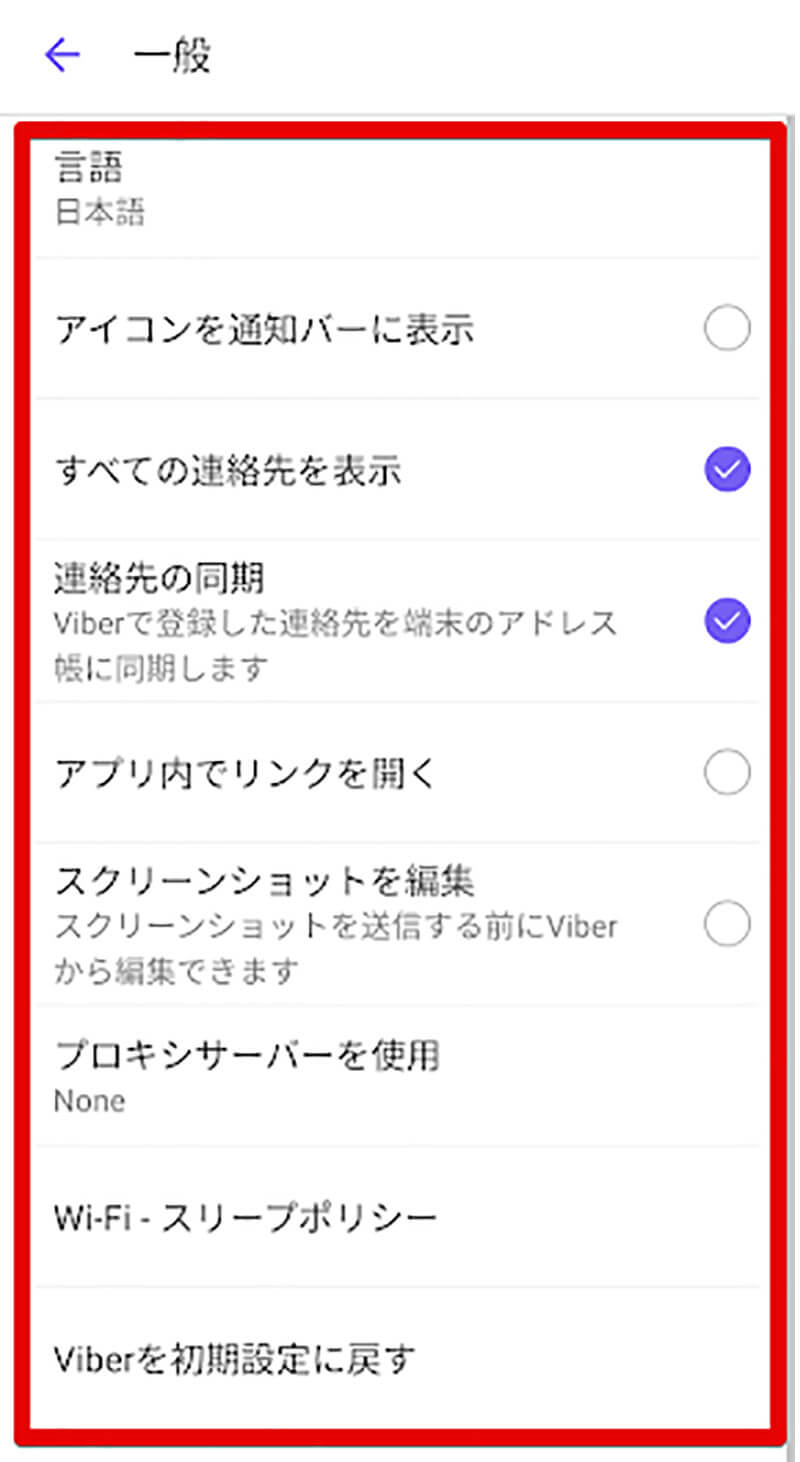
Viberの同期方法は主にアカウント同期、チャットのバックアップと復元、そしてマルチデバイス同期の3つの方法があります。以下に、各同期方法の詳細を説明します。
アカウント同期とは?
Viberのアカウント同期は、異なるデバイス間で連絡先、チャット履歴、設定などを同期する機能です。この機能を使用することで、新しいデバイスに移行する際や複数のデバイスを使用している場合でも、データが一貫して保持されるようになります。
- 新しいデバイスにViberをインストールします。
- 電話番号と認証コードを入力して、アカウントにログインします。
- ログイン後、自動的にアカウントデータが同期されます。
チャットのバックアップと復元の方法
Viberのチャットのバックアップと復元機能は、大切な会話やファイルを失わないように保存し、必要に応じて復元するためのものです。この機能を使用することで、デバイスの交換や障害時にもデータを安全に保持できます。
- 設定メニューを開き、「チャット」→「チャットのバックアップ」を選択します。
- バックアップが開始され、完了すると通知が表示されます。
- 復元する場合は、新しいデバイスでViberをインストールし、ログイン後、「チャット」→「チャットのバックアップ」から復元を選択します。
マルチデバイス同期の設定方法
Viberのマルチデバイス同期は、スマートフォン、タブレット、パソコンなどの複数のデバイスでチャットや通知を同期する機能です。これにより、どのデバイスからでも最新の情報を確認できます。
- すべてのデバイスでViberをインストールし、同じアカウントでログインします。
- 設定メニューを開き、「その他」→「マルチデバイス」を選択します。
- 「マルチデバイスを有効にする」をタップし、指示に従って設定を完了します。
Viberのトーク履歴を復元するには?
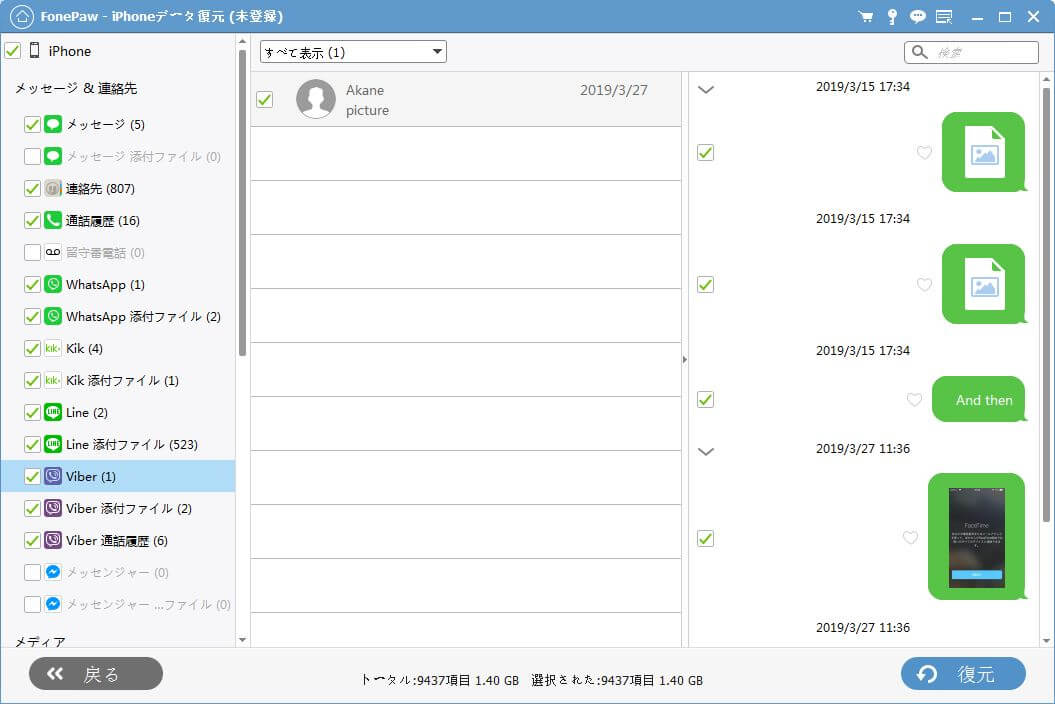
Viberのトーク履歴を復元するには、以下の手順を踏むことで可能です。
1. バックアップファイルの確認
Viberのトーク履歴を復元する前に、最初にバックアップファイルが存在することを確認してください。Viberは通常、定期的に自動的にバックアップを作成しますが、手動でバックアップを作成することができます。以下の手順でバックアップファイルの存在を確認できます。
- デバイスの設定アプリを開きます。
- 「バックアップとリセット」を選択します。
- 「Google Drive」や「Dropbox」などのバックアップ先にアクセスし、Viberのバックアップファイルが存在することを確認します。
2. Viberの再インストール
バックアップファイルが存在することを確認したら、次にViberのアプリを再インストールします。これにより、以前のトーク履歴を復元することができます。以下の手順でアプリの再インストールを行います。
- デバイスの「設定」アプリを開き、「アプリ」や「アプリケーションマネージャー」を選択します。
- Viberアプリを選択し、「アンインストール」をタップします。
- Google Play StoreやApp StoreからViberを再インストールします。
3. トーク履歴の復元
Viberアプリを再インストールしたら、次にトーク履歴の復元を行います。以下の手順でトーク履歴を復元できます。
- Viberアプリを開きます。
- ログイン情報を入力し、アカウントにログインします。
- 最初に表示される画面で「バックアップを復元」を選択します。
- バックアップファイルのリストから、復元したいバックアップを選択します。
- 復元が完了すると、以前のトーク履歴が表示されます。
Viberの緑の丸は何ですか?
Viberの緑の丸は、ユーザーのオンラインステータスを示すサインです。この緑色の丸が表示されている場合、ユーザーは現在Viberのアプリケーションを使用中、または携帯電話がインターネットに接続されていることを意味します。この機能は、メッセージを送る際に相手がオンラインかどうかを確認するのに役立ちます。
オンラインステータスの表示方法
オンラインステータスは、Viberのチャットリストや連絡先リストで確認できます。各ユーザーの横に緑色の丸が表示されると、そのユーザーがオンラインであることを示します。これにより、メッセージを送信するタイミングを最適化できます。
- チャットリストでユーザーの名前の横にある緑色の丸を確認します。
- 連絡先リストでも同様にユーザーの横に緑色の丸が表示されます。
- ユーザーがオフラインになると、緑色の丸は消え、最後のオンライン時刻が表示されることがあります。
オンラインステータスの設定変更
ユーザーは自身のオンラインステータスの表示を制御することができます。プライバシー設定でオンラインステータスの表示をオフにすることで、他のユーザーに自分のオンライン状態を知らせないように設定できます。
- Viberアプリを開き、右下のメニューから設定を選択します。
- 設定画面からプライバシーを開きます。
- 「オンラインを表示」のスイッチをオフにします。
オンラインステータスの利点と注意点
オンラインステータスは便利ですが、プライバシーに配慮する必要があります。以下にオンラインステータスの利点と注意点をまとめます。
- 利点:メッセージの応答時間を短縮できる。
- 利点:相手がオンラインかどうかを即座に確認できる。
- 注意点:常にオンラインであることを他のユーザーに知らせることで、プライバシーが侵害される可能性がある。
よくある質問
Viberで連絡帳を同期する方法は?
Viberで連絡帳を同期するには、まずアプリを最新バージョンに更新します。その後、Viberを開き、左下の「-settingアイコン」をタップします。設定画面で「連絡先同期」を選択し、「連絡先の同期を開始」をタップします。これで、Viberとデバイスの連絡帳が同期されます。
Viberで連絡先を同期する際に注意すべき点は何か?
Viberで連絡先を同期する際には、プライバシー設定に注意する必要があります。同期する前に、「連絡先のプライバシー設定」を確認し、不要な連絡先が公開されないように設定します。また、バックアップ機能も利用して、連絡先の紛失を防ぐことができます。
Viberで連絡先を同期できない場合の対処法は?
Viberで連絡先を同期できない場合は、まずインターネット接続を確認します。次に、Viberアプリを再起動し、再度同期を試みてください。それでも同期できない場合は、アプリデータのクリアや、Viberをアンインストールし、再インストールする方法を試みてください。
Viberで同期した連絡先はどのデバイスでも利用できますか?
Viberで同期した連絡先は、同じViberアカウントでログインしている他のデバイスでも利用できます。ただし、デバイス間で完全に同期するには、各デバイスで「連絡先同期」の設定をオンにしておく必要があります。また、同期の状態によっては、一部の連絡先が反映されない場合もあるため、定期的に同期の確認を行ってください。