
PowerShellのexitコマンド、使い方と注意点を解説
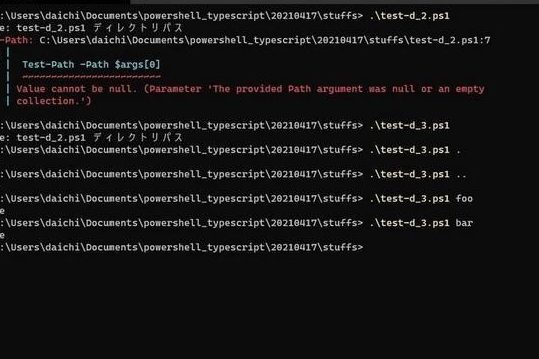
PowerShellのexitコマンドは、スクリプトやセッションを終了する際によく使用される重要なコマンドです。この記事では、exitコマンドの基本的な使い方から、より高度な機能まで詳しく解説します。また、コマンドを使用する際の注意点や、特定の状況下での動作についても触れます。PowerShellを日常的に使用する方や、より効率的にコマンドを活用したい方にとって役立つ情報が満載です。
PowerShellのexitコマンド:使い方と注意点
PowerShellのexitコマンドは、現在のスクリプトやセッションを終了するための基本的なコマンドです。このコマンドは、特定の状況でプログラムの実行を停止させたり、スクリプトの流れを制御したりするために使用されます。ただし、使用する際にはいくつかの注意点があります。
1. exitコマンドの基本構文
exitコマンドの基本構文は非常にシンプルです。以下に基本的な使い方を示します。
exit [ステータスコード]ここで、ステータスコードはオプションで、スクリプトの終了状態を示す整数値を指定します。たとえば、0は成功を、1はエラーを示す一般的な慣習があります。
| コマンド | 説明 |
|---|---|
| exit | スクリプトやセッションを終了します。 |
| exit 0 | 正常終了を示します。 |
| exit 1 | エラー終了を示します。 |
| exit 2 | 特定のエラーを示します。 |
2. exitコマンドをスクリプトで使用する
exitコマンドは、スクリプト内で特定の条件が満たされた場合にプログラムの実行を停止するために使用されます。以下に例を示します。
$number = 10 if ($number -lt 0) { Write-Output 負の数は許可されていません。 exit 1 } Write-Output プロセスを続行します。 この例では、$numberが負の数である場合、エラーメッセージが表示され、スクリプトはexit 1によって終了します。
3. exitコマンドの注意点:セッションの終了
exitコマンドは、スクリプトだけでなく、PowerShellのセッション全体を終了することにも注意が必要です。セッションを終了すると、すべての変数や設定が失われます。
例:
exit このコマンドは、現在のPowerShellセッションを終了し、コマンドプロンプトまたはターミナルに戻ります。
4. exitコマンドと関数の組み合わせ
関数内でexitコマンドを使用すると、関数が呼び出されるたびにスクリプト全体が終了します。これは、特定のエラーコンディションを処理する際に役立ちますが、注意が必要です。
function Validate-Input { param ( [int]$number ) if ($number -lt 0) { Write-Output 負の数は許可されていません。 exit 1 } } Validate-Input -number -5 Write-Output プロセスを続行します。 この行は実行されません。 上記の例では、Validate-Input関数が-5という負の数を受け取ると、エラーメッセージが表示され、スクリプトはexit 1によって終了します。
5. exitコマンドの代替:returnコマンドの使用
スクリプトの特定の部分を終了するだけではなく、全体を終了したい場合は、returnコマンドを使用することもできます。returnは関数やスクリプトブロックから戻りますが、セッション全体を終了することはありません。
function Process-Data { param ( [int]$number ) if ($number -lt 0) { Write-Output 負の数は許可されていません。 return } Write-Output データを処理しています。 } Process-Data -number -5 この行はエラーメッセージを表示し、関数を終了します。 Write-Output プロセスを続行します。 この行は実行されます。 この例では、Process-Data関数が-5という負の数を受け取ると、エラーメッセージが表示され、関数はreturnによって終了します。ただし、スクリプト全体は続行されます。
PowerShellのexitとは?
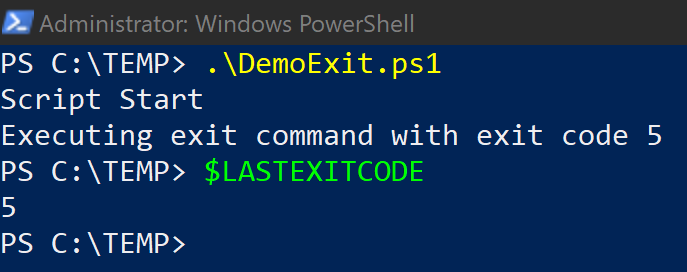
PowerShellのexitコマンドは、現在実行中のPowerShellセッションを終了するためのコマンドです。このコマンドを使用することで、ユーザーは手動でPowerShellセッションを終了することができます。また、スクリプト内でもexitコマンドを使用することで、スクリプトの実行を途中で停止させることができます。これにより、条件に基づいてスクリプトの実行を中断することが可能になります。
PowerShellのexitコマンドの基本的な使い方
exitコマンドの基本的な使い方は非常に簡単です。単にexitと入力し、エンターキーを押すだけで、現在のPowerShellセッションが終了します。また、スクリプト内でexitを使用する場合は、以下の形式で使用します。
- exit:単にexitと入力することで、現在のセッションまたはスクリプトの実行を終了します。
- exit [ステータスコード]:オプションで、ステータスコードを指定してexitコマンドを使用することができます。このステータスコードは、スクリプトの終了時に親プロセスに返される値です。
- exit 0:0は通常、成功を示すステータスコードとして使用されます。この場合、スクリプトが正常に終了したと解釈されます。
PowerShellのexitコマンドとエラーハンドリング
exitコマンドは、エラーハンドリングの一部としても重要な役割を果たします。スクリプト内でexitを使用することで、特定のエラーコンディションが発生した場合に実行を終了させることができます。これにより、スクリプトが異常終了するのを防ぐことができます。
- if 文とexit:if 文を使用して条件をチェックし、エラーが発生した場合にexitコマンドを実行することができます。
- try-catch ブロックとexit:try-catch ブロック内でもexitコマンドを使用することで、例外が発生した場合に実行を終了させることができます。
- Exit-PSHostProcess:Exit-PSHostProcess コマンドレットは、PowerShellホストプロセスを終了する場合に使用されます。これはexitコマンドのより強いバージョンと考えることができます。
PowerShellのexitコマンドと自動化スクリプト
exitコマンドは、自動化スクリプトにおいても非常に有用です。特に、複雑な処理フローを管理する場合や、依存関係を確認する際に重要な役割を果たします。
- 依存関係のチェック:スクリプトの実行前に必要な依存関係をチェックし、不足している場合にbound>exitコマンドを使用して実行を停止させることができます。
- 特定のタスクの終了:複数のタスクを実行するスクリプト内で、特定のタスクが成功した場合に次のタスクに進む、または失敗した場合に実行を停止させることができます。
- ユーザーの入力に基づく終了:ユーザーの入力に基づいてスクリプトの実行を終了させることも可能です。これにより、ユーザーがキャンセル操作を選択した場合でも安全に終了させることができます。
PowerShellの終わり方は?
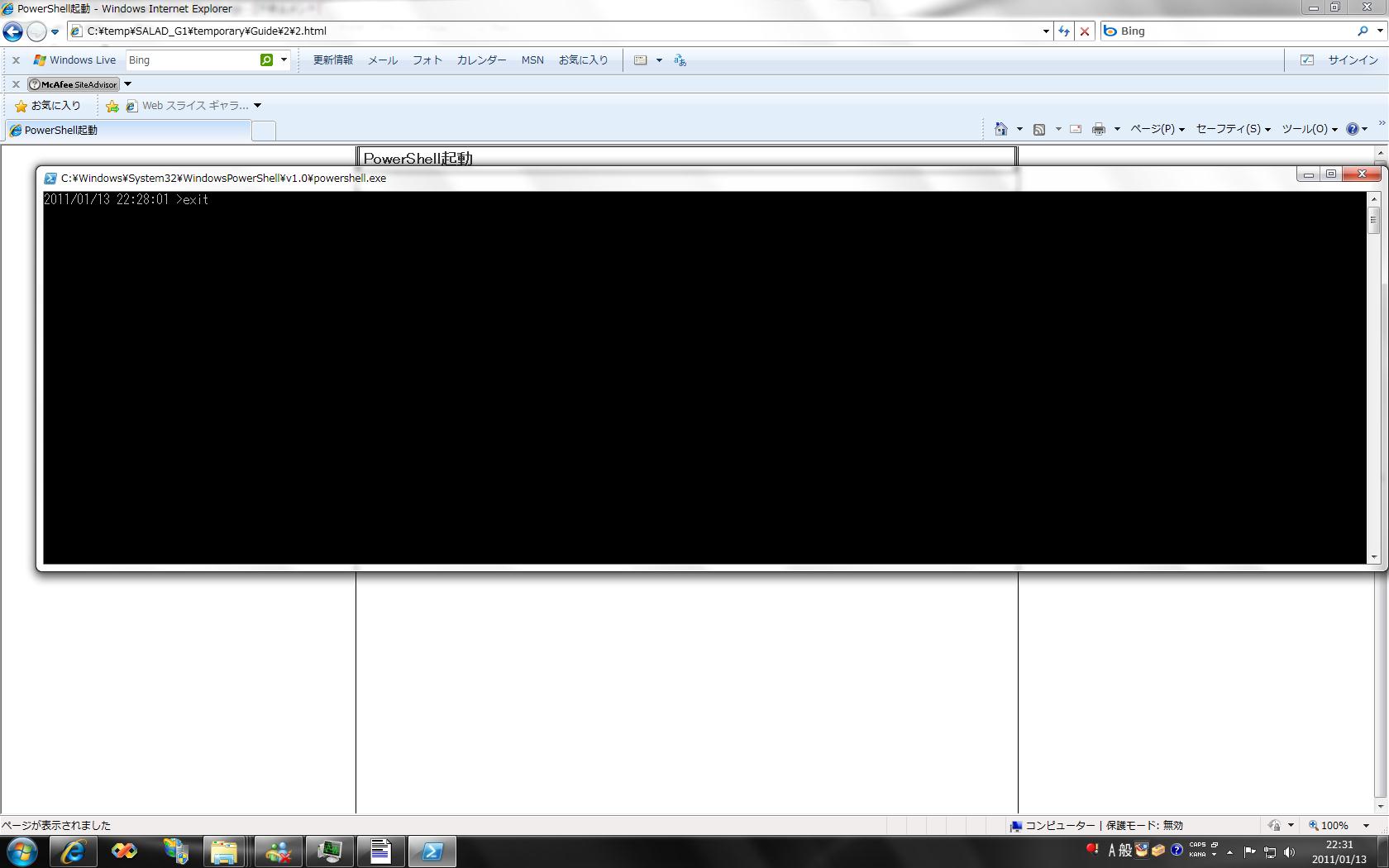
PowerShellを終了する方法はいくつかありますが、最も一般的な方法は以下に示すとおりです。
1. 「exit」コマンドを使用する
PowerShell セッションを終了する最もシンプルな方法は、`exit` コマンドを実行することです。このコマンドを入力し、エンターを押すことで、PowerShell セッションが即座に終了します。
- PowerShell ウィンドウを表示し、プロンプトで `exit` と入力します。
- エンターを押すと、PowerShell セッションが終了し、ウィンドウが閉じられます。
- これにより、現在のセッションで実行されたすべてのプロセスやスクリプトが停止します。
2. ウィンドウを閉じる
PowerShell ウィンドウを閉じることでもセッションを終了できます。これは、グラフィカルな方法でセッションを終了する手段です。
- PowerShell ウィンドウの 右上隅にある「閉じる」ボタン(×)をクリックします。
- または、Alt + F4 キーを押してウィンドウを閉じることもできます。
- この方法では、セッションが即座に終了し、ウィンドウが閉じられます。
3. 「Stop-Process」コマンドレットを使用する
より高度な方法として、`Stop-Process` コマンドレットを使用して PowerShell セッションを終了することができます。これは、特定のプロセス ID を指定して終了させる場合に便利です。
- 他の PowerShell セッションから、終了させたい PowerShell セッションのプロセス ID(PID)を取得します。
- `Stop-Process -Id ` コマンドを実行します。ここで、“ は終了させたいセッションのプロセス ID に置き換えてください。
- このコマンドにより、指定されたプロセスが強制的に終了します。
PowerShellの欠点は何ですか?
PowerShellの欠点はいくつかありますが、主にその 複雑さ、パフォーマンス、および 互換性 の問題が報告されています。これらの点について詳細に説明します。
1. シェルの複雑さ
PowerShellは非常に強力なスクリプト言語ですが、その 複雑さ が初心者や偶発的なユーザーにとって大きな障壁となっています。以下に具体的な問題点をまとめます。
- 学習曲線:PowerShellの文法やコマンドレットの使用方法は他のシェルに比べて複雑で、習得には時間がかかります。
- ドキュメンテーション:豊富なドキュメンテーションがある一方で、初心者向けのガイドが不足していることが指摘されています。
- エラーメッセージ:PowerShellのエラーメッセージは詳細すぎる場合や非常に抽象的である場合があり、問題の特定に時間がかかることがあります。
2. パフォーマンスの問題
PowerShellは.NET Frameworkに基づいており、その パフォーマンス にしばしば問題が生じることがあります。以下に具体的な問題点をまとめます。
- 起動時間:PowerShellの起動時間が比較的長いという問題があります。スクリプトの実行前に行われる初期化処理が原因の一つです。
- 実行速度:特に大規模なスクリプトやリソース集中的な操作では、PowerShellの実行速度が他の言語やツールに比べて遅いことが報告されています。
- メモリ使用量:PowerShellは必要なリソースを多く消費する傾向があり、特にメモリ使用量が高く、リソースが制限されている環境では問題となる場合があります。
3. 互換性の問題
PowerShellは主にWindows向けに設計されており、他のプラットフォームとの 互換性 に課題があります。以下に具体的な問題点をまとめます。
- 非Windowsプラットフォーム:PowerShell CoreはLinuxやmacOSでも利用可能になりましたが、依然としてWindows以外のプラットフォームでのサポートが不十分な場合があります。
- 旧バージョンのWindows:PowerShell 5.1以降はWindows 10以降のバージョンで最適に動作しますが、古いバージョンのWindowsでは機能が制限されることがあります。
- 他のシェルとの統合:PowerShellを他のシェル(bash、cmd.exeなど)と統合する際には、互換性の問題やスクリプトの移植性の問題が発生することがあります。
PowerShellのコマンドレットとは?
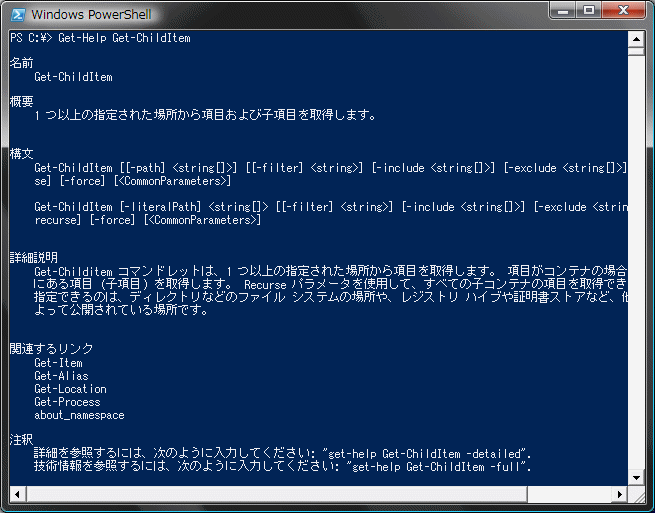
PowerShellのコマンドレットとは、PowerShellで使用される基本的なコマンドのことを指します。これらは、特定のタスクを実行するためのスクリプトまたはプログラムの単位で、PowerShellの機能を最大限に活用するための基本的なツールです。コマンドレットは通常、動詞と名詞の組み合わせで表され、例えば Get-Process や Stop-Service などと表記されます。これらのコマンドは、システム情報の取得、サービスの管理、ファイル操作など、多岐にわたるタスクを簡単に行うことができます。
コマンドレットの基本構造
コマンドレットの基本構造は、動詞と名詞の組み合わせで構成されます。例えば、Get-Process というコマンドレットでは、「Get」が動詞、「Process」が名詞です。この構造により、コマンドの目的が明確になり、使い方が一貫性を持つようになっています。
- 動詞: コマンドの動作を示します。例えば、Get(取得)、Set(設定)、Start(開始)、Stop(停止)など。
- 名詞: コマンドが操作するオブジェクトを示します。例えば、Process(プロセス)、Service(サービス)、File(ファイル)など。
- パラメータ: コマンドの動作を細かく制御するために使用します。例えば、-Name、-Force など。
コマンドレットの使用方法
コマンドレットは、PowerShellのコマンドラインまたはスクリプト内で使用されます。基本的な使用方法は、コマンドレット名を入力し、必要に応じてパラメータを指定することで、目的のタスクを実行します。
- コマンドレットの実行: 例えば、Get-Process を実行すると、現在実行中のプロセスのリストを取得できます。
- パラメータの指定: 例えば、Get-Process -Name notepad を実行すると、特定のプロセス(この場合は Notepad)の情報を取得できます。
- パイプラインの使用: 例えば、Get-Process | Stop-Process とすることで、取得したプロセスを停止できます。
コマンドレットの検索とヘルプ
PowerShellでは、コマンドレットの検索やヘルプの表示が簡単にできます。これにより、不知のコマンドレットの使用方法やオプションを確認できます。
- Get-Command: 例えば、Get-Command -Module Microsoft.PowerShell.Management を実行すると、指定したモジュール内のコマンドレットを一覧表示できます。
- Get-Help: 例えば、Get-Help Get-Process を実行すると、Get-Process コマンドレットの詳細なヘルプ情報を表示できます。
- Get-Verb: 例えば、Get-Verb を実行すると、PowerShellで使用できる動詞の一覧を表示できます。
よくある質問
PowerShellのexitコマンドはどのようなときに使用しますか?
PowerShellのexitコマンドは、現在のセッションを終了するときに使用します。これは、コマンドプロンプトからPowerShellを終了する場合や、スクリプト内で特定の条件が満たされたときにスクリプトの実行を中断したい場合に特に有用です。exitコマンドを使用することで、ユーザーはスムーズにPowerShellのセッションを閉じることができます。
exitコマンドにはどのようなパラメータがありますか?
PowerShellのexitコマンドには、オプションで終了コードを指定することができます。終了コードは、スクリプトの成功または失敗を示す数値で、通常0が成功を、その他の数値がエラーを示します。たとえば、exit 0は正常終了を、exit 1はエラー終了を示します。この機能を活用することで、スクリプトの終了状態を外部から確認することができます。
exitコマンドを使用する際の注意点はありますか?
PowerShellのexitコマンドを使用する際には、いくつかの注意点があります。まず、exitコマンドはセッション全体を終了するため、意図せずコマンドを使用すると、実行中のすべてのプロセスが終了してしまうことがあります。また、スクリプト内で複数のブロックがある場合、exitコマンドはそのスクリプト全体の実行をすぐに停止します。したがって、exitコマンドの使用には慎重さが求められます。
exitコマンドとreturnコマンドの違いは何ですか?
PowerShellでは、exitコマンドとreturnコマンドは異なる役割を持っています。exitコマンドは、現在のPowerShellセッション全体を終了しますが、returnコマンドは関数やスクリプトブロック内の実行を終了し、制御を呼び出し元に戻します。したがって、スクリプト内で特定のブロックの実行を終了したい場合はreturnコマンドを使用し、セッション全体を終了したい場合はexitコマンドを使用します。



