写真移行、AndroidからiPhoneへ簡単&確実に

AndroidからiPhoneへの移行は、多くのユーザーが経験しているプロセスであり、特に重要なデータである写真の移行方法に不安を感じる人も少なくありません。しかし、適切な方法を使えば、この移行は簡単かつ確実に行うことができます。本記事では、写真をAndroidからiPhoneへ移行するための手順や、便利なツール、注意点などを詳しく解説します。これにより、スムーズでストレスの少ない移行をサポートします。
写真移行、AndroidからiPhoneへ簡単&確実に
AndroidからiPhoneへ写真を移行する方法は、簡単で確実に行えます。本記事では、さまざまな方法と注意点を詳しく解説します。
1. iCloud 写真ライブラリを使用する方法
iCloud 写真ライブラリは、Appleが提供するクラウドサービスで、写真やビデオを自動的に同期できます。以下の手順で移行を行います。
- Android デバイスで Apple モバイルデバイス移行アプリをインストールします。
- アプリを起動し、Apple ID とパスワードを入力します。
- 「写真」を選択し、移行を開始します。
- iPhoneで「設定」アプリを開き、「写真」を選択します。
- 「iCloud 写真」をオンにします。
- これで、AndroidからiPhoneへ写真が同期されます。
| 手順 | 説明 |
|---|---|
| 1 | Android デバイスで Apple モバイルデバイス移行アプリをインストールします。 |
| 2 | アプリを起動し、Apple ID とパスワードを入力します。 |
| 3 | 「写真」を選択し、移行を開始します。 |
| 4 | iPhoneで「設定」アプリを開き、「写真」を選択します。 |
| 5 | 「iCloud 写真」をオンにします。 |
| 6 | これで、AndroidからiPhoneへ写真が同期されます。 |
2. Google フォトを使用する方法
Google フォトは、Googleが提供するクラウドサービスで、写真を無料で保存できます。以下の手順で移行を行います。
- Android デバイスで Google フォトアプリをインストールします。
- アプリを起動し、Google アカウントにログインします。
- 「バックアップと同期」を有効にします。
- iPhoneでGoogle フォトアプリをインストールします。
- アプリを起動し、同じGoogle アカウントにログインします。
- AndroidからiPhoneへ写真が同期されます。
| 手順 | 説明 |
|---|---|
| 1 | Android デバイスで Google フォトアプリをインストールします。 |
| 2 | アプリを起動し、Google アカウントにログインします。 |
| 3 | 「バックアップと同期」を有効にします。 |
| 4 | iPhoneでGoogle フォトアプリをインストールします。 |
| 5 | アプリを起動し、同じGoogle アカウントにログインします。 |
| 6 | AndroidからiPhoneへ写真が同期されます。 |
3. ドロップボックスを使用する方法
ドロップボックスは、クラウドストレージサービスで、写真を保存し、異なるデバイス間で同期できます。以下の手順で移行を行います。
- Android デバイスで ドロップボックスアプリをインストールします。
- アプリを起動し、ドロップボックス アカウントにログインします。
- 写真を選び、「アップロード」を選択します。
- iPhoneでドロップボックスアプリをインストールします。
- アプリを起動し、同じドロップボックス アカウントにログインします。
- アップロードされた写真をダウンロードします。
| 手順 | 説明 |
|---|---|
| 1 | Android デバイスで ドロップボックスアプリをインストールします。 |
| 2 | アプリを起動し、ドロップボックス アカウントにログインします。 |
| 3 | 写真を選び、「アップロード」を選択します。 |
| 4 | iPhoneでドロップボックスアプリをインストールします。 |
| 5 | アプリを起動し、同じドロップボックス アカウントにログインします。 |
| 6 | アップロードされた写真をダウンロードします。 |
4. メモリーカードを使用する方法
メモリーカードを使用して写真を物理的に移行する方法です。以下の手順で行います。
- Android デバイスからメモリーカードを取り出します。
- メモリーカードリーダーを用意し、パソコンに接続します。
- メモリーカード内の写真をパソコンにコピーします。
- iPhoneをパソコンに接続します。
- iPhoneの写真アプリを開き、「インポート」を選択します。
- コピーした写真をインポートします。
| 手順 | 説明 |
|---|---|
| 1 | Android デバイスからメモリーカードを取り出します。 |
| 2 | メモリーカードリーダーを用意し、パソコンに接続します。 |
| 3 | メモリーカード内の写真をパソコンにコピーします。 |
| 4 | iPhoneをパソコンに接続します。 |
| 5 | iPhoneの写真アプリを開き、「インポート」を選択します。 |
| 6 | コピーした写真をインポートします。 |
5. メールやメッセージアプリを使用する方法
メールやメッセージアプリを使用して写真を送信する方法です。以下の手順で行います。
- Android デバイスで写真を選択します。
- メールやメッセージアプリを開き、写真を添付します。
- 自分自身のメールアドレスやメッセージ先に送信します。
- iPhoneで受信したメールやメッセージを開きます。
- 写真をダウンロードし、写真アプリに保存します。
| 手順 | 説明 |
|---|---|
| 1 | Android デバイスで写真を選択します。 |
| 2 | メールやメッセージアプリを開き、写真を添付します。 |
| 3 | 自分自身のメールアドレスやメッセージ先に送信します。 |
| 4 | iPhoneで受信したメールやメッセージを開きます。 |
| 5 | 写真をダウンロードし、写真アプリに保存します。 |
AndroidからiPhoneに写真を移したいのですが、どうすればいいですか?

AndroidからiPhoneに写真を移す方法はいくつかありますが、以下に最も一般的で簡単に実行できる方法をご紹介します。
方法1: AirDroidを使用する
AndroidからiPhoneに写真を移す最も簡単な方法の1つは、AirDroidというアプリを使用することです。 このアプリは、Wi-Fi経由でデバイス間のデータ転送を可能にします。
- まず、AndroidとiPhoneの両方にAirDroidをインストールします。
- 両方のデバイスで同じWi-Fiネットワークに接続します。
- Android側のAirDroidアプリを開き、写真を選択し、「転送」または「共有」オプションを選択します。
- iPhone側のAirDroidアプリで通知を受け取り、転送を受けるかどうかを確認します。
- 転送が完了したら、iPhoneの写真アプリで移された写真を確認できます。
方法2: iCloudを利用した転送
iCloudを利用することで、AndroidからiPhoneに写真を移すこともできます。 この方法は少し時間を要しますが、スムーズな転送を実現できます。
- AndroidデバイスでGoogleフォトアプリをインストールし、アカウントにログインします。
- Googleフォトアプリで写真を選択し、iCloudにアップロードします。
- iCloudにログインし、iPhoneでも同じアカウントでログインします。
- iPhoneの写真アプリでiCloud内の写真をダウンロードします。
- ダウンロードが完了したら、iPhoneの写真アプリで移された写真を確認できます。
方法3: iTunesを使用する
コンピュータを使用してiTunesを介してAndroidからiPhoneに写真を移す方法も可能です。 ただし、この方法は少し手間がかかります。
- AndroidデバイスをパソコンにUSBケーブルで接続し、ファイルエクスプローラーで写真を選択してパソコンにコピーします。
- 次に、iPhoneをパソコンにUSBケーブルで接続します。
- iTunesを開き、iPhoneを認識したら、「デバイス」タブを選択します。
- 「写真」セクションで同期オプションを選択し、先ほどパソコンにコピーした写真を選択します。
- 同期が完了したら、iPhoneの写真アプリで移された写真を確認できます。
AndroidのデータをiPhoneに移す方法は?

AndroidからiPhoneにデータを移行する最も一般的な方法は、Appleが提供するMove to iOSアプリケーションを使用することです。このアプリケーションは、連絡先、メッセージ、写真、ビデオ、音楽、ドキュメントなどを簡単に移行するのに役立ちます。以下の手順に従ってください。
1. iPhoneを設定する:新しいiPhoneのパッケージを開き、初期設定を行います。하겠다 Wi-Fiに接続し、言語、国、およびWi-Fiネットワークを設定します。
2. Move to iOSアプリをインストールする:AndroidデバイスでGoogle PlayストアからMove to iOSアプリをダウンロードしてインストールします。
3. Androidデバイスを準備する:AndroidデバイスでMove to iOSアプリを開き、表示される指示に従ってiPhoneの画面上で表示されるコードを入力します。これにより、両デバイス間の接続が確立されます。
4. データを選択する:移行するデータを選択します。連絡先、メッセージ、写真、ビデオ、音楽、ドキュメントなどの項目が表示されます。移行したいデータにチェックマークを入れます。
5. 移行を開始する:「移行を開始」ボタンをタップすると、データの転送が始まります。このプロセスには時間がかかる場合があるため、中断せずに待ちます。
移行前のバックアップ方法
移行前のバックアップ方法は、データの安全を確保する上で重要です。以下に具体的な手順を示します。
1. Googleアカウントを使用した自動バックアップ:AndroidデバイスでGoogleアカウントにログインし、写真、ビデオ、連絡先、カレンダーなどのデータを自動的にバックアップする設定をオンにします。
2. 手動バックアップ:外部ストレージやクラウドサービス(Dropbox、OneDriveなど)を使用して、必要なデータを手動でバックアップします。
3. アプリデータのバックアップ:一部のアプリでは、アプリ内から直接バックアップデータを作成することが可能です。これらのアプリの設定を確認し、必要なデータをバックアップします。
データ移行の問題と解決方法
データ移行の問題と解決方法を理解しておくことは、スムーズな移行をサポートします。以下に具体的な問題と対処法を示します。
1. 接続が失われる:両デバイスが同じWi-Fiネットワークに接続されていることを確認してください。必要であれば、Wi-Fi接続を再設定します。
2. データが完全に移行しない:一部のデータが移行しない場合は、再度移行を試みるか、手動でデータを転送します。例えば、写真やビデオは、クラウドサービスを介して転送できます。
3. アプリが動作しない:一部のAndroidアプリはiOSバージョンが存在しない場合があります。代替アプリを探すか、Web版を使用する方法もあります。
データ移行後の設定と最適化
データ移行後の設定と最適化は、新しいiPhoneでの快適な使用を保証します。以下に具体的な手順を示します。
1. アプリのインストール:必要なアプリをApp Storeからダウンロードし、インストールします。移行したデータを活用するためのアプリも確認しましょう。
2. iCloudバックアップの設定:iPhoneの設定アプリでiCloudバックアップを有効にします。これにより、iPhoneのデータが定期的にバックアップされ、紛失や故障時のデータ保護が強化されます。
3. プライバシーとセキュリティ設定の確認:新しいiPhoneで、プライバシーやセキュリティに関する設定を確認し、必要に応じて調整します。例えば、パスコードロックやFind My iPhone機能を有効にします。
AndroidからiPhoneに引き継げないものは?
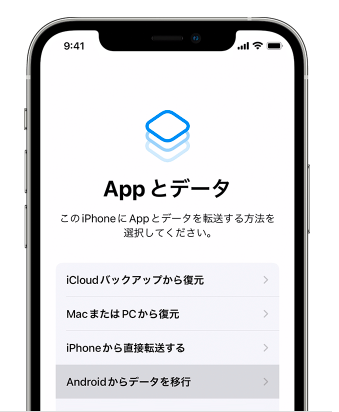
AndroidからiPhoneに切り替える際には、多くのデータは無事に引き継がれますが、一部のデータや設定は引き継ぐことができません。以下に、AndroidからiPhoneに引き継げない主な項目を列挙します。
アプリと連携データ
アプリと連携データは、AndroidからiPhoneに引き継ぐのが難しい場合があります。特に、Android固有のアプリやサービスは、iPhoneで利用可能な代替アプリが必要です。
- Googleのアプリやサービス(Google Keep、Google Photos)は、iPhoneでも利用可能ですが、設定や詳細な連携データは完全に引き継げない場合があります。
- LINEやWhatsAppなどの chattingアプリは、アカウントを再設定することで会話履歴を引き継げますが、アプリ内の設定やカスタマイズは失われる可能性があります。
- ゲームアプリや特殊なアプリは、データをバックアップしてから手動で復元する必要がある場合があります。
通知設定とカスタマイズ
通知設定とカスタマイズも、AndroidからiPhoneに引き継ぐのが難しい部分です。
- Androidの通知設定は、個々のアプリごとに細かくカスタマイズできますが、iPhoneでは通知設定が異なるため、手動で再設定する必要があります。
- 通知音や振動パターン、通知バナーの表示設定などは、AndroidとiPhoneで異なる仕様であるため、iPhoneでの新しい設定を考慮する必要があります。
- 通知の優先度やDo Not Disturb(おやすみモード)の設定も、手動で再設定する必要があります。
ホーム画面のカスタマイズとウィジェット
ホーム画面のカスタマイズとウィジェットも、AndroidからiPhoneに引き継ぐのが困難です。
- Androidのホーム画面は、アプリのショートカット、フォルダ、ウィジェットなどで自由にカスタマイズできますが、iPhoneではウィジェットのレイアウトや配置が制限されています。
- Androidのウィジェットは、細かい情報表示や機能を提供しますが、iPhoneのウィジェットは限られたサイズと機能に制限されています。
- ホーム画面のアイコンサイズや配置などの詳細な設定は、iPhoneでは異なるため、手動で再設定する必要があります。
GoogleフォトからiPhoneに写真を移す方法は?

GoogleフォトからiPhoneに写真を移すには、以下の手順を実行します。最初に、GoogleフォトアプリをiPhoneにインストールする必要があります。次に、Googleアカウントにログインし、同期設定を行います。その後、写真をダウンロードしたり、直接iPhoneの写真アプリに保存したりすることができます。具体的な手順は次の通りです。
Googleフォトアプリのインストールとログイン
GoogleフォトアプリをiPhoneにインストールするには、以下の手順を実行します。
- iPhoneのApp Storeを開きます。
- 「Google フォト」を検索し、アプリを見つけたら取得ボタンをタップしてダウンロードします。
- ダウンロードが完了したら、Google フォトアプリを起動します。
- Googleアカウントのメールアドレスとパスワードを入力してログインします。
写真のダウンロード方法
写真をGoogleフォトからダウンロードするには、以下の手順を実行します。
- Google フォトアプリを起動し、ダウンロードしたい写真を表示します。
- 写真をタップして全画面表示にします。
- 下部のダウンロードアイコン(矢印の下向きのアイコン)をタップします。
- ダウンロードが完了すると、写真はiPhoneのカメラロールに保存されます。
写真の共有と保存方法
写真をGoogleフォトから直接共有したり保存したりするには、以下の手順を実行します。
- Google フォトアプリを起動し、保存または共有したい写真を表示します。
- 写真をタップして全画面表示にします。
- 下部のシェアアイコン(矢印が3つの方向に向き合うアイコン)をタップします。
- 表示されるメニューから、「カメラロールに保存」を選択します。
- または、「共有」を選択して、メールやメッセージなどのアプリを使って写真を共有することができます。
よくある質問
AndroidからiPhoneへ写真を移行する際の最適な方法は何ですか?
写真移行については、GoogleフォトやiCloudが便利な手段です。Googleフォトでは、Android端末でアカウントにログインし、写真を全てアップロードした後、iPhoneでも同じアカウントでログインすることで、自動的に写真が同期されます。一方、iCloudを使用する場合は、Android用のiCloudアプリをインストールし、写真をiCloudフォトライブラリにアップロードします。iPhoneでもiCloudにサインインして、写真的なデータを取得します。これらの方法は、高品質で効率的な移行を提供します。
写真の移行時に、元の品質を保つにはどうすればよいですか?
写真の移行中に元の品質を保つには、アップロード設定を注意深く調整することが重要です。Googleフォトの場合、設定で「高品質」または「オリジナル」を選択すると、写真の解像度や画質を維持できます。また、iCloudを使用する場合でも、iCloudフォトライブラリの設定で「オリジナルをダウンロード」を選択することで、写真の品質を保持できます。さらに、移行前の写真のバックアップも推奨されます。
移行中に問題が発生した場合、どのように対処すればよいですか?
移行中に問題が発生した場合、まずインターネット接続を確認し、必要に応じて再接続してください。次に、アプリのバージョンが最新であることを確認し、必要ならアップデートを行ってください。それでも問題が解決しない場合は、同期を停止し、再開する方法を試してみてください。それでも問題が解決しない場合は、 GOOGLEサポートや Appleサポートに連絡することをおすすめします。
移行後の写真の整理や管理はどのようにすればよいですか?
写真の整理と管理では、iCloudフォトライブラリやGoogleフォトが役立ちます。これらのサービスでは、自動的に日付や場所に基づいて写真を整理できます。また、アルバム機能を使用して、特定のイベントやテーマで写真をグループ化することができます。さらに、検索機能を利用することで、キーワードや人物名で写真を簡単に探すことができます。これらの機能を活用すれば、効率的に写真を管理できます。