
LINEの共有を消す方法、スッキリ整理しよう
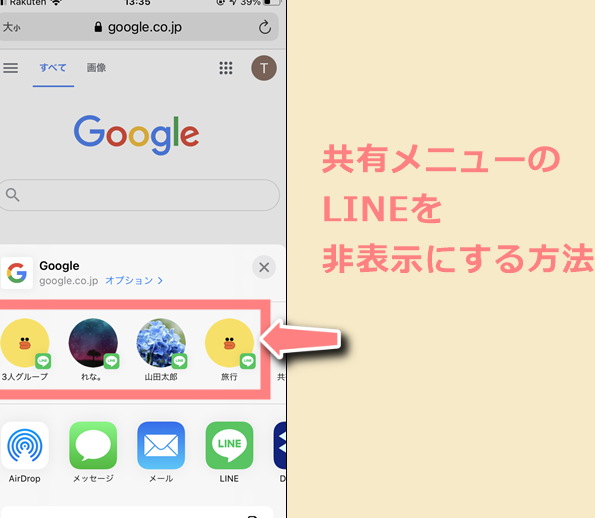
LINEの共有機能は便利ですが、時が経つにつれて不要なものも増えていきます。スッキリと整理することで、より快適にLINEを使用することができるようになります。本記事では、不要な共有を消す具体的な方法を紹介します。また、安全に操作を行うための注意点も解説します。LINEの使い心地を向上させたい方にとって、ぜひ参考にしていただきたい内容です。ぜひこの機会に、LINEの共有機能を見直してみてください。
LINEの共有を消す方法、スッキリ整理しよう
共有の削除方法を解説
共有を削除することで、不要な情報を整理し、LINEの使用をより快適にすることができます。以下の手順で共有を削除しましょう。 1. LINEアプリを開く:まずはLINEアプリを起動します。 2. チャット一覧から対象のグループまたは友達を選択:共有を削除したいチャットを開きます。 3. 共有を開く:チャット内にある共有をタップします。 4. その他メニューを開く:右上の「…」をタップします。 5. 「共有を削除」を選択:表示されるメニューから「共有を削除」を選択します。 6. 確認画面で「削除」をタップ:最後に表示される確認画面で「削除」をタップします。
共有の削除が他のユーザーにどのように見えるか
共有を削除した場合、その共有は他のユーザーにも削除された状態で表示されます。ただし、他のユーザーがその共有をダウンロード済みの場合は、そのユーザーのデバイスには残る可能性があります。
特定の共有だけを削除する方法
特定の共有だけを削除するには、以下の手順を実行します。 1. LINEアプリを開く:まずはLINEアプリを起動します。 2. チャット一覧から対象のグループまたは友達を選択:特定の共有を削除したいチャットを開きます。 3. 削除したい共有を長押し:削除したい共有を長押しします。 4. 「削除」を選択:表示されるメニューから「削除」を選択します。 5. 確認画面で「削除」をタップ:最後に表示される確認画面で「削除」をタップします。
共有の削除がファイルに与える影響
共有を削除すると、そのファイルはLINE内のチャット履歴から削除されますが、他のユーザーがそのファイルをダウンロード済みの場合は、そのユーザーのデバイスには影響を与えません。また、共有されたファイルがLINEのサーバー上に保存されている場合でも、削除後はアクセスできなくなります。
共有を削除する際の注意点
共有を削除する際には、以下の点に注意しましょう。 – バックアップの確認:共有を削除する前に、必要な場合はファイルをダウンロードまたはバックアップを取っておきましょう。 – グループチャットの場合:グループチャットでの共有削除は、他のメンバーにも影響を与えます。事前にメンバーに確認し、合意を得てから削除するとよいでしょう。 – 重要な共有の管理:重要な共有は、定期的にバックアップを取ることをおすすめします。 – 削除の不可逆性:共有を削除した後は、元に戻すことができません。慎重に操作してください。
| 手順 | 詳細 |
|---|---|
| 1. LINEアプリを開く | まずはLINEアプリを起動します。 |
| 2. チャット一覧から対象のグループまたは友達を選択 | 削除したい共有が含まれるチャットを開きます。 |
| 3. 共有を開く | チャット内にある共有をタップします。 |
| 4. その他メニューを開く | 右上の「…」をタップします。 |
| 5. 「共有を削除」を選択 | 表示されるメニューから「共有を削除」を選択します。 |
| 6. 確認画面で「削除」をタップ | 最後に表示される確認画面で「削除」をタップします。 |
LINEの共有を消す方法は?
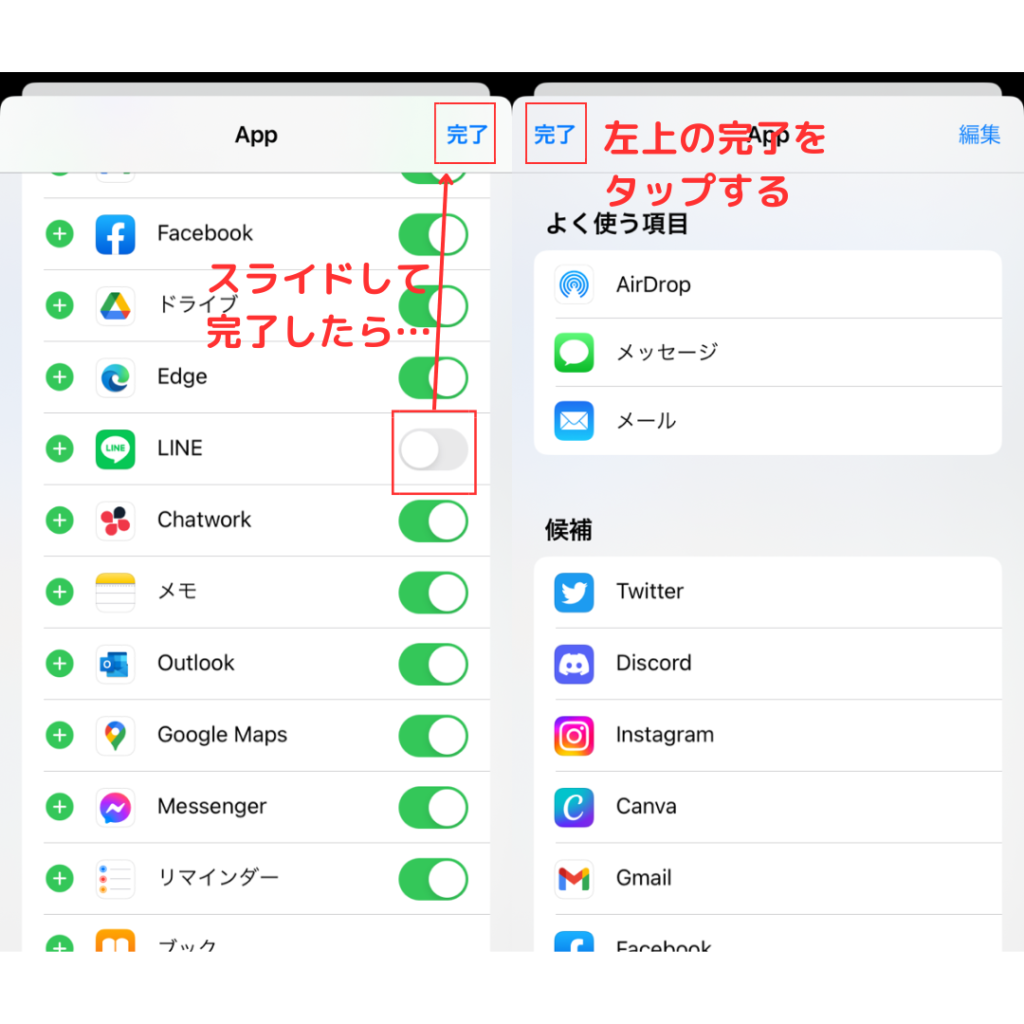
LINEの共有を消す方法
共有を削除するには、まずはその共有の場所にアクセスする必要があります。LINEアプリを起動し、チャット画面から共有したいコンテンツを選択します。選択したコンテンツを長押しすると、複数のオプションが表示されます。その中から「削除」を選択します。この操作により、共有したコンテンツが削除されます。
共有した画像を削除する方法
共有した画像を削除したい場合、以下の手順を実行します。
- LINEアプリを起動し、該当のチャットを開きます。
- 画像を長押しし、表示されるメニューから「削除」を選択します。
- 「削除」を選択すると、画像がチャット画面から完全に削除されます。
共有したリンクを削除する方法
共有したリンクを削除したい場合、以下の手順を実行します。
- LINEアプリを起動し、該当のチャットを開きます。
- リンクを長押しし、表示されるメニューから「削除」を選択します。
- 「削除」を選択すると、リンクがチャット画面から完全に削除されます。
共有した位置情報を削除する方法
共有した位置情報を削除したい場合、以下の手順を実行します。
- LINEアプリを起動し、該当のチャットを開きます。
- 位置情報を長押しし、表示されるメニューから「削除」を選択します。
- 「削除」を選択すると、位置情報がチャット画面から完全に削除されます。
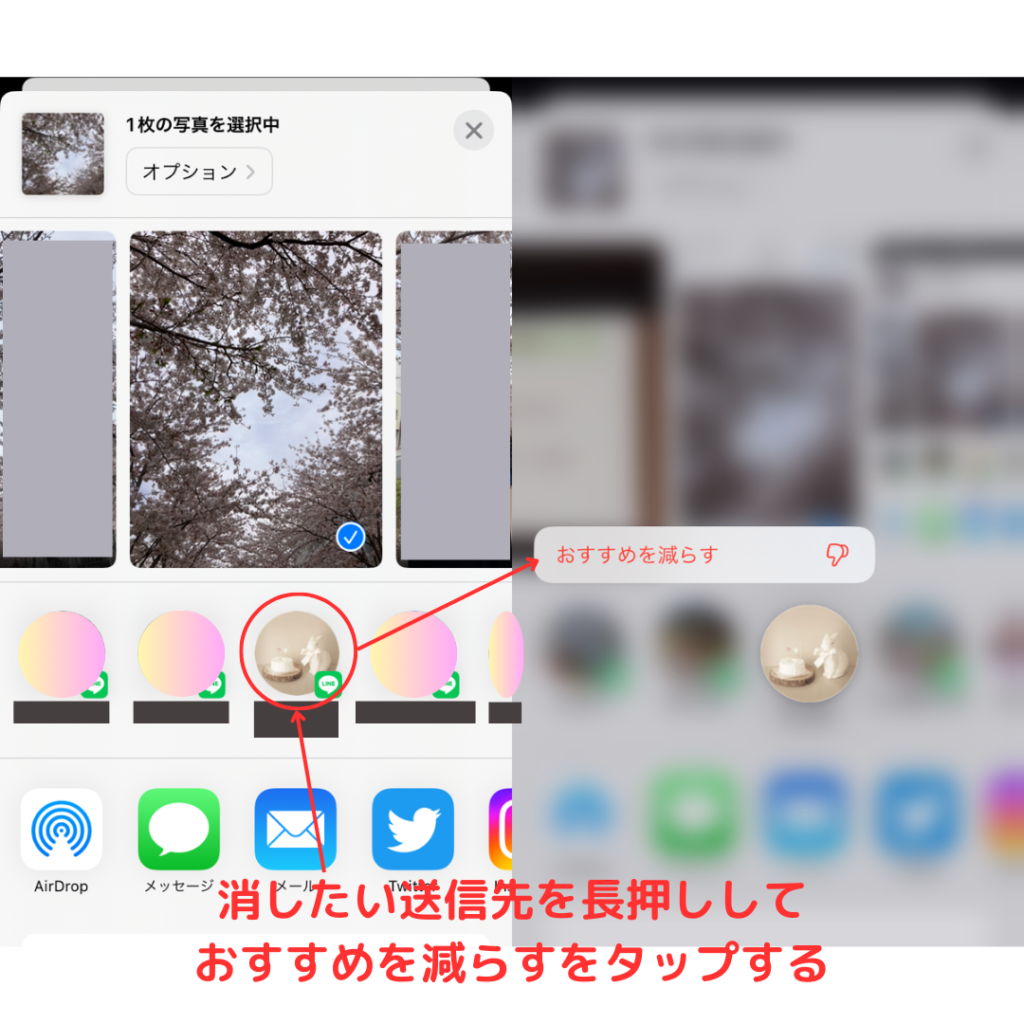
ライン共有のおすすめを減らすにはどうすればいいですか?
ライン共有のおすすめを抑える方法はいくつかあります。以下に、その方法を詳細に説明します。
1. 通知設定を調整する
ラインの通知設定を調整することで、相手のおすすめを受け取る頻度を減らすことができます。具体的には、以下の手順で設定を変更します。
- ラインアプリを開きます。
- 右下の「その他」メニューを選択します。
- 「設定」からアクセスし、「通知」を選択します。
- 「おすすめ」に関する通知をオフにします。
2. 特定のユーザーのおすすめを抑える
特定のユーザーからのおすすめを減らしたい場合は、そのユーザーとのチャット設定を変更できます。以下が具体的な手順です。
- 該当のユーザーとのチャットを開きます。
- チャット画面右上の「もっと見る」ボタンをタップします。
- 「設定」を選択します。
- 「通知をオフに」設定することで、相手からのおすすめを受け取らないようにできます。
3. グループチャットでのおすすめを制限する
グループチャットでのおすすめを制限する方法も重要です。グループ内の特定のユーザーにのみ通知を受け取るように設定できます。
- 該当のグループチャットを開きます。
- グループ名をタップし、「グループ設定」を選択します。
- 「メンバーの追加」や「おすすめ」に関する設定を確認し、不要なおすすめをオフにします。
- 「通知」設定を変更し、特定のユーザーからのおすすめだけを受け取るようにできます。
共有画面で出てくる人を消したいのですが?
共有画面で出てくる人を消したい場合、具体的な方法は使用しているツールによって異なります。以下に、一般的な手順を説明します。
Zoom での 共有画面から人を消す方法
共有画面で人を消すには、以下の手順を試してみてください。
- 共有画面を開始する前に、参加者のビデオをオフにするか、参加者の画面共有を無効化します。
- 共有画面を開始したら、「共有オプション」から「参加者に画面を表示」を選択して、他の参加者が共有画面を見ることを制限します。
- 共有画面中に、参加者が不要な場合、「参加者管理」から該当する参加者をミュートまたは退出させることができます。
Microsoft Teams での 共有画面から人を消す方法
Microsoft Teams で共有画面から人を消すには、次の方法を試してみてください。
- 共有画面を開始する前に、「参加者のビデオをオフ」に設定します。
- 共有画面を開始したら、「共有オプション」から「内容を共有する前に参加者の許可を求める」を選択します。
- 共有中、不要な参加者がいる場合、「参加者」タブから該当者をミュートまたは退出させることができます。
Google Meet での 共有画面から人を消す方法
Google Meet で共有画面から人を消すときの手順は以下の通りです。
- 共有画面を開始する前に、「ビデオをオフ」に設定します。
- 共有画面を開始したら、「参加者」アイコンをクリックし、「参加者の画面共有を制限」を選択します。
- 共有中、不要な参加者がいる場合、「参加者」リストから該当者をミュートまたは退出させることができます。
共有のLINEってなんですか?
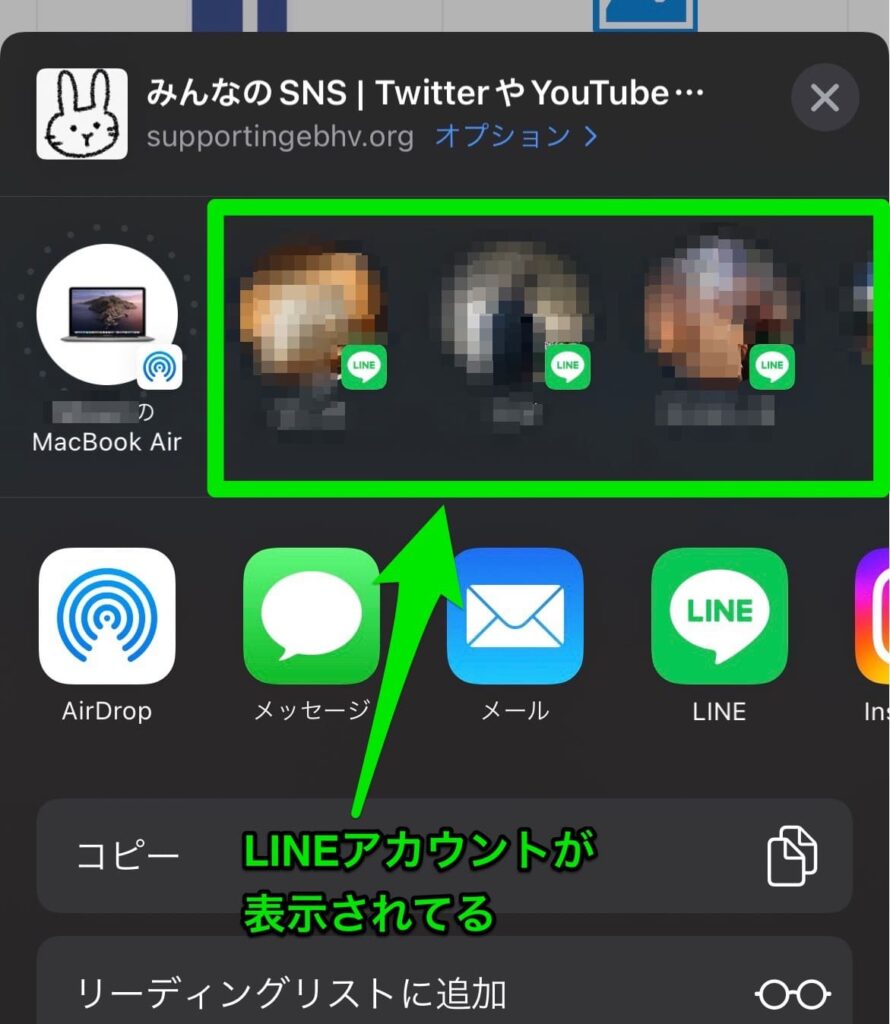
共有のLINEは、複数のユーザーが感情や情報を共有するために使用するLINEのグループ機能のことを指します。これにより、友人、家族、同僚、または特定のコミュニティのメンバー同士で、メッセージ、画像、音声、動画、位置情報、リンクなどを効率的に交換することができます。
- 共有のLINEは、特定のグループのメンバー間でのみコミュニケーションを行うことができます。
- 参加者は、自分のデバイスからいつでもメッセージを送受信することができます。
- 共有のLINEは、スケジューリング、イベントの調整、情報の共有など、さまざまな目的に使用されます。
共有のLINEの作成方法
共有のLINEの作成は非常に簡単です。
- まず、LINEアプリを開き、チャット一覧から新しいチャットをタップします。
- 次に、グループを作成を選択し、参加者を追加します。
- グループ名とプロフィール画像を設定し、作成を押すと共有のLINEが完成します。
共有のLINEの主な機能
共有のLINEには、グループチャットをより便利に使うための多くの機能が備わっています。
- メッセージ送信:テキスト、画像、動画、音声、位置情報など、さまざまな形式のメッセージを送ることが可能です。
- グループ呼び出しへの参加:音声通話やビデオ通話を行い、リアルタイムでコミュニケーションを取ることができます。
- グループ設定のカスタマイズ:管理者は、グループの名前、プロフィール画像、参加者の追加や削除、通知の設定などを行えます。
共有のLINEのセキュリティとプライバシー
共有のLINEを使用する際には、セキュリティとプライバシーの管理が重要です。
- 参加者は、グループを退出することができ、不要なメッセージを受け取らなくなります。
- 管理者は、新しいメンバーの追加を制限したり、特定のメンバーのメッセージ送信権限を制限することができます。
- メッセージ履歴を削除したり、グループの設定を定期的に見直すことで、プライバシーの保護が図れます。
よくある質問
LINEの共有をどのように削除できますか?
LINEの共有を削除するには、最初にLINEアプリを開き、該当するチャットルームに移動します。次に、削除したい共有アイテムを長押しし、表示されるメニューから削除を選択します。ここで注意が必要なのは、この操作は自分だけがその共有アイテムを削除するものであり、他のチャットメンバーには影響しません。もし全員に削除を伝えたい場合は、チャット内でメッセージを送るなどの方法を採る必要があります。
共有アイテムを削除後に復元することは可能ですか?
LINEで共有アイテムを削除した後は、通常復元することは不可能です。削除操作は一時的な保存領域にも適用されるため、まずは慎重に手順を進めることが重要です。もし削除を誤って行ってしまった場合、削除前に行っていた操作の確認や、LINEサポートセンターに問い合わせることを検討してください。データの復元は保証されていませんが、サポートによりアドバイスが得られる可能性があります。
グループチャットで共有アイテムを削除すると、他のメンバーにも影響しますか?
グループチャットで共有アイテムを削除すると、その操作は自分だけに影響します。他のメンバーには影響しません。つまり、あなたが削除したアイテムは自分のチャット履歴から消去されますが、他のメンバーの画面には残ります。この点を理解した上で、共有アイテムの削除を実行することが大切です。
特定の共有アイテムのみを削除する方法はありますか?
特定の共有アイテムのみを削除するには、まずLINEアプリを開き、該当するチャットルームに移動します。次に、削除したいアイテムを長押しし、表示されるメニューから削除を選 生命周期。この方法では、特定のアイテムのみを選択的に削除することができます。注意点として、この操作は自分だけに適用されるため、他のチャトレーナーには影響しません。また、誤った削除を避けるために、操作前によく確認することを推奨します。



