
Splashtop Classroom、その機能と使い方を徹底解説

Splashtop Classroomは、現代の教育環境において、教師と学生間のデジタルコミュニケーションを強力にサポートするプラットフォームとして注目を集めています。本記事では、この革新的なツールの詳細な機能と実践的な使い方を紹介します。Splashtop Classroomの基本的な操作から、授業の効果的な運営に役立つ高度な機能まで、幅広く解説します。また、実際に導入している教育機関の事例も交えながら、その利点と可能性を考察します。本記事を読んで、Splashtop Classroomがどのように教育現場に貢献しているかを理解していただけます。
Splashtop Classroomの主要な機能と使い方
Splashtop Classroomは、教育者と学生がリモート学習を効果的に行えるように設計された強力なツールです。このセクションでは、Splashtop Classroomの主要な機能と使い方について詳しく解説します。
Splashtop Classroomの基本的な機能
Splashtop Classroomは、リモートデスクトップ接続を通じて、教師が教室のデバイスを管理し、学生とのリアルタイムのコラボレーションを可能にする多機能プラットフォームです。主な機能には以下が含まれます:
- リモートコントロール: 教師が生徒のデバイスをリモートで操作し、技術的な問題をすばやく解決できます。
- 画面共有: 教師が自分の画面を生徒と共有し、授業内容を視覚的に理解させることが可能です。
- マルチカスト: 教師がデバイスのグループに同時にアクセスし、一括での操作ができます。
- ファイル転送: 教師が資料や課題を生徒のデバイスに転送し、逆に生徒が提出物を教師に送ることができます。
- チャット機能: 教師と生徒がリアルタイムでコミュニケーションを取り、質問や回答を交換できます。
教師用の設定と準備
Splashtop Classroomを効果的に使用するためには、教師が事前にいくつかの設定を行っておくことが重要です:
- アカウント作成とログイン: 教師はSplashtop Classroomのウェブサイトにアクセスし、アカウントを作成してログインします。
- デバイスの登録: 使用するデバイスをプラットフォームに登録し、適切な設定を行います。
- セキュリティ設定: 接続のセキュリティを確保するために、パスワードや二要素認証などの設定を行います。
- クラスルームの作成: 教師はクラスルームを作成し、学生を招待するリンクやコードを生成します。
- デバイスの共有設定: 学生のデバイスを共有する設定を行い、必要なアクセス権限を設定します。
生徒用の設定と準備
生徒もSplashtop Classroomを使用する前に、以下の設定が必要です:
- アプリのインストール: 生徒は教師から提供されたリンクからSplashtop Classroomアプリをダウンロードしてインストールします。
- アカウントの作成とログイン: 生徒はアカウントを作成し、教師が提供したクラスルームのリンクまたはコードでログインします。
- デバイスの設定: 生徒は自分のデバイスを設定し、教師がリモートでアクセスできるようにします。
- 権限の付与: 教師がリモートで操作できるように、必要な権限を付与します。
- ネットワークの確認: ネットワーク接続が良好であることを確認し、問題が発生した場合には教師に連絡します。
Splashtop Classroomの使い方: リアルタイムの授業
Splashtop Classroomを使用してリアルタイムの授業を行う手順は以下の通りです:
- 授業の開始: 教師はクラスルームを開き、授業を開始します。
- 画面共有: 教師は自分のスクリーンを共有し、授業の内容を示します。
- リモートコントロール: 教師は生徒のデバイスをリモートで操作し、問題を解決したり、アシスタントとして支援します。
- ファイル転送: 教師は資料や課題を生徒のデバイスに転送し、逆に生徒が提出物を教師に送ることができます。
- チャット機能の活用: 教師と生徒はチャット機能を活用して、質問や回答をリアルタイムで交換します。
Splashtop Classroomの使い方: 事前準備と後処理
Splashtop Classroomの効果的な使用には、事前準備と後処理が重要です:
- 事前準備:
- 授業計画: 教師は授業の内容を事前に計画し、必要な資料を準備します。
- デバイスの確認: 教師は自分のデバイスと生徒のデバイスの状態を確認し、問題がないことを確認します。
- 接続の確認: 授業前にネットワーク接続の状態を確認し、必要であればバックアップの接続手段を用意します。
- 後処理:
- 資料の保存: 授業で使用した資料や録画を保存し、後で参照できるようにします。
- フィードバックの収集: 生徒からフィードバックを収集し、今後の授業の改善に活用します。
- セキュリティの確認: 授業終了後、接続を切断し、セキュリティ設定を確認します。
| 機能 | 説明 |
|---|---|
| リモートコントロール | 教師が生徒のデバイスをリモートで操作し、技術的な問題を解決できます。 |
| 画面共有 | 教師が自分の画面を生徒と共有し、授業内容を視覚的に理解させます。 |
| マルチカスト | 教師がデバイスのグループに同時にアクセスし、一括での操作ができます。 |
| ファイル転送 | 教師が資料や課題を生徒のデバイスに転送し、逆に生徒が提出物を教師に送ることができます。 |
| チャット機能 | 教師と生徒がリアルタイムでコミュニケーションを取り、質問や回答を交換できます。 |
Splashtopでできることは?
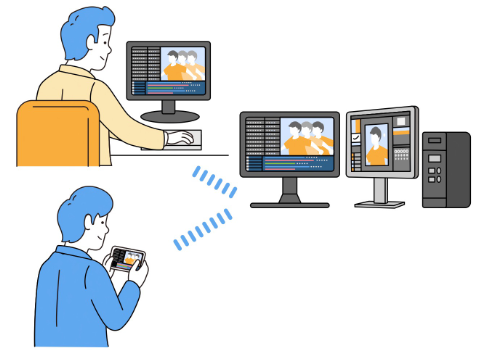
Splashtopを使用することで、さまざまなリモートアクセス機能を使用できます。具体的には、コンピューターの画面をスマートフォンやタブレットから見たり、操作したりできます。これにより、オフィスや自宅のパソコンにリモートでアクセスしてファイルを共有したり、アプリケーションを使用したりできます。また、Splashtopは高速で安定性が高く、高解像度のビデオストリーミングにも対応しています。
リモートデスクトップ接続
リモートデスクトップ接続機能は、遠隔地からパソコンを安全に操作できるようにするものです。特定のアプリケーションを開いたり、ファイルを移動したり、設定を変更したりできます。
- 多様なデバイスから接続可能:スマートフォン、タブレット、パソコンなど、異なるデバイスから簡単につながることができます。
- セキュリティ設定:2要素認証やパスコードロックなどの機能を用いて、接続の安全性を確保できます。
- パフォーマンス:低遅延と高解像度の映像により、滑らかなリモート操作が可能です。
ファイル転送
ファイル転送機能は、ローカルデバイスとリモートデバイスの間でファイルを簡単に移動できるようにするものです。これにより、必要なファイルを迅速にアクセスし、共有することができます。
- ドラッグアンドドロップ:ファイルをドラッグして簡単に転送できます。
- 一括転送:複数のファイルを一度に転送できます。
- 高速転送:高速なネットワーク接続により、大容量のファイルも短時間で転送できます。
コラボレーション機能
コラボレーション機能は、チームでの共同作業を支援するものです。複数のユーザーが同時にリモートデバイスにアクセスし、共同で作業することができます。
- 共有セッション:複数のユーザーが同じ画面を共有して、共同で作業できます。
- チャット機能:リアルタイムでチャットを行い、作業の進行を円滑に進められます。
- 権限管理:ユーザーのアクセス権限を細かく設定できるため、セキュリティを確保しながらコラボレーションが可能です。
Splashtopの読み方は?
Splashtopの読み方は「スプラッシュトップ」です。この言葉は英語の「Splashtop」をカタカナで表記したものです。Splashtopはリモートアクセスやリモートデスクトップを提供するソフトウェアで、スマートフォンやタブレットからパソコンに簡単にアクセスできるのが特徴です。
Splashtopの機能と用途
Splashtopはリモートアクセスやリモートデスクトップに特化したソフトウェアで、ユーザーが遠隔地から自宅やオフィスのパソコンに接続できるようにします。主な機能と用途は以下の通りです:
- オフィスや自宅のパソコンにリモート接続し、ファイルの転送やアプリケーションの使用が可能です。
- スマートフォンやタブレットから高精細な画面表示が可能で、滑らかな操作を実現します。
- ビジネス用途ではセキュアな接続が確保され、企業の情報資産を安全に管理できます。
Splashtopのインストール方法
Splashtopを使用するには、まずストリームャーとクライアントアプリケーションの両方をインストールする必要があります。具体的な手順は以下の通りです:
- ストリームャーをインストール:パソコンにSplashtopのストリームャー(サーバーソフトウェア)をダウンロードしてインストールします。
- クライアントアプリケーションをインストール:スマートフォンやタブレットにSplashtopのクライアントアプリケーションをダウンロードしてインストールします。
- アカウント設定:Splashtopのウェブサイトにアクセスして、アカウントを設定します。同じアカウント情報でストリームャーとクライアントアプリケーションにログインします。
Splashtopのセキュリティ対策
Splashtopはリモートアクセスを安全に行うための様々なセキュリティ対策を実装しています。主なセキュリティ対策は以下の通りです:
- 暗号化通信:Splashtopは通信を256ビットAES暗号化で保護します。これにより、データの窃盗や改ざんを防止します。
- 二要素認証:ログイン時に二要素認証を使用することで、不正アクセスを防ぎます。
- ファイアウォール対応:Splashtopはファイアウォールに対応しており、企業のネットワークセキュリティポリシーに準拠した使用が可能です。
よくある質問
Splashtop Classroomとは何ですか?
Splashtop Classroomは、教育用のリモートアクセスおよびコラボレーションツールです。このツールを使用することで、教師は教室や学校内だけでなく、遠隔地からでも生徒のデバイスを簡単に管理し、支援することができます。また、生徒は教師の画面を見たり、リアルタイムで学習内容に参加したりすることができ、学習の効果性和能を大幅に向上させることが可能です。Splashtop Classroomは、多様なデバイスをサポートしており、PC、Mac、タブレット、スマートフォンなど、最新の技術を活用した教育環境を提供します。
Splashtop Classroomの主な機能は何か教えてください。
Splashtop Classroomには、多くの便利な機能が含まれています。まず、リモートデスクトップアクセス機能により、教師は生徒のデバイスにリモートでアクセスし、直接操作や支援を行うことができます。また、スクリーンセッション共有機能を使用すれば、教師の画面を生徒全員に共有したり、特定の生徒の画面を見ることができます。さらに、メッセージ送信機能では、教師が生徒に個別またはグループでメッセージを送ることができます。これらの機能により、教師は効果的に学習をサポートし、生徒はより積極的に参加することができます。
Splashtop Classroomをインストールする方法を教えてください。
Splashtop Classroomのインストール方法は非常に簡単です。まずは、Splashtopの公式ウェブサイトにアクセスし、Splashtop Classroomのインストールファイルをダウンロードします。教師と生徒の両方が、それぞれのデバイスにインストール文件をダウンロードし、画面の指示に従ってインストールを行います。その後、それぞれのアカウントを作成し、クラスを設定することで利用が可能になります。インストール手順は、公式ウェブサイトに詳細に説明されており、必要に応じて参照することができます。
Splashtop Classroomのセキュリティについて教えてください。
Splashtop Classroomは、ユーザーのセキュリティとプライバシーを最優先に設計されています。データは暗号化され、リモート接続は高度なセキュリティプロトコルを使用して保護されています。また、アクセス権限の設定やユーザー管理機能により、教師は誰がクラスに参加できるかを細かくコントロールできます。さらに、Splashtopは定期的にセキュリティチェックを行い、最新の脅威に対応するための更新を提供しています。これらの措施により、ユーザーは安心して利用することができ、教育環境を安全に維持できます。



