iPhone同士で画面共有、便利な活用術を紹介
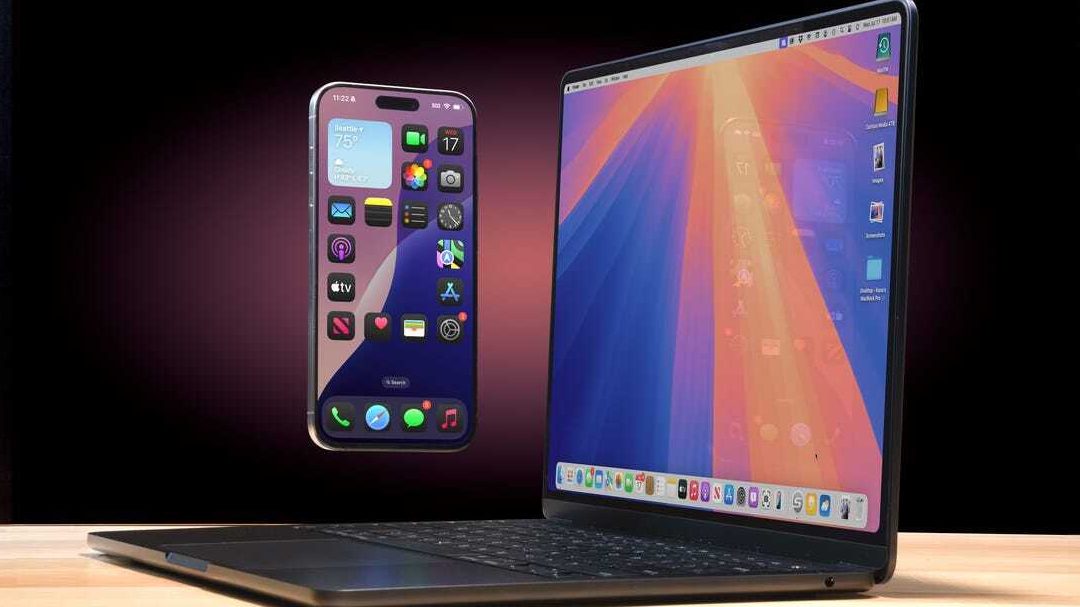
iPhoneユーザーにとって、画面共有はコミュニケーションを豊かにする便利な機能です。友人や家族との共有だけでなく、仕事のミーティングやコラボレーションにおいてもその価値は高まっています。本記事では、iPhone同士で画面共有を行う方法から、より効果的に活用するテクニックまでを詳しく解説します。安全性やプライバシーの保護にも触れ、安心して利用できるよう、必要な設定や注意点をご紹介します。
iPhone同士で画面共有、便利な活用術を紹介
iPhone同士での画面共有は、友人や家族との共同作業や、リモートでの支援提供に非常に便利です。本記事では、iPhone同士で画面共有を行う方法と、その活用術を詳しく紹介します。
画面共有の基本的な操作方法
画面共有を開始するには、以下の手順に従ってください:
- 設定アプリを開きます。
- 「画面共有」を選択します。
- 共有したい相手の連絡先を検索し、選択します。
- 「画面共有を開始」をタップします。
- 相手が承認すると、画面共有が開始されます。
| 項目 | 詳細 |
|---|---|
| 設定アプリ | iPhoneの画面共有設定を管理するアプリ |
| 画面共有 | 他のユーザーと自分の画面を共有する機能 |
| 連絡先 | 共有相手の情報が登録されているリスト |
| 承認 | 相手が画面共有を許可するアクション |
リモートでのサポートを提供するための画面共有
リモートワークや、遠方にいる家族に情報サポートを提供する際、画面共有は非常に役立ちます。具体的な活用方法は以下の通りです:
- サポートが必要な人に連絡し、画面共有を提案します。
- 手順に従って、画面共有を開始します。
- 相手の画面を見ながら、必要な操作を指示します。
- 問題が解決したら、画面共有を終了します。
| 項目 | 詳細 |
|---|---|
| サポートが必要な人 | 技術的な助けが必要なユーザー |
| 画面を見ながら | リアルタイムで相手の画面を確認しながら操作を指導 |
共同作業での画面共有活用術
ワークショップやプロジェクトの共同作業で、画面共有はコミュニケーションを円滑にします。以下の方法で活用できます:
- 参加者全員と共同で画面を共有します。
- 資料やアプリのデモンストレーションを行います。
- 意見やアイデアをリアルタイムで共有しながら、 diskusion を進めます。
- 会議の最後に、共有した内容をまとめます。
| 項目 | 詳細 |
|---|---|
| 共同で画面を共有 | 複数のユーザーが同じ画面を同時に表示 |
| デモンストレーション | 資料やアプリの機能を実際に見せること |
| リアルタイムで共有 | 即座に新しい情報やアイデアを共有 |
セキュリティに関する注意点
画面共有は便利ですが、セキュリティ上の注意点もあります。以下の点に気をつけながら使用しましょう:
- 機密情報を含む画面共有を避けてください。
- 共有前に、不要なアプリやウィンドウを閉じてください。
- 画面共有のログを削除することを忘れないでください。
- 不明なリクエストには応答しないでください。
| 項目 | 詳細 |
|---|---|
| 機密情報 | 個人情報や企業の機密データ |
| 不要なアプリやウィンドウ | 共有する必要のないアプリやウィンドウ |
| ログ | 画面共有の履歴や記録 |
| リクエスト | 画面共有を依頼するメッセージ |
画面共有アプリの比較と選び方
iPhone同士で画面共有を行うには、さまざまなアプリを利用できます。以下に、代表的なアプリを比較し、選び方のポイントを紹介します:
| アプリ名 | 特徴 | 価格 |
|---|---|---|
| FaceTime | Apple公式、高画質、セキュリティが高い | 無料 |
| Zoom | 多様なプラットフォーム、最大100人の参加可能 | 無料(有料プランあり) |
| Google Meet | Googleアカウント連携、スケジュール管理が便利 | 無料(有料プランあり) |
| チャットと連携、中国圏での利用が多い | 無料 |
- 目的に合ったアプリを選ぶ:共同作業、リモートサポート、個人的な用途など目的に合わせて選択します。
- 使いやすさ:インターフェースや操作のシンプルさを評価します。
- セキュリティ:データの保護やプライバシーに関する方針を確認します。
- 価格:無料か有料か、有料プランの内容も検討します。
- サポート:問題が発生した際の対応やサポートの充実度を確認します。
| 項目 | 詳細 |
|---|---|
| 目的 | アプリを使う目的や場面 |
| 使いやすさ | 操作のシンプルさやインターフェースの親しみやすさ |
| セキュリティ | データの保護やプライバシーの保護に関する方針 |
| 価格 | アプリの利用にかかる費用やプランの種類 |
| サポート | 問題発生時のサポート体制や対応の充実度 |
iPhone同士で画面共有するにはどうすればいいですか?
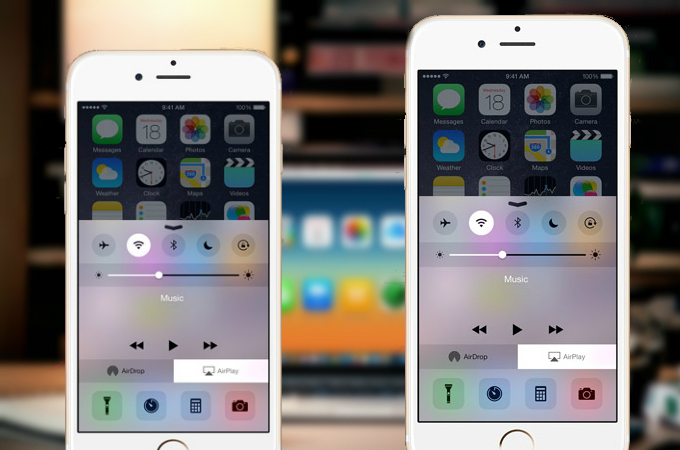
iPhone同士で画面共有するには、以下のような手順を踏むことで実現できます。
まず、共有したい側のiPhoneで画面をキャプチャします。その後、その画像または画面共有をAirDropという機能を使って他のiPhoneに送ることができます。AirDropは、iOSデバイス間での高速なファイル転送を可能にする機能です。設定アプリケーションの「一般」>「AirDrop」から、「すべての連絡先」、「連絡先のみ」、「受け取りをオフ」のいずれかを選択できます。ただし、共有する両方のiPhoneでWi-FiとBluetoothがオンになっていることが必要です。
ステップ1: 画面キャプチャの方法
画面キャプチャを行うには、以下の手順に従ってください。
- iPhoneのホームボタンがあるモデルの場合、ホームボタンと電源ボタンを同時に押します。
- iPhoneのホームボタンのないモデルの場合、音量上げボタンと電源ボタンを同時に押します。
- 画面が一瞬 Corbynして、キャプチャが完了すると、プレビューが表示されます。このプレビューから画像を編集したり、共有したりできます。
ステップ2: AirDropを設定する方法
AirDropを設定するには、以下の手順に従ってください。
- 設定アプリケーションを開きます。
- 「一般」>「AirDrop」の順に選択します。
- 「すべての連絡先」、「連絡先のみ」、「受け取りをオフ」のいずれかを選択します。「連絡先のみ」を選択すると、あなたの連絡帳に登録されているユーザーのみにファイルを送信できます。
ステップ3: 画面共有を行う方法
画面共有を行うには、以下の手順に従ってください。
- 共有したい画面キャプチャや画像を選択します。
- 共有ボタン(ボックス内に向上的を示す矢印のアイコン)をタップします。
- 表示される共有オプションから「AirDrop」を選択します。
- 受け取り側のiPhoneで通知が表示されます。受け取り側のユーザーが「受け取る」を選択すると、ファイルが転送されます。
iPhone同士で共有させない方法はありますか?
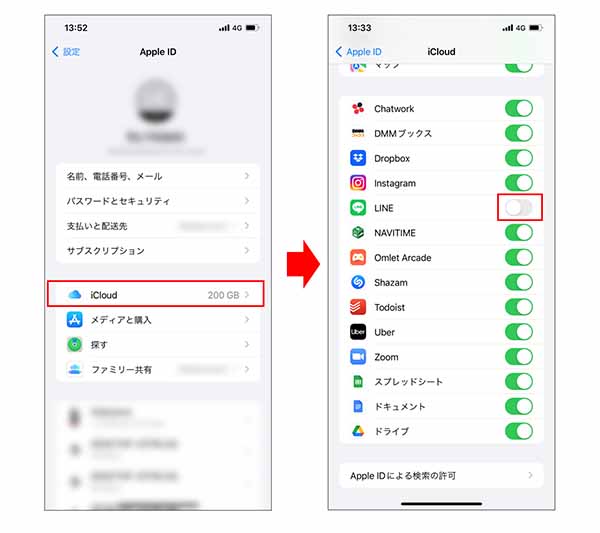
iPhone同士で共有させない方法は、iCloudの sharing 設定を変更することや、特定のアプリの共有機能を無効にするなど、いくつかの方法があります。以下に、共有を防ぐための具体的な方法を詳しく説明します。
1. iCloudの共有設定を変更する
iCloudの共有設定を変更することで、iPhone間でのファイルや写真の共有を制御できます。
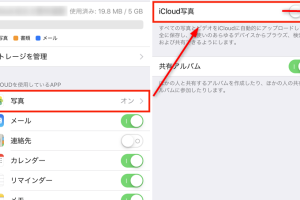
- 設定アプリを開きます。
- iCloudを選択します。
- 共有したいコンテンツの種類(写真、カレンダー、メモなど)を選択します。
- 共有設定をオフにします。
2. AirDropを無効にする
AirDropは、近くのiPhoneやiPadユーザーとの簡単なファイル共有機能です。無効にすることで、他のiPhoneとの共有を防ぐことができます。
- コントロールセンターを開きます。
- AirDropの受信設定を「受信しない」に変更します。
- 設定アプリから一般 > 制限 > AirDropにアクセスし、さらに設定を調整することもできます。
3. 特定のアプリの共有機能を管理する
多くのアプリが独自の共有機能を持っているため、それぞれのアプリの設定で共有を制御することができます。
- sharing を管理したいアプリを開く。
- 設定メニューからプライバシー設定または共有設定を選択します。
- 共有機能を無効にします。
iPhoneのミラキャストの設定方法は?
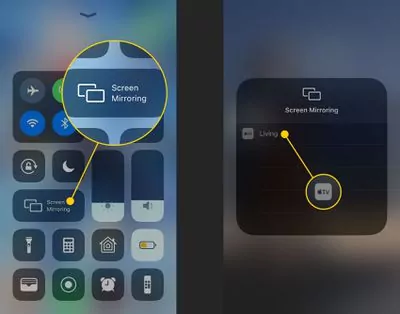
iPhoneのミラキャストの設定方法は以下の通りです。
1. iPhoneのホーム画面から「設定」アイコンをタップします。
2. 画面上部から「コントロールセンター」を選択します。
3. 「コントロール」タブをタップします。
4. 「画面ミラーリングとビデオ出力」をオンにします。
5. コントロールセンターを表示させ、「画面ミラーリング」アイコンをタップします。
6. 利用したい「ミラキャスト対応デバイス」を選択します。
ミラキャスト対応デバイスの確認方法
ミラキャストを使用するには、対応したデバイスが必要です。以下の手順で対応デバイスを確認できます。
– テレビやモニターの製造元公式サイトで、該当する機種が「ミラキャスト」または「Wi-Fi Direct」に対応しているかを確認します。
– 一部のデバイスでは、別売のアダプタや Dongle(ドングル)を使用することでミラキャストに対応可能となります。
- デバイスのマニュアルを確認し、ミラキャストまたはWi-Fi Directの対応情報が記載されているかを確認します。
- オンラインの製品仕様ページをチェックし、接続機能に関する情報を見つけます。
- 対応していない場合は、 ChromecastやApple TVなどのアダプタを追加で購入することを検討します。
ミラキャストの接続方法とトラブルシューティング
ミラキャストの接続に問題が生じた場合、以下の手順でトラブルシューティングを行います。
– Wi-Fi接続が安定しているか確認します。不安定な接続はミラキャストの動作に影響します。
– デバイスの再起動を行い、再度接続を試みます。iPhoneとミラキャスト対応デバイスの両方で再起動をお勧めします。
– 接続設定をリセットし、再度画面ミラーリングを選択します。
- iPhoneとミラキャスト対応デバイスが同じWi-Fiネットワークに接続されているか確認します。
- 接続後、5秒間ほど待って、画面上にミラーキャスト表示が出力されるまで待ちます。
- 接続が失敗する場合は、iPhoneのリセットネットワーク設定を試みます。
ミラキャストの設定で注意すべきポイント
ミラキャストの設定を行う際、以下の点に注意してください。
– iPhoneのバッテリー残量に注意し、必要に応じて充電器に接続します。画面ミラーリングはバッテリーを多く消費します。
– ビデオの品質を調整することで、接続の安定性を高めることができます。低品質に設定することで、遅延や途切れる問題を軽減できます。
– セキュリティ設定を確認し、必要に応じてパスコードやPINコードの設定を行います。
- iPhoneの設定アプリからバッテリーの項目を確認し、バッテリー残量が十分であることを確認します。
- 画面ミラーリングの設定画面でビデオの解像度やフレームレートを下げることで、接続の安定性を確保します。
- ミラキャスト対応デバイスのセキュリティ設定を確認し、接続時にパスコードの入力を求めるよう設定します。
iPhone同士を無線でミラーリングするにはどうすればいいですか?
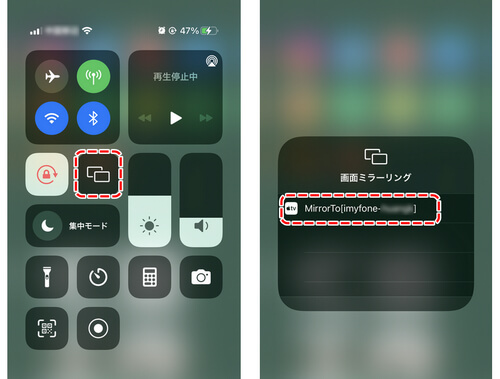
iPhone同士を無線でミラーリングするには、以下の手順に従ってください。
必要な設定と準備
まず、ミラーリングを行う前に、以下の設定と準備が必要です。
- 両方のiPhoneがiOS 13以降で動作していることを確認してください。
- Wi-Fiに両方のiPhoneが接続されていることを確認します。
- ミラーリング先のiPhoneにはAirPlay Senderアプリをインストールします。これがAirPlayリceiverとして機能します。
ミラーリングの設定方法
ミラーリングの設定を進めるには、以下の手順に従ってください。
- 送信元のiPhoneでコントロールセンターを開きます。これがミラーリング元のデバイスです。
- コントロールセンターの中でAirPlayボタン(画面共有アイコン)をタップします。
- 表示されるリストの中から、ミラーリング先のiPhoneを選択します。
- 選択したiPhoneにミラーリングの確認メッセージが表示されるので、「表示をミラーリング」を選択します。
ミラーリングのトラブルシューティング
ミラーリングがうまくいかない場合、以下の手順でトラブルシューティングを行ってください。
- Wi-Fi接続を確認し、必要であれば再接続を行ってください。
- 両方のiPhoneのバージョンが最新であることを確認します。アップデートが必要な場合は、ソフトウェア更新を行ってください。
- セキュリティ設定が原因でミラーリングがブロックされていないか確認します。必要な場合は、設定アプリからセキュリティ設定を確認してみてください。
よくある質問
iPhone同士で画面共有するにはどのような方法がありますか?
iPhone同士で画面共有する方法はいくつかあります。AirPlayを使用することで、画面を直接他のiPhoneにミラーリングできます。また、スクリーンタイム共有機能を活用すれば、特定のアプリや機能を共有することも可能です。さらに、ZoomやMicrosoft Teamsなどのビデオ会議アプリを介して画面共有を行う方法もあります。これらの方法は、リモートでの作業やオンライン学習に非常に便利です。
画面共有時にセキュリティを保つためのポイントは?
画面共有時にセキュリティを保つためには、共有する範囲を最小限に制限することが重要です。必要以上に画面を晒さないようにし、特に個人情報を表示している部分は隠すかブラー処理するなどの対策を講じましょう。また、信頼できる相手のみに画面共有を行うことや、共有セッションを終了した後に履歴を削除するなど、セキュリティを高めるための基本的な手順を踏むことが推奨されます。
画面共有機能を使って効果的にコラボレーションする方法は?
効果的なコラボレーションを行うためには、共有スクリーンを活用してリアルタイムでの編集やノート取りを行うことが有効です。例えば、KeynoteやPagesなどのAppleの生産性アプリを使用して、複数人で文書やプレゼンテーションを作成することができます。また、コメント機能を活用してフィードバックを即座に共有することもできます。これにより、チームのコミュニケーションが円滑に進み、効率的な作業が可能となります。
画面共有の利点と限界は?
画面共有の利点には、リモート作業やオンライン学習におけるコミュニケーションの質の向上、リアルタイムでのコラボレーションの促進、問題解決の迅速化などが挙げられます。一方、画面共有には限界もあります。例えば、ネットワーク環境によっては遅延や品質の低下が発生する可能性があります。また、画面共有中に意図せずに個人情報が漏洩するリスクもあります。これらの点に注意しながら、画面共有機能を適切に活用することが重要です。