LINEの通知が遅い!原因と対処法をチェック
LINEの通知が遅くなる問題に直面したことはありませんか?これは、ユーザーにとって非常に不満の多い現象で、大切なメッセージを受け取るタイミングが遅れることにつながります。通知遅延の原因は様々で、スマートフォンの設定やネットワーク環境、アプリのバージョンなど、多数の要因が考えられます。本記事では、これらの原因を詳しく解説し、効果的な対処法を紹介します。通知が遅いと感じたら、ぜひ以下の内容をチェックしてみてください。
LINEの通知遅延: 原因と解決策
LINEの通知が遅くなる原因と対処法について詳しく説明します。通知が遅いとチャットのレスポンスが遅れ、重要な情報を受け取るのに時間がかかってしまうことがあります。以下の項目をチェックして、問題を解決しましょう。
ネットワーク接続の確認
通知遅延の最も一般的な原因はネットワーク接続の問題です。以下に、ネットワーク接続を確認する方法を挙げます。 1. Wi-Fi接続: Wi-Fi接続が不安定な場合は、ネットワークの設定を確認し、必要に応じて再接続または再起動してください。 2. モバイルデータ: モバイルデータを使用している場合、データ通信量や通信環境に問題がないか確認してください。 3. 信号強度: スマートフォンの信号強度が弱い場合、通知が遅れる可能性があります。より強い信号の場所に移動してみてください。
| 項目 | 説明 |
|---|---|
| Wi-Fi接続 | 不安定な接続を確認し、再接続または再起動 |
| モバイルデータ | データ通信量や通信環境の確認 |
| 信号強度 | 弱い信号の確認と移動 |
アプリの設定の確認
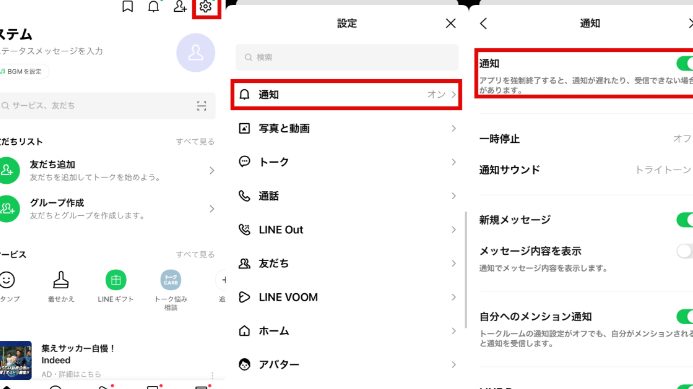
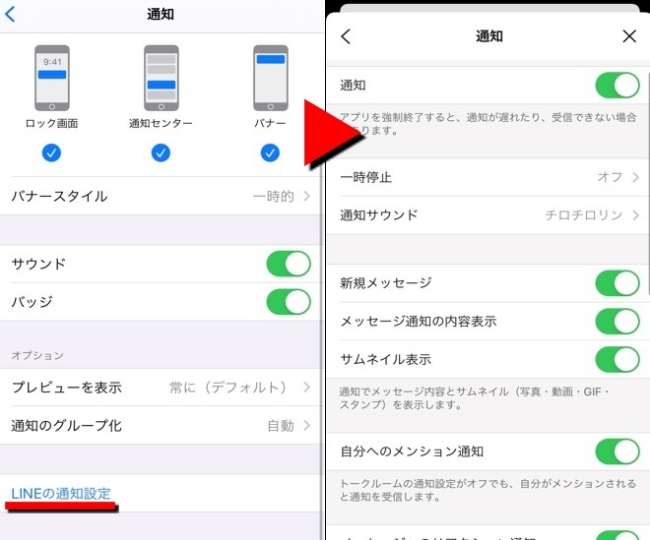
LINEのアプリ設定が正しく設定されているかどうか確認しましょう。通知設定が無効になっていると、通知が遅れたり届かなかったりします。 1. 通知設定: LINEアプリ内の通知設定を確認し、通知が有効になっていることを確認してください。 2. バッテリー最適化: スマートフォンの設定でバッテリー最適化がLINEに適用されていないか確認してください。最適化が適用されていると、通知が遅くなることがあります。
| 項目 | 説明 |
|---|---|
| 通知設定 | LINEアプリ内の通知設定を確認 |
| バッテリー最適化 | スマートフォンの設定でバッテリー最適化の確認 |
デバイスの再起動
デバイスの再起動は、多くの問題を解決する効果的な方法です。以下に、再起動の手順を示します。 1. スマートフォンの再起動: デバイスの電源を完全にオフにして、数秒待ってから再起動してください。 2. アプリの再起動: LINEアプリを完全に閉じて、再び開きましょう。
| 項目 | 説明 |
|---|---|
| スマートフォンの再起動 | デバイスの電源を完全にオフにして再起動 |
| アプリの再起動 | LINEアプリを完全に閉じて再び開く |
アプリの更新
アプリの最新バージョンに更新することで、通知遅延の問題が解決する場合があります。 1. アプリストアの確認: Google PlayストアやApp StoreでLINEアプリの更新があるかどうか確認してください。 2. 自動更新の設定: 自動更新が有効になっていることを確認し、必要に応じて設定を変更してください。
| 項目 | 説明 |
|---|---|
| アプリストアの確認 | Google PlayストアやApp Storeでの更新確認 |
| 自動更新の設定 | 自動更新が有効か確認 |
サーバー状況の確認
有时候,LINEサーバー自体に問題がある場合、通知が遅くなることもあります。以下に、サーバー状況を確認する方法を示します。 1. 公式情報の確認>: LINE公式サイトやソーシャルメディアのアカウントで、サーバー状況の情報を確認してください。 2. ユーザーのフィードバック: 他のユーザーからのフィードバックを参照し、同じ問題が発生しているかどうか確認してください。
| 項目 | 説明 |
|---|---|
| 公式情報の確認 | LINE公式サイトやソーシャルメディアでの情報確認 |
| ユーザーのフィードバック | 他のユーザーからのフィードバックの確認 |
LINEの通知がなかなか届かないのはなぜですか?
LINEの通知がなかなか届かない理由はいくつかあります。まず、携帯電話の設定が影響している場合があります。特に、通知の設定が無効になっていると、LINEの通知が届きません。また、端末のバージョンやOSのバージョンが最新でない場合、通知の遅延や失敗が発生する可能性があります。さらに、不十分なインターネット接続や通信環境も通知を妨げる要因となります。LINEアプリ自体の問題も考えられ、アプリのバージョンが古い場合や、アプリが正常に動作していない場合にも通知が遅延する可能性があります。
携帯電話の設定を確認する
携帯電話の設定が不適切な場合、LINEの通知が届かないことがあります。以下の手順で設定を確認し、必要に応じて修正してください。
- 通知の設定を有効にする:設定メニューから通知の設定を確認し、LINEの通知が有効になっていることを確認してください。
- バッテリー節約モードを無効にする:バッテリー節約モードが有効になると、アプリのバックグラウンド処理が制限され、通知が遅延することがあります。バッテリー節約モードを無効にしたり、LINEの例外設定を追加してください。
- 端末の再起動を行う:端末の再起動は一時的な問題を解決する効果があります。再起動後、LINEの通知が改善される場合があります。
アプリとOSのバージョンを確認する
アプリやOSのバージョンが古い場合、通知の遅延や失敗が発生することがあります。以下の手順でバージョンを確認し、必要に応じて更新してください。
- LINEアプリのバージョンを確認する:設定メニューからアプリのバージョンを確認し、最新バージョンに更新が必要な場合は、Google PlayストアやApp Storeから最新バージョンをダウンロードしてください。
- OSのバージョンを確認する:設定メニューからOSのバージョンを確認し、最新バージョンに更新が必要な場合は、端末メーカーの指示に従って更新を行ってください。
- アプリのキャッシュデータを削除する:アプリのキャッシュデータが問題を引き起こす場合があります。設定メニューからアプリのキャッシュデータを削除してください。
インターネット接続と通信環境を確認する
インターネット接続や通信環境が不安定な場合、LINEの通知が遅延することがあります。以下の手順で接続状況を確認し、必要に応じて改善してください。
- Wi-Fi接続を確認する:Wi-Fi接続が不安定な場合は、別のWi-Fiネットワークに接続するか、ルーターの再起動を行ってください。
- モバイルデータ通信を確認する:モバイルデータ通信が不安定な場合は、携帯電話事業者に問い合わせて、通信状況を確認してください。
- ネットワークの設定を確認する:ネットワークの設定が不適切な場合、通知が遅延することがあります。設定メニューからネットワークの設定を確認し、必要に応じて修正してください。
LINEが遅くなる原因は何ですか?
LINEが遅くなる原因はいくつかありますが、主なものは以下の通りです。
インターネット接続の品質
インターネット接続の品質が低いと、LINEの動作が遅くなることがあります。これは、Wi-Fiの信号が弱い、モバイルデータの速度が遅い、またはネットワークに混雑が発生していることが原因です。以下の要素が影響を与える可能性があります:
- ネットワークの混雑:特に多くの人々が同じネットワークを使用している場合、帯域が割り当てられず、遅延が発生します。
- 接続の速度:インターネットサービスプロバイダーのプランによって提供される速度が遅い場合、LINEの動作が影響を受けます。
- ルーターの位置:Wi-Fiルーターが遠い位置にあると、信号が弱くなり、接続が不安定になります。
デバイスの性能
デバイスの性能が低いと、LINEの動作が遅くなることがあります。古いデバイスやメモリが不足しているデバイスでは、アプリケーションのパフォーマンスが低下します。以下の要素が影響を与える可能性があります:
- メモリの不足:多くのアプリケーションがバックグラウンドで動作していると、メモリが不足し、LINEの動作が遅くなります。
- ストレージの満杯:デバイスのストレージが満杯に近いと、新しいデータの保存に時間がかかり、パフォーマンスが低下します。
- デバイスの年式:古いデバイスは新しいソフトウェアの要件を満たせない場合があり、パフォーマンスが低下します。
アプリケーションの問題
LINEアプリケーション自体に問題があると、遅くなることがあります。バグや未対応の機能、またはアプリケーションのアップデートが原因である場合があります。以下の要素が影響を与える可能性があります:
- バグ:アプリケーション内で発生しているバグが、パフォーマンスに影響を与えることがあります。
- アップデートの遅延:新しいバージョンがリリースされているのに、古いバージョンを使用していると、パフォーマンスが低下することがあります。
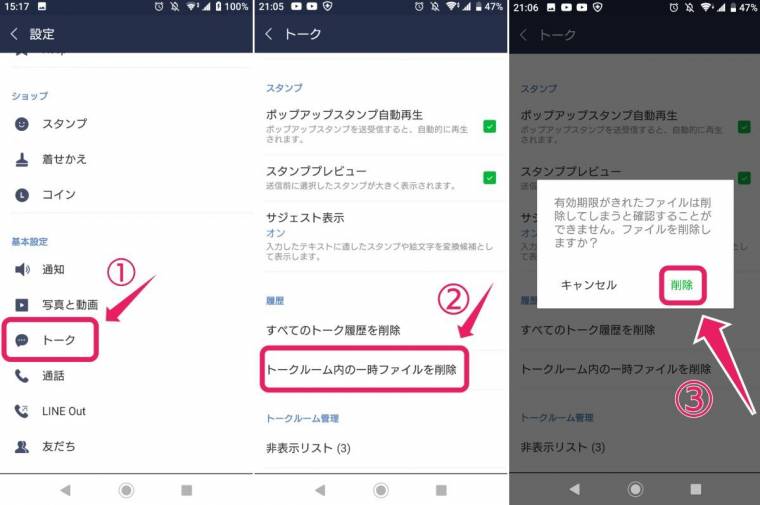
- キャッシュの問題:アプリケーションのキャッシュが膨大になると、パフォーマンスに影響を与えることがあります。定期的にキャッシュをクリアすることで改善できます。
たまにLINEを開かないと通知が来ないのはなぜですか?
なぜLINEの通知が来ないのか、それは主に以下の理由によるものです。首先、デバイスの設定やLINEアプリ自体の設定が適切でないことが考えられます。また、ネットワーク接続が不安定な場合や、バッテリー節約モードが有効になっている場合も、通知が遅れたり届かなかったりすることがあります。さらに、アプリのバージョンが古かったり、バックグラウンドで他のアプリが多くのリソースを消費していたりすると、通知の受信に影響を与えることもあります。
デバイスとアプリの設定を確認する
通知が正しく表示されない場合は、デバイスとLINEアプリの設定を確認してください。
- デバイスの通知設定:端末の設定アプリで、LINEの通知許可が有効になっていることを確認してください。
- LINEアプリの通知設定:LINEアプリ内で、通知のオン/オフや音声やバイブレーションの設定を確認してください。
- バッテリー最適化設定:バッテリー最適化が有効になっていると、通知が遅くなる場合があります。この設定を無効にしてください。
ネットワーク接続を確認する
通知が正常に届かない場合は、ネットワーク接続を確認してください。
- Wi-Fi接続:Wi-Fiが接続されていることを確認し、接続が不安定な場合は再接続を行ってください。
- モバイルデータ:Wi-Fiが使えない場合は、モバイルデータがオンになっていることを確認してください。
- インターネット接続:他のアプリでインターネットにアクセスできるか確認し、接続が不安定な場合は再起動を試みてください。
アプリの更新と他のアプリの影響を確認する
アプリのバージョンや他のアプリの影響も確認してください。
- アプリの更新:LINEアプリが最新バージョンであることを確認し、更新が利用できる場合はインストールしてください。
- 他のアプリの影響:他のアプリが多くのリソースを消費している場合、LINEアプリの動作に影響を与えることがあります。バックグラウンドで動いているアプリを終了させてください。
- アプリの再インストール:それでも問題が解決しない場合は、LINEアプリをアンインストールして再インストールしてみてください。
急にLINEの通知が来なくなりました。どうしたらいいですか?
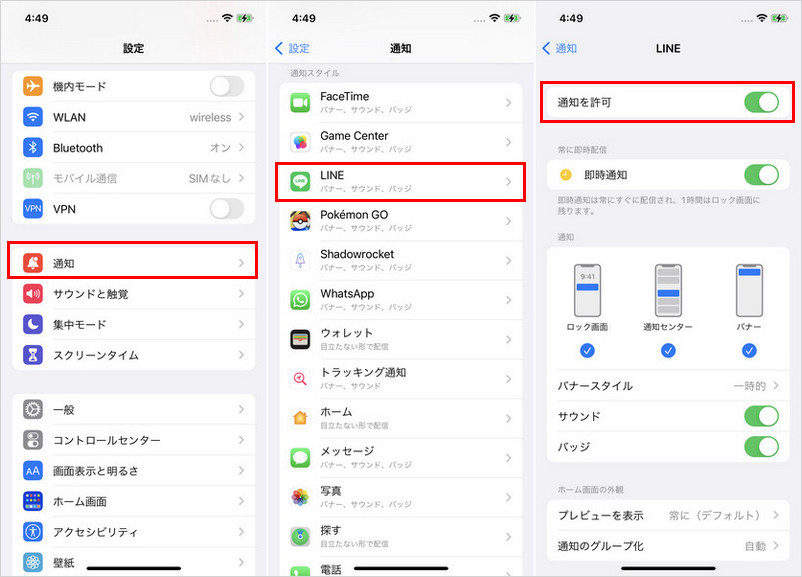
突然、LINEの通知が来なくなった場合の対処法
突然LINEの通知が来なくなったときは、以下の手順で解決できる可能性があります。まず、デバイスの設定やアプリの設定を確認し、問題がないか調べてみてください。次に、アプリの最新バージョンに更新されているか確認しましょう。最後に、デバイスの再起動やLINEアプリの再インストールを試みてください。これらの手順で通知が再開する場合がほとんどです。
デバイスの設定を確認する
デバイスの通知設定が適切に設定されていることを確認してください。設定アプリを開き、通知設定の項目を探します。通知がオンになっていることを確認し、LINEアプリに対して通知が許可されているか確認してください。
- 設定アプリを開きます。
- アプリの設定や通知設定の項目を探します。
- LINEアプリの通知がオンになっていることを確認します。
LINEアプリの設定を確認する
LINEアプリ自体の設定もチェックする必要があります。アプリを開き、設定メニューから通知設定にアクセスします。通知のオプションがオンになっていることを確認し、音やバイブレーションなどの詳細設定もチェックしてください。
- LINEアプリを開きます。
- 設定メニューから通知設定に移動します。
- 通知のオプションがオンになっていることを確認します。
アプリの更新とデバイスの再起動
アプリが最新バージョンであることを確認し、必要に応じて更新を行ってください。また、デバイスの再起動も有効な手段です。再起動は一時的に発生している問題をリセットするのに役立ちます。
- アプリストアでLINEアプリの更新を確認します。
- 必要に応じてアプリを更新します。
- デバイスを再起動します。
よくある質問
なぜLINEの通知が遅くなるのか?
LINEの通知が遅くなる理由はいくつかあります。 最も一般的な原因は、インターネット接続の稳定性です。如果有线或无线网络不稳定,可能会导致消息延迟。また、携帯電話の設定やアプリケーションの設定が不適切だと、通知の遅延が起きる可能性があります。たとえば、設定で通知の送信タイミングが調整されている場合、リアルタイムでメッセージを受け取ることができないことがあります。さらに、携帯電話のストレージが満杯の場合や、アプリケーション自体が最新バージョンに更新されていない場合も、通知遅延の要因となることがあります。
LINEの通知遅延を解決する具体的な手順は?
通知遅延を解決するには、具体的な手順を実行することが重要です。 まず、インターネット接続の稳定性を確認してください。WiFiやモバイルデータの信号が弱い場合は、より安定した接続環境に移動するか、再起動することで改善されることがあります。次に、携帯電話の設定で通知が有効になっているか確認しましょう。設定メニューから通知機能のオン・オフを切り替えることができます。また、LINEアプリケーション自体の通知設定も確認し、必要な通知を受け取れるように設定をおこなってください。さらに、アプリケーションが最新バージョンであることを確認し、必要に応じてアップデートを行ってください。
携帯電話の設定が通知遅延に影響するのか?
携帯電話の設定は通知遅延に大きな影響を与えます。 一部の携帯電話では、バッテリーの寿命を延ばすために、バックグラウンドで動作しているアプリケーションの通知を制限する設定が存在します。このような設定が有効になっていると、LINEの通知が遅くなる可能性があります。これを解決するためには、設定メニューからバッテリーオプティマイゼーションの設定を確認し、LINEアプリケーションが該当の制限を受けないように設定を変更することが有効です。また、通知の優先度を高める設定を有効にすることも、通知遅延の改善に役立ちます。
LINEアプリの設定が通知遅延に影響するのか?
LINEアプリの設定も通知遅延に大きく影響します。 アプリケーション内では、通知の送信タイミングや通知の種類を詳細に設定することができます。これらの設定が不適切に設定されていると、通知が遅れたり、一部の通知が届かないことがあります。具体的には、通知の種類や頻度、音やバイブレーションの設定を確認し、必要に応じて調整することが重要です。また、メッセージの通知がリアルタイムで送られるように「メッセージの通知」の設定を有効にしておくことで、通知遅延を防ぐことができます。