インストールしたアプリが表示されない!Androidでの対処法
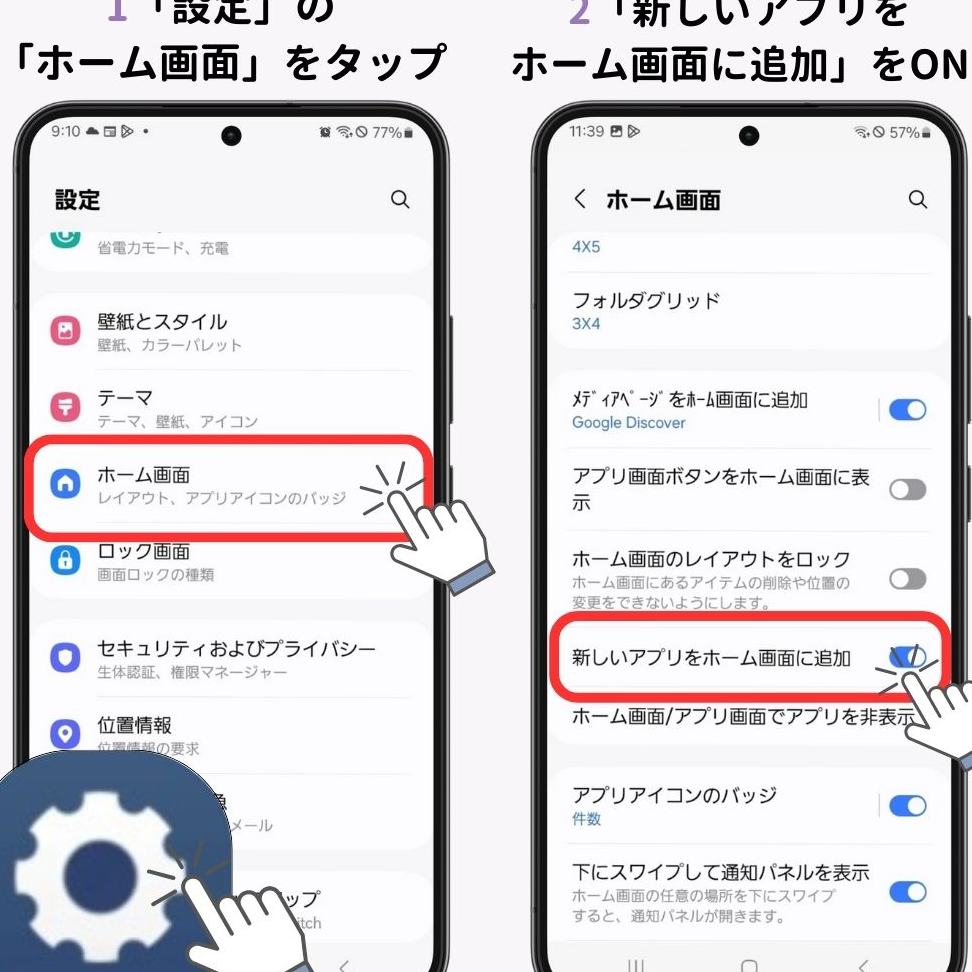
アプリがインストールされたのに、画面上に表示されないという問題はAndroidユーザーによく起こります。この状況に陥ると、新たなアプリの利用を開始する上でストレスを感じることでしょう。本記事では、そのような問題に対する解決策をご紹介します。具体的な手順を踏むことで、多くの場合、アプリは正常に表示され、利用できるようになります。以下の対処法を試してみてください。
インストールしたアプリが表示されない!Androidでの対処法
インストールしたアプリがAndroidデバイスに表示されない場合、様々な原因が考えられます。アプリが正しくインストールされていない、デバイスのメモリが不足している、システムが不安定だったり、アプリのキャッシュデータが壊れているなど、さまざまな理由が考えられます。以下に、この問題を解決するための具体的な対処法を詳しく説明します。
1. アプリの再インストール
アプリが正しくインストールされていない場合、再インストールすることで問題が解決することがあります。以下の手順でアプリをアンインストールし、再びインストールしてください。 1. 設定アプリを開く: – ホーム画面から「設定」アプリを開きます。 2. アプリ管理にアクセスする: – 「アプリ」または「アプリと通知」を選択します。 3. 問題のあるアプリを選択する: – 一覧から問題のアプリを探し、タップします。 4. アプリをアンインストールする: – 「アンインストール」ボタンをタップし、確認メッセージに従ってアプリを削除します。 5. アプリを再インストールする: – Google Play ストアを開き、該当するアプリを探して再インストールします。
2. デバイスの再起動
デバイスの再起動は、OSやアプリケーションの一時的な不具合をリセットする効果があります。以下の手順でデバイスを再起動してください。 1. 電源ボタンを長押しする: – 画面が消えるまで電源ボタンを長押しします。 2. 再起動オプションを選択する: – 画面に表示されたメニューから「再起動」または「リブート」を選択します。 3. デバイスが再起動するのを待つ: – デバイスが再起動するまで少々お待ちください。
3. アプリのキャッシュデータをクリアする
アプリのキャッシュデータが壊れている場合、アプリが正しく動作しないことがあります。以下の手順でアプリのキャッシュデータをクリアします。 1. 設定アプリを開く: – ホーム画面から「設定」アプリを開きます。 2. アプリ管理にアクセスする: – 「アプリ」または「アプリと通知」を選択します。 3. 問題のあるアプリを選択する: – 一覧から問題のアプリを探し、タップします。 4. キャッシュデータをクリアする: – 「ストレージ」タブに移動し、「キャッシュデータをクリア」または「キャッシュをクリア」を選択します。
4. システムアップデートを確認する
Androidデバイスのシステムが最新の状態でない場合、アプリが正常に動作しないことがあります。以下の手順でシステムアップデートを確認し、必要に応じてインストールしてください。 1. 設定アプリを開く: – ホーム画面から「設定」アプリを開きます。 2. システムにアクセスする: – 「システム」または「システムアップデート」を選択します。 3. アップデートを確認する: – 「システムアップデートを確認」を選択し、指示に従ってアップデートをインストールします。
5. デバイスのメモリを解放する
デバイスのメモリが不足している場合、新しいアプリが正しくインストールされないことがあります。以下の手順で不要なアプリやファイルを削除し、メモリを解放します。 1. 設定アプリを開く: – ホーム画面から「設定」アプリを開きます。 2. ストレージにアクセスする: – 「ストレージ」または「ストレージとUSB」を選択します。 3. 不要なアプリやファイルを削除する: – 一覧から不要なアプリやファイルを選択し、削除します。 4. メモリ解放ツールを使用する: – メモリ解放アプリを使用して、一時ファイルやキャッシュデータを自動的に削除することもできます。
| 対処法 | 詳細 |
|---|---|
| アプリの再インストール | アプリが正しくインストールされていない場合、再インストールすることで問題が解決することがあります。 |
| デバイスの再起動 | デバイスの再起動は、OSやアプリケーションの一時的な不具合をリセットする効果があります。 |
| アプリのキャッシュデータをクリアする | アプリのキャッシュデータが壊れている場合、アプリが正しく動作しないことがあります。 |
| システムアップデートを確認する | Androidデバイスのシステムが最新の状態でない場合、アプリが正常に動作しないことがあります。 |
| デバイスのメモリを解放する | デバイスのメモリが不足している場合、新しいアプリが正しくインストールされないことがあります。 |
インストール済みのアプリが表示されないのはなぜですか?
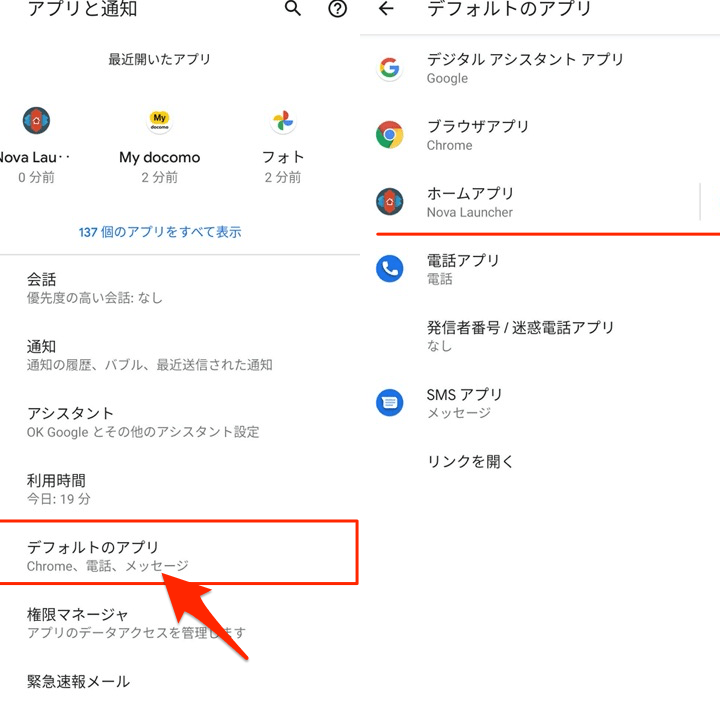
インストール済みのアプリが表示されない状況は、さまざまな要因が関係している可能性があります。主な原因として考えられるのは、デバイスの設定やアプリ自体の問題、あるいはシステムの不具合などです。以下に具体的な理由と対処法をいくつか挙げてみましょう。
1. ホーム画面やアプリ一覧の設定を見直す
アプリが表示されない場合、最初に確認すべきはデバイスの設定です。特に、ホーム画面やアプリ一覧の設定が変更されている可能性があります。
–
- ホーム画面の設定を確認し、アプリが削除されていないか、フォルダに移動していないかを確認してください。
- アプリ一覧からも確認しましょう。設定メニューから「アプリ」や「アプリ管理」を選択し、インストール済みのアプリがリストに表示されているかを確認します。
- アプリがリストに表示されている場合、ホーム画面にショートカットを作成し直すことができます。
2. アプリのキャッシュやデータをクリアする
アプリが正常に動作しない場合、キャッシュやデータに問題がある可能性があります。これらをクリアすることで、アプリが正しく表示されるようになることがあります。
–
- 設定メニューからアプリ管理を選択し、問題のアプリを選択します。
- ストレージセクションで「キャッシュをクリア」または「データをクリア」を選択します。
- データをクリアするとアプリの設定がリセットされますので、注意が必要です。ただし、これによりアプリが正常に表示されるようになることがあります。
3. デバイスの再起動やファクトリーリセットを検討する
デバイスの不具合が原因でアプリが表示されない場合、再起動やファクトリーリセットを検討することが有効です。
–
- まずはデバイスの再起動を試みてください。多くの場合、一時的な不具合が解消されます。
- 再起動でも改善しない場合、ファクトリーリセットを検討します。ただし、これによりデバイス内のすべてのデータが削除されるため、重要なデータは事前にバックアップを取っておきましょう。
- 設定メニューから「リセット」や「初期化」を選択し、ファクトリーリセットを実行します。
インストールしたアプリを画面に出す方法は?
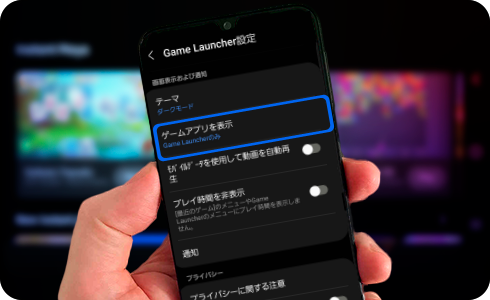
インストールしたアプリを画面に出す方法は、主にデバイスの種類と使用するオペレーティングシステムに依存します。一般的な手順は次の通りです:
1. ホーム画面に移動します。
2. アプリリストを開きます。これは通常、ホーム画面上のアイコンまたは引き出しメニューからアクセスできます。
3. インストールしたアプリを探します。
4. 手動でホーム画面にドラッグアンドドロップするか、設定からウィジェットまたはショートカットを追加できます。
Androidデバイスでアプリをホーム画面に表示する方法
Androidデバイスでアプリをホーム画面に表示するには、以下の手順を実行します:
1. ホーム画面をタップしてアプリリストを開きます。
2. インストールしたアプリを探します。
3. アプリのアイコンを長押ししてドラッグし、ホーム画面の任意の場所にドロップします。または、アプリのアイコンを手動でホーム画面に移動することもできます。
4. アプリのアイコンがホーム画面に表示されます。
iOSデバイスでアプリをホーム画面に表示する方法
iOSデバイスでアプリをホーム画面に表示するには、以下の手順を実行します:
1. ホーム画面をスワイプしてアプリリストを開きます。
2. インストールしたアプリを探します。
3. アプリのアイコンを長押ししてドラッグし、ホーム画面の任意の場所にドロップします。または、アプリのアイコンを手動でホーム画面に移動することもできます。
4. アプリのアイコンがホーム画面に表示されます。
Windows 10デバイスでアプリをホーム画面に表示する方法
Windows 10デバイスでアプリをタスクバーやスタートメニューに表示するには、以下の手順を実行します:
1. スタートメニューを開きます。
2. インストールしたアプリを探します。
3. アプリのアイコンを右クリックし、「ピン留めする」または「タスクバーにピン留めする」を選択します。
4. アプリのアイコンがスタートメニューやタスクバーに表示されます。
- スタートメニューにピン留めすると、アプリのアイコンがメニューに追加されます。
- タスクバーにピン留めすると、アプリのアイコンがタスクバーに表示されます。
- 必要に応じて、アプリのアイコンをドラッグして位置を調整します。
インストールしたアプリが消えた。どうすればいい?
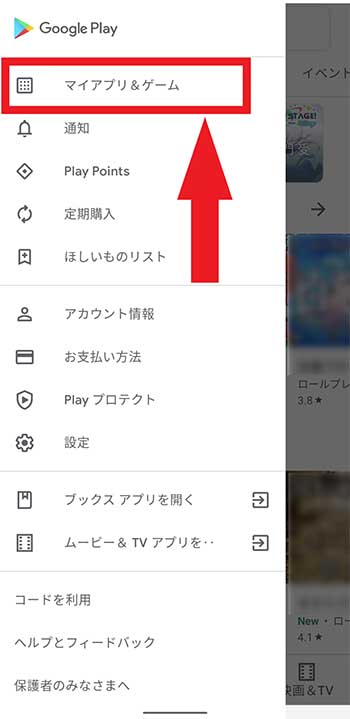
インストールしたアプリが消えた場合、次の手順を試してみてください。
アプリの再インストール
アプリが消えた場合、最初に試すべきはアプリの再インストールです。アプリストア(Google Play ストアやApp Store)を開き、消えたアプリを検索し、再インストールします。
- アプリストアを開きます。
- 消えたアプリを検索します。
- アプリのページから「インストール」または「入手」ボタンをタップして再インストールします。
デバイスの再起動
アプリが消えた場合、デバイスの再起動も有効な解決策です。再起動によってデバイスのメモリがクリアされ、一時的な問題が解決されることがあります。
- デバイスの電源ボタンを長押しします。
- 「再起動」または「電源を切る」を選択します。
- デバイスが再起動したら、再度アプリが表示されているか確認します。
アプリのバックアップと復元
アプリが消えた場合、アプリのバックアップと復元機能を使用して解決できる場合があります。多くのアプリでは、データのバックアップと復元がサポートされています。
- アプリ内の設定メニューを開きます。
- 「バックアップと復元」または同様の項目を探します。
- バックアップデータからアプリを復元します。
Androidでインストール済みのアプリを確認する方法は?
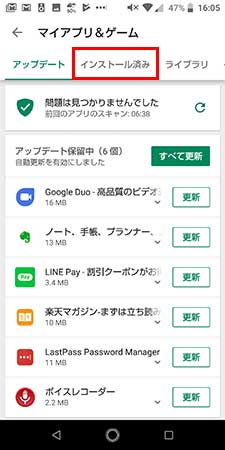
Androidでインストール済みのアプリを確認する方法は以下の通りです。まず、スマートフォンのホーム画面から「設定」アプリを開きます。次に、「アプリ」または「アプリと通知」のセクションを選択します。これにより、新しい画面が表示されます。この画面で「すべてのアプリ」、「インストール済みアプリ」、または「アプリ一覧」を選択します。これにより、デバイスにインストールされている全てのアプリのリストが表示されます。このリストを見ることで、どのアプリがデバイスにインストールされているかを確認できます。リストは通常、アプリの名前、アイコン、およびサイズとともに表示されます。
アプリの詳細情報の確認方法
アプリの詳細情報を確認するには、以下の手順に従ってください。
- 先に述べた手順でアプリの一覧を表示します。
- 確認したいアプリの名前をタップします。
- アプリの詳細情報が表示されます。ここでは、アプリのバージョン、ストレージ使用量、許可された権限などの情報を確認できます。
アプリの並べ替え方法
アプリの一覧を様々な方法で並べ替えることができます。以下の手順に従ってください。
- 「設定」アプリを開き、「アプリ」または「アプリと通知」を選択します。
- 「すべてのアプリ」、「インストール済みアプリ」、または「アプリ一覧」を選択します。
- 右上にある「並べ替え」または「フィルター」アイコンをタップします。
- 表示されるオプションから、アプリをインストール日、名前、サイズなどで並べ替えることができます。
アプリの検索方法
特定のアプリを見つけたい場合、以下の手順に従って検索することができます。
- 「設定」アプリを開き、「アプリ」または「アプリと通知」を選択します。
- 「すべてのアプリ」、「インストール済みアプリ」、または「アプリ一覧」を選択します。
- ページの上部に検索バーが表示されます。この検索バーにアプリの名前またはキーワードを入力します。
- 検索結果が表示され、該当するアプリが一覧に表示されます。
よくある質問
アプリが見つからない場合、最初に何を確認すべきですか?
アプリが見つからない場合、最初にデバイスを再起動してみることをおすすめします。これにより、一時的なソフトウェアの問題が解決されることがあります。さらに、ホーム画面やアプリドロワーを確認し、アプリがどこにあるか探してみてください。アプリがメモリやストレージに保存されているかどうかを確認するために、設定アプリを開いてアプリの管理セクションを確認することも重要です。
アプリがインストールされていることをどのように確認できますか?
アプリをインストールしていることを確認するには、設定アプリを開き、アプリやアプリの管理セクションを選択します。ここでは、デバイスにインストールされているすべてのアプリの一覧が表示されます。もしアプリがリストにない場合は、正しくインストールされていない可能性があります。Google Playストアでアプリのダウンロード履歴を確認したり、再度インストールを試みてください。
アプリが表示されない原因はどのようなものが考えられますか?
アプリが表示されない原因として、いくつかの可能性が考えられます。デバイスのストレージ容量が不足している場合、アプリが正しくインストールされないことがあります。また、アプリのバージョンがデバイスのOSと互換性がない場合も、問題が発生することがあります。さらに、システムエラーやアプリのバグも原因となることがあります。これらの問題を解決するには、ストレージを空けて再度インストールする、またはOSのアップデートを実行することをおすすめします。
アプリが表示されない場合、どのように対処すればよいですか?
アプリが表示されない場合、まずデバイスを再起動してみてください。次に、アプリのキャッシュデータと設定データをクリアすることで、問題が解決されることがあります。設定アプリからアプリの管理セクションに進み、対象のアプリを選択してストレージタブからキャッシュとデータをクリアします。アプリをアンインストールして再度インストールするという方法も有効です。それでも問題が解決しない場合は、Google Playストアのキャッシュとデータもクリアしてみたり、Androidデバイスの工場出荷時設定へのリセットを考慮することをお勧めします。ただし、リセットは重要なデータが失われる可能性があるため、十分に検討してください。