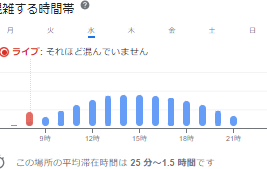
Googleで混雑具合が表示されない!原因と対処法は?

Googleマップの便利な機能の一つが場所の混雑具合の表示ですが、時にこの情報が正しく表示されないことがあります。混雑情報が見当たらない、または更新されていない状況は、ユーザーの計画を大幅に狂わせかねません。本記事では、Googleマップの混雑情報が表示されない原因と、その対処法を詳しく解説します。助けになる情報を提供し、よりスムーズな移動をサポートします。
Googleで混雑具合が表示されない!原因と対処法は?
Google マップを使っていると、混雑具合が表示されないことがありますが、この問題の原因と対処法について詳しく説明します。
Google アプリのバージョンを確認する
Google マップの混雑情報が表示されない場合は、まずはアプリのバージョンを確認してみてください。最新のバージョンに更新されていないと、機能が制限されることがあります。設定からアプリの更新を確認し、必要に応じてアップデートを行ってください。
位置情報の設定を確認する
混雑情報は位置情報に基づいて提供されるため、位置情報の設定が有効になっていることを確認してください。設定アプリで位置情報のアクセスを許可しているか確認し、必要に応じて設定を変更してください。
インターネット接続を確認する
混雑情報を取得するためには、安定したインターネット接続が必要です。Wi-Fi またはデータ通信が正常に機能していることを確認してください。接続が不安定な場合は、接続先を変更したり、再接続を行ってください。
Google アカウントの設定を確認する
混雑情報は Google アカウントを通じて提供される機能の一つです。Google アカウントにログインしていることを確認してください。また、アカウントの設定で位置情報の共有が有効になっていることを確認してください。
Google マップのキャッシュをクリアする
Google マップのキャッシュが古いか壊れている場合、混雑情報が正常に表示されないことがあります。設定アプリから Google マップのキャッシュをクリアしてみてください。キャッシュのクリアはアプリの設定から行うことができます。
| 対処法 | 詳細 |
|---|---|
| アプリの更新 | Google マップを最新のバージョンに更新する |
| 位置情報設定 | 位置情報のアクセスを許可する |
| インターネット接続 | 安定したインターネット接続を確認する |
| Google アカウント設定 | Google アカウントにログインし、位置情報共有を有効にする |
| キャッシュクリア | Google マップのキャッシュをクリアする |
Googleマップで混み具合が表示されないのはなぜですか?

Googleマップで混み具合が表示されない場合、いくつかの理由が考えられます。主な理由として、交通データの不足、地域のカバレッジ不足、設定の問題が挙げられます。交通データはユーザーの位置情報や移動速度などから取得されますが、データが十分でない場所では混雑情報が表示されません。地域によっては交通データの収集が行われていないことや、ユーザーの数が少ないためにデータが不十分な場合があります。また、設定が正しく行われていないと、混雑情報が表示されないことがあります。
交通データが不足している場合
交通データが不足している場合、混雑情報が表示されないことがあります。Googleマップの混雑情報は、ユーザーの位置情報や移動速度などのデータから生成されます。しかし、以下の理由によりデータが不足する場合があります:
- ユーザーの数が少ない地域:人口密度が低い地域や離島等地域では、ユーザーの数が少ないために traffic data が不十分になることがあります。
- 交通センサーの設置が不十分な地域:交通センサーを使ったデータ収集が行われていない地域では、データが不十分になることがあります。
- データのアップロード遅延:ユーザーの位置情報をリアルタイムで収集できない場合、データの更新が遅れ、正確な混雑情報が得られないことがあります。
地域のカバレッジ不足
Googleマップでは、すべての地域で混雑情報が提供されているわけではありません。特に、以下の理由により地域のカバレッジが不足している場合があります:
- 開発が進んでいない地域:開発が遅れている地域や、情報技術の利用が進んでいない地域では、混雑情報の提供が制限されることがあります。
- 法的制限:一部の国や地域では、プライバシー保護の法的制限により、交通データの収集や利用が制限されることがあります。
- 地理的特性:山岳地帯や森林地帯など、地理的特性により交通データの収集が困難な地域では、混雑情報が提供されないことがあります。
設定の問題
Googleマップの設定が正しく行われていないと、混雑情報が表示されないことがあります。以下の設定を確認してみてください:
- 位置情報をオンに設定しているか:位置情報をオンに設定していないと、混雑情報が表示されません。
- データ使用を許可しているか:Googleマップが交通データを収集し、利用するためには、データ使用を許可する必要があります。
- 混雑情報の表示を有効に設定しているか:Googleマップの設定で、混雑情報の表示を有効に設定しているか確認してください。
Googleの混雑状況が出てこないのはなぜですか?
Googleマップにおける混雑情報が表示されない原因はいくつかあります。まず、混雑情報の利用可能地域が限られているため、ユーザーがいる地域で混雑情報が提供されていない場合があります。次に、ネットワーク接続の問題が原因で、混雑情報が正しく取得できないことがあります。さらに、アプリのバージョンが古い場合、最新の機能が利用できないため、混雑情報が表示されないこともあります。最後に、Googleアカウントの設定が関連している場合もあります。設定で位置情報の使用が許可されていないと、混雑情報の取得が妨げられることもあります。
混雑情報の利用可能地域について
混雑情報は特定の都市や地域に限って提供されています。例えば、主要な都市圏や観光地では混雑情報が利用できることが多いですが、地方都市や離島では情報が不足している場合があります。そのため、居住している地域や訪問先が混雑情報の提供対象外である可能性があります。
- 混雑情報は主要な都市や観光地で利用可能ですが、地方都市や離島では提供されていない場合があります。
- Googleマップの公式サイトやヘルプページで、混雑情報の提供対象地域を確認することができます。
- 混雑情報の提供対象地域が限られているため、混雑情報が表示されない場合は、地域の制限が原因である可能性が高いです。
ネットワーク接続の問題
混雑情報の取得には安定したネットワーク接続が必要です。Wi-Fiやモバイルデータの接続が不安定な場合、混雑情報が正しく取得されず、表示されないことがあります。また、通信環境が悪い場所では、データの更新が遅れることもあります。ネットワーク接続を確認し、必要に応じて接続方法を変更することで、混雑情報を取得できる可能性があります。
- Wi-Fiやモバイルデータの接続状態を確認し、必要に応じて接続方法を変更することで、混雑情報を取得できる可能性があります。
- ネットワーク接続が不安定な場合、混雑情報の取得に失敗し、表示されないことがあります。
- 通信環境が悪い場所では、データの更新が遅れることもあるため、別の場所で試すとよいかもしれません。
アプリのバージョンと設定の確認
Googleマップのアプリのバージョンが古い場合、最新の機能が利用できないため、混雑情報が表示されないことがあります。アプリのアップデートを行って、最新バージョンに更新することで、混雑情報を取得できる可能性があります。また、Googleアカウントの設定で位置情報の使用が許可されていない場合も、混雑情報が取得されません。設定を確認し、位置情報の使用を許可することで、混雑情報を表示できるようになります。
- Googleマップのアプリを最新バージョンにアップデートすることで、混雑情報を取得できる可能性があります。
- Googleアカウントの設定で位置情報の使用が許可されていない場合、混雑情報が取得されません。
- 設定を確認し、位置情報の使用を許可することで、混雑情報を表示できるようになります。
Googleマップで混雑状況を表示するにはどうすればいいですか?
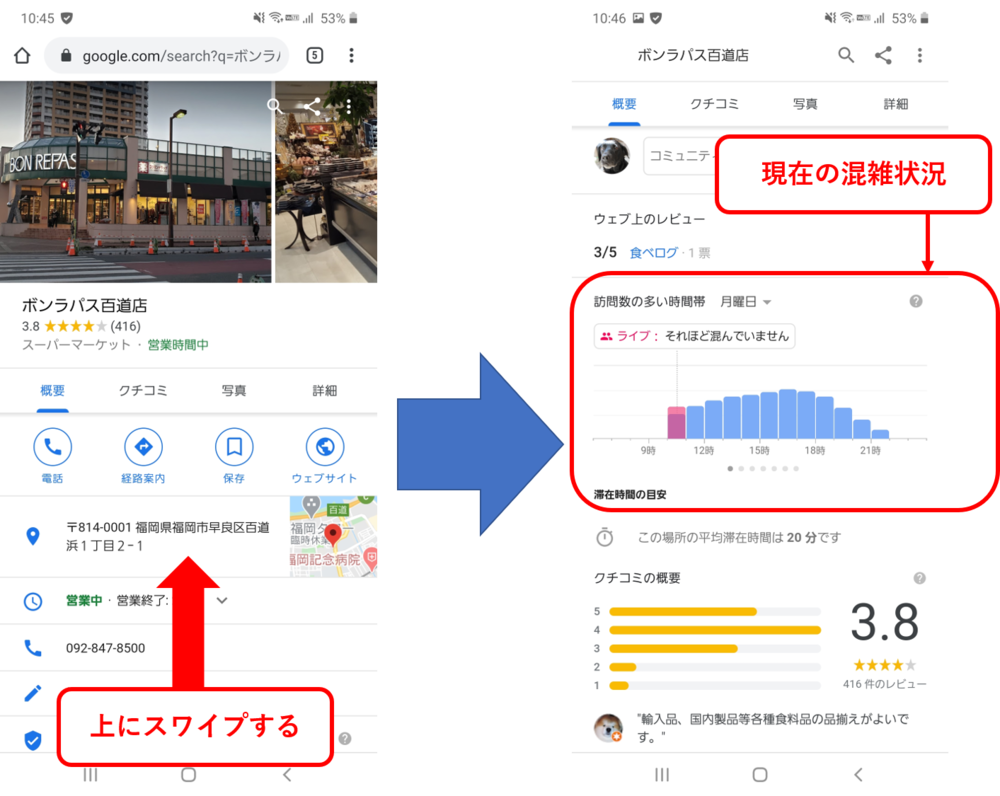
Googleマップで混雑状況を表示するには、以下の手順に従ってください。まず、Googleマップアプリを最新バージョンに更新してください。次に、マップ上で目的地を検索し、詳細情報を表示します。目的地の詳細情報画面で、混雑状況のボタンをタップします。これにより、現在の混雑状況や予想される混雑時間帯が表示されます。また、混雑状況は色で示され、緑は少ない、黄色は中程度、赤は多いと解釈できます。
Googleマップの混雑状況表示の有効化方法
Googleマップで混雑状況を表示するためには、まずはアプリの設定で混雑情報の表示を有効にする必要があります。設定を開き、「一般」を選択します。次に、「混雑状況」の項目を探し、スイッチをオンにします。これにより、マップ上で目的地を検索する際に自動的に混雑状況が表示されるようになります。
- Googleマップアプリを開きます。
- 右上の「メニューアイコン」をタップし、「設定」を選択します。
- 設定画面で「一般」を選択し、「混雑状況」のスイッチをオンにします。
混雑状況表示の詳細情報の読み方
混雑状況表示では、色を使って現在の混雑度合いを示しています。緑は混雑していない状態、黄色は中程度の混雑、赤は非常に混雑している状態を意味します。また、詳細情報では、特定の時間帯の混雑予測も提供されます。これにより、訪問予定の時間帯が混雑しているかどうかを事前に確認することができます。
- 緑:混雑していない状態。
- 黄色:中程度の混雑。
- 赤:非常に混雑している状態。
混雑状況表示の活用方法
混雑状況情報を活用することで、より効率的な移動計画を立てることができます。例えば、レストランや観光スポットなど、人気のある場所では、混雑状況を確認して訪問時間を調整することができます。また、通勤や通学のルートでは、混雑している時間帯を避けることで、ストレスフリーな移動が可能になります。
- 訪問予定の場所の混雑状況を事前に確認する。
- 混雑している時間帯を避けて訪問時間を調整する。
- 混雑情報を基に、移動ルートを最適化する。
Googleで混み具合を確認するには?
Googleで混み具合を確認するには、まずは対象の場所や施設の情報ページにアクセスします。通常、Googleマップや検索エンジンを使用することで、これらの情報に簡単に到達できます。混み具合は時間帯によって異なるため、特定の時間または日付を選択し、混雑度を確認することが可能です。混雑度は通常、棒グラフや色の濃淡で表示され、青が比較的空いていることを、赤が非常に混雑していることを示します。
Googleマップでの混み具合の確認方法
Googleマップを使用して混み具合を確認する方法は簡単です。まず、Googleマップアプリを開き、目的地を検索します。次に、その場所の情報ページを開きます。情報ページの下部に「混雑状況」という項目があります。これをタップすると、時間帯別の混雑度が表示されます。混雑度は棒グラフで表され、色の濃淡で空き具合が示されます。
- Googleマップアプリを開く。
- 目的地を検索する。
- 情報ページを開き、混雑状況をタップする。
Google検索での混み具合の確認方法
Google検索エンジンでも混雑度を確認することができます。検索バーに目的の場所を入力し、結果ページ上でその場所の情報カードを展開します。情報カードの下部にある「混雑状況」をクリックすると、時間帯別の混雑度が表示されます。同様に、棒グラフと色の濃淡で混雑度が示されます。
- Google検索エンジンで目的地を検索する。
- 検索結果ページで情報カードを展開する。
- 混雑状況をクリックし、詳細を確認する。
混雑度の解釈方法
混雑度の解釈は、棒グラフの長さと色の濃淡によって行われます。棒グラフが長いほど、混雑度が高くなることを示します。色の濃淡も重要な指標で、青色が比較的空いていることを、赤色が非常に混雑していることを示します。これらの情報は、訪問予定の日の時間帯を選択する際の参考になります。
- 棒グラフの長さと色の濃淡を見ること。
- 青色が比較的空いていることを、赤色が非常に混雑していることを覚えておく。
- 訪問予定の日にちと時間帯を選択する際の参考にする。
よくある質問
Googleの混雑情報が表示されないのはどうしてですか?
混雑情報が表示されない主な理由は、その場所の混雑データが不足していることや、Googleのサーバーに一時的な問題が発生していることが考えられます。また、混雑情報は時間帯や曜日によって異なるため、特定の時間帯ではデータが不足することがあります。さらに、新しい場所や小規模な施設では、十分なユーザーからの情報が集まっていない可能性があります。
Googleマップの設定を見直すべきですか?
はい、Googleマップの設定を見直すことで、混雑情報が表示されない原因を特定できる場合があります。まず、アプリのバージョンが最新かどうか確認してください。古いバージョンでは機能が制限されていることがあります。また、位置情報の設定がオンになっているか、インターネット接続が安定しているかも確認してください。これらの設定が正しくない場合は、混雑情報の表示に影響することがあります。
混雑情報を表示するたびに許可を求められます。これはなぜですか?
これは、プライバシー設定が厳格に設定されているためです。Googleマップでは、ユーザーのプライバシーを尊重するために、位置情報の使用や混雑情報の取得について、事前にユーザーの同意を求めます。設定メニューから、位置情報のアクセス許可を「常に許可」に変更することで、混雑情報を自動的に取得できるようになります。
他の方法で混雑具合を確認する方法はありますか?
はい、Googleマップ以外にも混雑情報を確認する方法があります。SNSや地域の情報サイトを利用して、現地のユーザーからのリアルタイムの情報を入手できます。また、多くの商業施設や観光地では、公式ウェブサイトやアプリで混雑状況を提供していることがあります。さらに、地元のニュースや交通情報番組でも、混雑具合に関する情報を得られることがあります。これらの方法を活用することで、より正確な情報を入手できるでしょう。