
パソコンからiPhoneへ写真を簡単転送!ベストな方法

パソコンからiPhoneへの写真転送は、日常的なニーズとしてますます重要になっています。撮影した大切な思い出をスマートフォンで簡単に共有したり、备份したりする方法を求めている方も多いでしょう。本記事では、ユーザーが直面しやすい問題や、様々な転送方法の利点と欠点を解説します。さらに、最も効率的で安全な方法をご紹介することで、 TECH sauna読者の皆様がストレスなく写真を転送できるようにサポートします。
パソコンからiPhoneへの写真転送方法を詳しく解説!
パソコンからiPhoneへ写真を転送する方法はいくつかありますが、ここでは最も効率的で簡単な方法をご紹介します。これらの方法を使用することで、写真の転送がスムーズに進むだけでなく、データの管理も簡単にできます。
1. iCloudフォトライブラリを利用する
iCloudフォトライブラリを使用すると、パソコンとiPhoneの間で写真を自動的に同期できます。これにより、新しく撮影した写真や既存の写真を簡単に転送できます。
- パソコンでiCloudコントロールパネルを開きます。
- 「写真」タブをクリックし、「iCloudフォトライブラリ」のチェックボックスにチェックを入れます。
- iPhoneで「設定」アプリを開き、「[あなたの名前]」 > 「iCloud」 > 「写真」の順に選択します。
- 「iCloudフォトライブラリ」をオンにします。
これで、パソコンとiPhoneの写真が自動的に同期されます。
2. AirDropを使用する
AirDropは、Wi-FiとBluetoothを利用することで、MacとiPhoneの間でファイルをすぐに転送できる便利な機能です。
- パソコン(Mac)でFinderを開き、転送したい写真を選択します。
- 「共有」ボタンをクリックし、「AirDrop」を選択します。
- iPhoneで「設定」アプリを開き、「AirDrop」の受信設定を「すべて」または「連絡先のみ」に設定します。
- iPhoneで「コントロールセンター」を開き、「AirDrop」のアイコンをタップします。
- Macの画面上に表示されるiPhoneを選択し、写真を転送します。
AirDropを使用することで、高速かつ簡単な写真転送が可能です。
3. メールやクラウドストレージサービスを利用する
メールやクラウドストレージサービス(Dropbox、Google Driveなど)を使用すると、パソコンからiPhoneへ写真を転送することができます。
- パソコンでメールクライアントを開き、新しいメールを作成します。
- 転送したい写真を添付ファイルとして追加します。
- 自分のiPhoneのメールアドレスにメールを送信します。
- iPhoneでメールを受信し、添付ファイルの写真をタップして保存します。
- クラウドストレージサービスを使用する場合は、パソコンでクラウドストレージサービスのアプリを開き、写真をアップロードします。
- iPhoneで同じクラウドストレージサービスのアプリを開き、写真をダウンロードします。
これらの方法は、単一の写真や少量の写真を転送する際におすすめです。
4. USBケーブルを使用する
USBケーブルを使用することで、パソコンからiPhoneへ直接写真を転送できます。
- iPhoneとパソコンをUSBケーブルで接続します。
- Windowsの場合は、「デバイスとドライブ」からiPhoneを選択し、「内部ストレージ」内の「DCIM」フォルダを開きます。
- Macの場合は、Finderを開き、接続されたiPhoneを選択します。
- パソコンから転送したい写真をDCIMフォルダにドラッグします。
USBケーブルを使用することで、大量の写真を高速に転送できます。
5. 無線LANルーターを介した転送アプリを利用する
無線LANルーターを介した転送アプリ(例如:File Transfer、Send Anywhere)を使用することで、パソコンからiPhoneへ写真を転送できます。
- パソコンとiPhoneが同じWi-Fiネットワークに接続されていることを confirms します。
- パソコンで転送アプリを開き、転送したい写真を選択します。
- 転送方法を選択し、指示に従って操作します(QRコードスキャン、リンク共有など)。
- iPhoneで同じ転送アプリを開き、指示に従って写真を受信します。
| 転送方法 | 特長 | 制限 |
|---|---|---|
| iCloudフォトライブラリ | 自動同期、管理が簡単 | ストレージ容量が必要、インターネット接続が必要 |
| AirDrop | 高速、簡単 | MacとiPhoneが必要、同じネットワーク内でのみ使用可能 |
| メール/クラウドストレージ | 汎用性が高い | 写真の品質が低下する可能性、容量制限がある |
| USBケーブル | 大量の写真を高速に転送可能 | ケーブルが必要、直接接続が必要 |
| 無線LANルーターを介した転送アプリ | 便利、柔軟性が高い | 同じネットワーク内でのみ使用可能、アプリのインストールが必要 |
パソコンからiPhoneに写真を送る簡単な方法は?
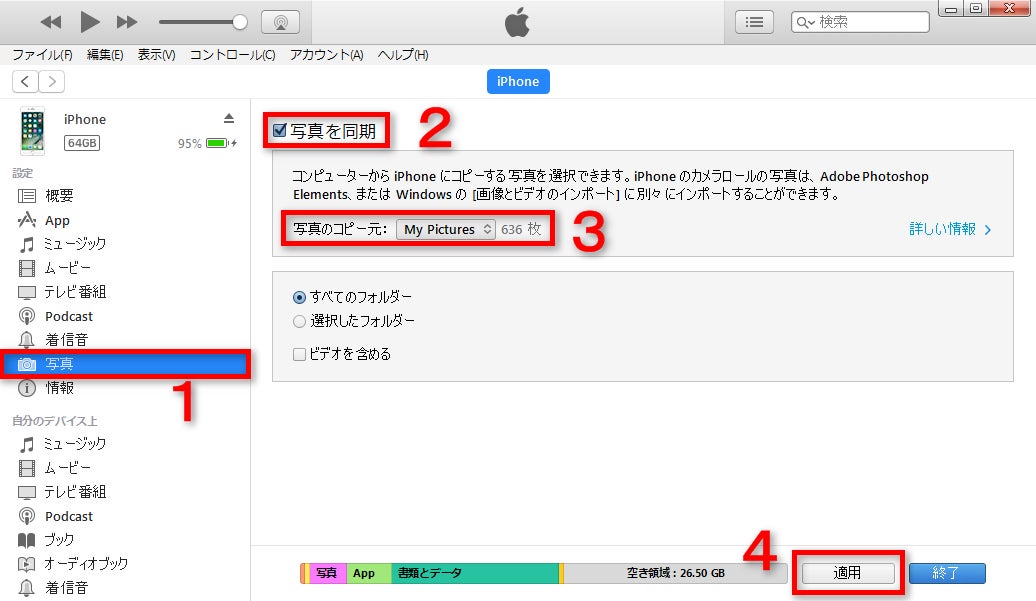
パソコンからiPhoneに写真を送る簡単な方法は、以下のとおりです。
1. iTunesを使用する方法:
– iTunesを最新バージョンに更新: 最新バージョンのiTunesをダウンロードしてインストールします。
– iPhoneをパソコンに接続: USBケーブルでiPhoneをパソコンに接続します。
– 写真を同期: iTunesが開いたら、デバイスアイコンをクリックし、写真タブを選択します。そして、「このコンピュータから同期」を選択し、同期したいフォルダを選択します。
– 同期開始: 「適用」ボタンをクリックして同期を開始します。
2. AirDropを使用する方法:
– ともに同じWi-Fiネットワークに接続: パソコンとiPhoneが同じWi-Fiネットワークに接続されていることを確認します。
– AirDropを有効にする: iPhoneでは設定アプリから「共有とAirDrop」を選択し、「すべての連絡先」または「受信のみ」に設定します。
– AirDropから写真を送信: パソコンのFinderまたはファイルエクスプローラーから写真を選択し、共有アイコンをクリックして「AirDrop」を選択します。表示されるデバイスからiPhoneを選択し、送信します。
3. iCloud写真を使用する方法:
– iCloud写真を有効にする: iPhoneの設定アプリから「iCloud」を選択し、「写真」をタップします。その後、「iCloud写真」をオンにします。
– iCloud写真をパソコンで有効にする: パソコンでiCloudコントロールパネルを開き、「写真」を選択します。そして、「iCloud写真」をオンにします。
– 写真をアップロード: パソコンから写真をiCloudにアップロードします。これにより、iPhoneにも自動的に同期されます。
パソコンからiPhoneに写真を同期するための準備
パソコンからiPhoneに写真を同期する前に、以下の準備が必要です。
- USBケーブルを用意する: iPhoneをパソコンに接続するためのUSBケーブルを準備します。
- ソフトウェアの更新: 最新のiTunesやiCloudコントロールパネルをインストールします。
- Wi-Fiネットワーク: AirDropを使用する場合は、パソコンとiPhoneが同じWi-Fiネットワークに接続されていることを確認します。
写真の品質と容量の考慮
写真を送る際には、以下の点を考慮してください。
- 写真の品質: 高解像度の写真は転送に時間がかかります。必要に応じて解像度を下げることを検討します。
- ストレージ容量: iPhoneの空き容量を確認し、必要に応じて不要なファイルを削除します。
- 圧縮: 写真を圧縮してから送信することで、転送速度を向上させることができます。
写真の転送後の管理
写真をiPhoneに転送した後、以下の管理方法が役立ちます。
- アルバムの作成: 写真を整理するために、アルバムを作成して分類します。
- 自動保存: iCloud写真を有効にすると、写真が自動的にバックアップされます。
- 削除と整理: 不要な写真は定期的に削除して、iPhoneのストレージを節約します。
iTunesを使わずにiPhoneに写真を入れる方法はありますか?
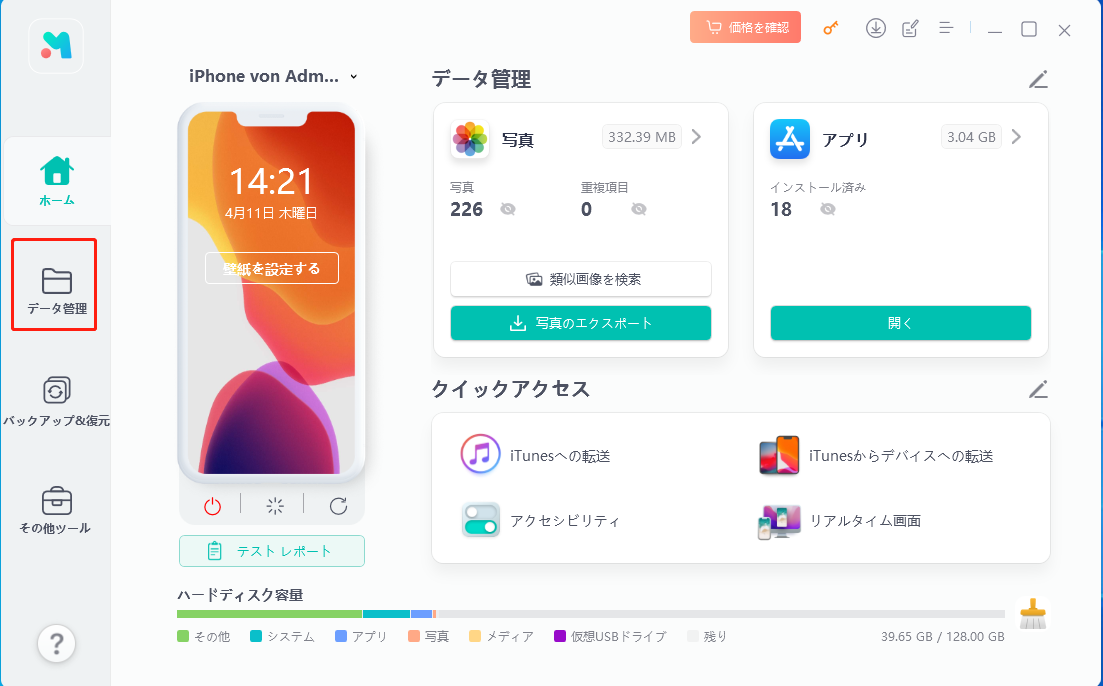
iTunesを使わずにiPhoneに写真を入れる方法はいくつかあります。最初に、Dropbox、Google フォト、OneDriveなどのクラウドサービスを利用することができます。これらのサービスでは、コンピューターから写真をアップロードし、iPhoneでアプリを介してダウンロードすることができます。次に、メールを使って写真を送信し、iPhoneで受信して保存することも可能です。さらに、Bluetoothを使用して他のデバイスから直接写真を転送することもできます。最後に、AirDrop機能を使えば、Macや他のiOSデバイスから簡単に写真を送信することができます。
クラウドサービスを使って写真を転送する方法
クラウドサービスを使って写真を転送する方法は、非常に便利で簡単です。以下に具体的な手順を説明します:
- Dropbox、Google フォト、OneDriveなど、お好みのクラウドサービスにアカウントを登録します。
- コンピューターからクラウドサービスに写真をアップロードします。
- iPhoneでクラウドサービスのアプリをインストールします。
- アプリ内でアップロードした写真を表示し、必要に応じて保存します。
メールを使って写真を転送する方法
メールを使って写真を転送する方法は、手軽でいつでも利用できます。以下に具体的な手順を説明します:
- コンピューターから、写真をメールの添付ファイルとして送信します。
- iPhoneでメールアプリを開き、送信されたメールを受信します。
- メール内から写真をタップし、「写真ライブラリに保存」を選択します。
- 写真がiPhoneの写真ライブラリに保存されます。
Bluetoothを使って写真を転送する方法
Bluetoothを使って写真を転送する方法は、短距離での転送に適しています。以下に具体的な手順を説明します:
- 送信元のデバイスでBluetoothをオンにし、写真を選択します。
- 受け取るiPhoneのBluetoothもオンにします。
- 送信元のデバイスから、写真をBluetooth経由でiPhoneに送信します。
- iPhoneでは、写真の受信を確認し、保存先を選択します。
PCの写真をスマホに転送するにはどうすればいいですか?

PCの写真をスマホに転送する方法はいくつかありますが、ここでは代表的な4つの方法を紹介します。
方法1: フォトライブラリ機能を使用する
Windows 10以降のPCには、フォトライブラリ機能が搭載されています。この機能を利用すれば、PCとスマホ間で写真を簡単に同期できます。
- PCの設定を開き、アカウントを選択します。
- 同期の項目から、このPCとの同期をオンにします。
- スマホの設定で、同じMicrosoftアカウントでログインして、フォトライブラリの同期を有効にします。
方法2: メールまたはクラウドストレージを利用する
PCの写真をメールに添付してスマホに送るか、クラウドストレージを使って転送することができます。
- PCでメールクライアントを開き、新しいメールを作成します。
- 写真を添付ファイルとして選び、送信先のメールアドレスを入力して送信します。
- スマホでメールを受信し、添付ファイルを開いて保存します。
または、クラウドストレージを使用する場合は:
- PCでクラウドストレージアプリ(Google Drive, OneDriveなど)を開き、写真を選んでアップロードします。
- スマホで同じクラウドストレージアプリを起動し、アップロードした写真をダウンロードします。
方法3: USBケーブル経由で直接転送する
USBケーブルを使用してPCとスマホを直接接続し、写真を転送することができます。
- PCとスマホをUSBケーブルで接続します。
- PCでファイルエクスプローラーを開き、スマホがデバイスとして表示されるまで待ちます。
- PCの写真を選択し、スマホ内にドラッグアンドドロップで転送します。
方法4: 専用アプリを使用する
さまざまな専用アプリが存在し、これらを利用することで簡単に写真を転送できます。
- PCとスマホのどちらにも専用アプリ(AirDroid, Shareitなど)をインストールします。
- アプリで同一ネットワークに接続します。
- PCから写真を選択し、アプリを利用してスマホに転送します。
写真をiPhoneに取り込む方法は?
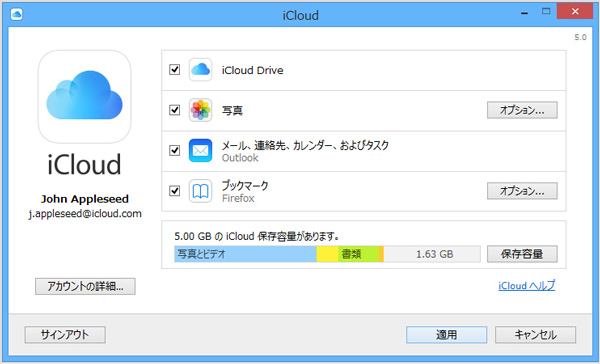
写真をiPhoneに取り込む方法は、主に3つの手段があります。最初はカメラコネクションキットを使用する方法で、SDカードから直接写真を転送できます。次に、Wi-Fiを介して転送する方法で、多くのデジタルカメラやプリンターがこの機能をサポートしています。最後に、クラウドサービスを使用する方法で、GoogleフォトやDropboxなどから簡単に写真をダウンロードできます。
カメラコネクションキットを使用する
カメラコネクションキットを使用して写真をiPhoneに取り込むには、次の手順を実行します。
- Appleのカメラコネクションキットを購入します。これはLightningコネクタとUSBポートを接続するアダプタで、SDカードスロットも付いています。
- SDカードをカメラコネクションキットに挿入します。
- iPhoneの写真アプリを開き、アルバムを選択します。
- 画面右下にあるインポートボタンを押し、転送したい写真を選択します。
- 転送が完了したら、SDカードを安全に取り外します。
Wi-Fiを介して転送する
Wi-Fiを介して写真をiPhoneに転送するには、次の手順を実行します。
- デジタルカメラをWi-Fiモードに設定します。カメラのマニュアルを参照してください。
- iPhoneのWi-Fi設定を開き、カメラが提供するWi-Fiネットワークに接続します。
- カメラのメニューから転送または共有を選択します。
- iPhoneの写真アプリを開き、転送したい写真を選択します。
- カメラからiPhoneへの転送が完了したら、Wi-Fi設定を元に戻します。
クラウドサービスを使用する
クラウドサービスを使用して写真をiPhoneに取り込むには、次の手順を実行します。
- GoogleフォトやDropboxなどのクラウドサービスアカウントを作成またはログインします。
- クラウドサービスのモバイルアプリをiPhoneにダウンロードします。
- アプリを開き、転送したい写真をダウンロードします。
- ダウンロードが完了したら、写真アプリで写真を確認できます。
よくある質問
パソコンからiPhoneへ写真を簡単に転送するための方法は何ですか?
写真をパソコンからiPhoneに転送するための最も簡単な方法はAirDropを使用することです。この機能はMacとiPhone間で無線でデータを転送できます。まずはMacでFinderを開き、転送したい写真を選択します。次に、メニューバーのAirDropアイコンをクリックし、iPhoneのAirDropを「すべての連絡先」または「以内のデバイス」に設定します。iPhoneが表示されたら、強調表示し、写真を転送します。iPhoneで通知を受け取り、転送を受け入れると、写真は写真アプリに自動的に保存されます。
写真を転送する際、品質は低下しますか?
写真を転送する際の品質の低下は、通常使用する方法や設定によって決まります。AirDropを利用する際は、無線技術が高品質のデータ転送を可能にし、元の写真の解像度や画質を保つことができます。クラウドサービスを使用する場合も、保存設定を最適化することで品質を維持できます。一方、メールやメッセージアプリで写真を転送する際は、容量制限により圧縮が行われることがあるため、画質が若干低下する可能性があります。
iPhoneに写真を転送する際のセキュリティはどのように確保できますか?
iPhoneに写真を転送する際のセキュリティは、使用する方法によって異なる対策が必要です。AirDropを使用する場合は、受信デバイスで通知を受け取り、承認する必要があります。これにより、不正転送を防ぐことができます。クラウドサービスを使用する場合は、強力なパスワードの設定や二要素認証の有効化が推奨されます。また、Wi-Fiネットワークが信頼できるものであるか確認し、公共のWi-Fiは避けることも重要です。これらの対策を講じることで、写真のプライバシーとセキュリティを確保できます。
複数の写真を一度に転送することはできますか?
複数の写真を一度に転送することは可能です。AirDropを使用する場合、MacのFinderで複数の写真を選択し、右クリックまたはコントロールクリックして「AirDropで送る」を選択します。iPhoneが表示されたら、強調表示し、転送を開始します。iPhone側で通知を受け取り、承認することで複数の写真を一括で転送できます。また、クラウドサービスを使用する場合も、アルバムやフォルダに複数の写真をまとめてアップロードし、iPhoneでダウンロードすることで一括転送が可能です。



