
REGZAでインターネット接続できない!原因と対策を徹底解説
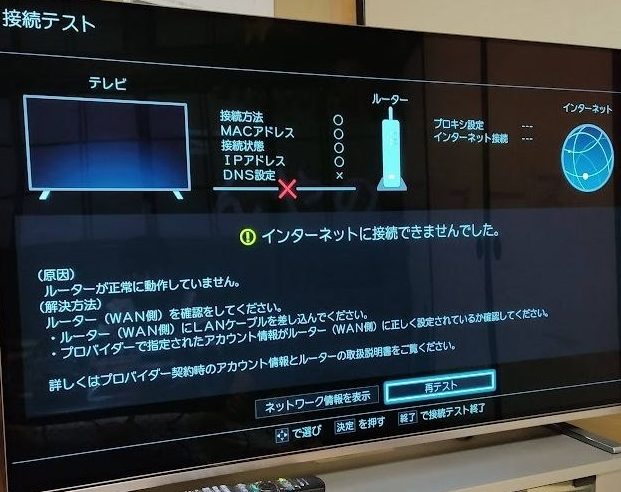
REGZAテレビでインターネット接続がうまくいかない問題に遭遇したことはありませんか?これはユーザーにとってストレスの多い経験であり、様々な原因が考えられます。本記事では、REGZAでのインターネット接続障害の主な原因と、その対策について詳しく解説します。ネットワーク設定の確認、Wi-Fiルーターの再起動、ファームウェアの更新など、具体的な解決策を紹介することで、問題が解決し、快適なテレビ視聴が再開できるようにサポートします。
REGZAでインターネット接続できない原因と対策
REGZAテレビでのインターネット接続ができない問題は、ユーザーにとって非常にストレスフルな経験です。この記事では、接続できない原因と具体的な対策を詳しく解説します。以下の情報を活用して、問題を解決してください。
1. ネットワーク設定を確認する
インターネット接続ができない場合、まずネットワーク設定を確認しましょう。REGZAテレビの設定メニューから、Wi-Fiまたは有線接続の設定を確認し、正しいSSIDとパスワードが入力されているか確認してください。
| 設定項目 | 確認ポイント |
|---|---|
| Wi-Fi接続 | 正しいSSIDが選択されているか |
| パスワード | 正しいパスワードが入力されているか |
| 有線接続 | LANケーブルがしっかりと挿入されているか |
2. ルーターの再起動
ルーターの再起動は、多くのネットワーク問題を解決します。ルーターの電源を切り、数分間待った後に再度電源を入れてください。これにより、ルーターの設定がリセットされ、接続問題が解決することがあります。
3. テレビのソフトウェアを更新する
テレビのソフトウェアが古かったり、バグを持っている場合、インターネット接続に問題が生じることがあります。REGZAテレビの設定メニューから、ソフトウェアの更新を確認し、利用可能な更新があれば適用してください。
4. IPアドレスの設定を確認する
テレビのIPアドレスが不正な場合、インターネット接続ができないことがあります。テレビの設定メニューから、ネットワーク設定の詳細を確認し、正しいIPアドレスが割り当てられていることを確認してください。
| 設定項目 | 確認ポイント |
|---|---|
| IPアドレス | 正しいアドレスが割り当てられているか |
| サブネットマスク | 正しいサブネットマスクが設定されているか |
| ゲートウェイ | 正しいゲートウェイが設定されているか |
5. ファイアウォール設定を確認する
ファイアウォールが厳格に設定されている場合、テレビからのインターネット接続がブロックされることがあります。ルーターの設定画面から、ファイアウォールの設定を確認し、テレビからの接続が許可されているか確認してください。
| 設定項目 | 確認ポイント |
|---|---|
| ファイアウォール設定 | テレビからの接続が許可されているか |
| ポート開放 | 必要なポートが開放されているか |
テレビがインターネットに接続できなくなった時の対処法は?

テレビがインターネットに接続できなくなった時の対処法は、以下の手順を試してみてください:
1. インターネット接続の確認
最初に、他のデバイスがインターネットに接続できているか確認してください。この段階で他のデバイスもインターネットに接続できない場合は、インターネット接続自体に問題がある可能性が高いです。ルーターを再起動するか、インターネットプロバイダーに連絡してサポートを受けてください。
2. テレビの再起動
テレビ自体をいったん再起動してみてください。多くの場合、電子機器の問題は再起動によって解決します。テレビの電源を完全に切ってから、数分待ってから再度電源を入れ直してみてください。
3. Wi-Fi設定の確認
テレビのWi-Fi設定を確認し、正しいネットワークに接続されているか確認してください。設定メニューからWi-Fiの接続状態を確認し、接続が切れている場合は再度接続手順を試してみてください。
4. 有線接続の試み
ワイヤレス接続がうまくいかない場合は、有線接続(Ethernetケーブル)で接続を試してみてください。これが問題が解消しない場合でも、有線接続で問題が再現するかどうかを確認することで、問題の原因を特定できます。
5. テレビのソフトウェア更新
テレビのソフトウェアが最新の状態であるか確認してください。テレビの設定メニューからソフトウェア更新を実行して、最新のバージョンにアップデートしてください。
6. ファイアウォールやセキュリティ設定の確認
ルーターのファイアウォール設定やテレビ自体のセキュリティ設定が、インターネット接続をブロックしていないか確認してください。必要に応じて、これらの設定を一時的に無効にして接続を試みるか、適切な設定に調整してください。
7. サポートへの連絡
上記の手順を試しても問題が解決しない場合は、テレビのメーカーのサポートに連絡して、専門的なサポートを受けてください。
インターネット接続の問題の一般的な原因
インターネット接続に問題がある場合、以下のような原因が考えられます:
- Wi-Fiルーターが機能していないか、設定が間違っている。
- インターネットプロバイダーの回線に問題がある。
- テレビのソフトウェアにバグがある。
Wi-Fi接続のトラブルシューティング
Wi-Fi接続に問題がある場合、以下の手順を試してみてください:
- Wi-Fiルーターを再起動する。
- テレビのWi-Fi設定をリセットする。
- Wi-Fiパスワードが正しいことを確認する。
テレビのファイアウォール設定の確認
テレビのファイアウォール設定がインターネット接続を妨げている可能性があります。以下の手順で確認してください:
- テレビの設定メニューからネットワーク設定に入り、ファイアウォール設定を確認する。
- ファイアウォールが有効になっている場合は、一時的に無効にして接続を試みる。
- 問題が解消した場合、ファイアウォールの設定を調整するか、サポートに相談する。
Wi-Fi接続済みなのにインターネット接続なしと表示されるのはどういうこと?

Wi-Fi接続済みなのにインターネット接続なしと表示されるのは、通常、Wi-Fiルーターに接続されているが、ルーターがインターネットに接続されていないことを示しています。この問題は、様々な要因によって引き起こされる可能性があります。例えば、ISP(インターネットサービスプロバイダー)の障害、ルーターの設定の問題、モジュムの問題、またはケーブルの接続不良などです。まず、これらの要因を一つずつ確認し、問題を解決するために適切な対策を講じることが重要です。
ISPの障害の確認方法
ISPの障害は、インターネット接続の問題の一般的な原因の一つです。以下の手順で確認できます。
- 他のデバイスで同じネットワークに接続し、インターネット接続を試みる。もし他のデバイスもインターネットに接続できない場合は、ISPの障害の可能性が高いです。
- ISPのウェブサイトやサポートページを確認し、地域的な障害情報がないかチェックする。
- ISPのサポートに連絡し、障害の有無や回復予定時間を確認する。
ルーター設定の確認とリセット
ルーター設定の問題もインターネット接続の障害を引き起こす要因の一つです。以下の手順で確認し、必要に応じてリセットを行います。
- ルーターに接続し、管理画面を開く。通常、192.168.1.1や192.168.0.1などのアドレスをブラウザに入力することでアクセスできます。
- 設定を確認し、特にインターネット接続設定やDHCP設定が正しく行われているか確認する。
- 必要に応じて、ルーターのリセットを行う。リセット手順はメーカーや機種によって異なるため、マニュアルを参照してください。
ケーブル接続の確認と交換
ケーブル接続の問題もインターネット接続の障害を引き起こす要因の一つです。以下の手順で確認し、必要に応じてケーブルを交換します。
- ルーターとモデムの間に接続されているイーサネットケーブルの両端を確認し、しっかりと差し込まれているか確認する。
- ケーブルを一度抜き、再度確実に差し込む。接触不良が原因で接続に問題が起きる可能性があります。
- 必要に応じて、新しいイーサネットケーブルに交換し、改善が見られるか確認する。
インターネット接続がありませんと表示されますが、どういう意味ですか?

「インターネット接続がありません」と表示されると、その文字通りの意味は「インターネットへの接続が存在しない」または「利用できない」ということです。つまり、あなたのデバイスがインターネットに接続することができていない状態を指します。この状態では、通常のウェブ閲覧、メールの送受信、またはオンラインサービスへのアクセスなどが不可能になります。
インターネット接続がありませんの一般的な原因
このメッセージはさまざまな理由で表示されることがあります。以下に主な原因をいくつか挙げます。
- Wi-Fiやモバイルデータがオフになっている。
- ルーターまたはモデムが正しく動作していない。
- デバイスのネットワーク設定に問題がある。
インターネット接続がありませんの解決方法
この問題を解決するには、以下の手順を試してみてください。
- まず、デバイスのWi-Fiやモバイルデータがオンになっているか確認してください。
- ルーターまたはモデムの再起動を行って、接続が復活するか確認してください。
- デバイスのネットワーク設定をリセットする、またはデバイスを再起動してみてください。
インターネット接続がありませんの影響
この状態が続くと、以下のような具体的な影響が考えられます。
- ウェブサイトの閲覧や在线サービスの使用が不可能になります。
- メールやメッセージの送受信が行えず、コミュニケーションに支障がでる可能性があります。
- ダウンロードやアップロードなどのデータ転送が止まり、必要なファイルの取得や共有が困難になります。
Wi-Fiマークがついてるのにインターネットに繋がらないのはなぜ?

Wi-Fiマークがついていてもインターネットに接続できない理由はいくつかあります。主な原因はルーターの設定問題、IPアドレスの問題、Wi-Fi信号の干渉、デバイスの問題、またはインターネットプロバイダーの障害などです。これらの問題を解決するには、設定を確認したり、デバイスを再起動したり、プロバイダーに連絡する必要がある場合があります。
ルーターの設定問題
ルーターの設定が正しくないためにインターネットに接続できない場合があります。具体的には、SSIDやパスワードが間違っている、ネットワークモードが誤っている、またはDHCPサーバーが無効になっているなどの設定ミスがあります。
- SSIDとパスワードが正確かどうかを確認します。
- ルーターのネットワークモードが正しいかどうかを確認します。
- DHCPサーバーが有効になっているかどうかを確認します。
IPアドレスの問題
IPアドレスの問題もインターネット接続に影響を与える可能性があります。IPアドレスが重複している、または指定された範囲外のIPアドレスが割り当てられているなどの状況が考えられます。
- デバイスのIPアドレスが自動取得になっているかどうかを確認します。
- 他のデバイスとIPアドレスが重複していないかどうかを確認します。
- ルーターの設定で指定されたIPアドレスの範囲内にあるかどうかを確認します。
Wi-Fi信号の干渉
Wi-Fi信号の干渉も接続問題の原因になることがあります。周囲の電子機器や他の無線ネットワークが同じチャネルを使用している場合、信号が干渉して接続が不安定になることがあります。
- ルーターの周囲にある電子機器を離したり、電源を切りましょう。
- ルーターの設定で使用しているチャネルを変更します。
- Wi-Fi信号の周波数帯域(2.4GHzや5GHz)を変更してみましょう。
よくある質問
REGZAでインターネットに接続できない場合、どのような原因があるのでしょうか?
REGZAでインターネットに接続できない原因はいくつか考えられます。まず、Wi-Fi接続の問題が挙げられます。ルーターとの接続が不安定である、またはWi-Fiのパスワードが間違っているなどの理由が考えられます。また、REGZA自体の設定ミスも大きな原因の一つです。ネットワークの設定が適切でない、または不適切なIPアドレスが設定されている可能性があります。さらに、ISP(インターネットサービスプロバイダー)の障害やルーターの故障も接続を妨げる要因となることがあります。これらを総合的にチェックすることで、原因を見つけることができます。
REGZAでインターネット接続を確認する基本的な手順はどのようなものでしょうか?
REGZAでインターネット接続を確認する基本的な手順は以下の通りです。まずは、REGZAの設定メニューからネットワーク設定を選択します。次に、接続テストを実行し、接続状態を確認します。接続が成功しない場合は、Wi-Fiのパスワードが正しいか確認し、必要であれば再入力します。さらに、ルーターの再起動も効果的で、一時的な接続問題を解消することができます。これらの手順をふむことで、基本的な接続確認が可能です。
REGZAのネットワーク設定をリセットしても問題は解決するのでしょうか?
REGZAのネットワーク設定をリセットすることは、接続問題の解決に有効な手段の一つです。設定をリセットすることで、以前の設定ミスを解除し、新たに接続設定を行うことができます。ただし、リセットには注意が必要で、他の設定もリセットされる可能性があります。特に、セキュリティ設定やカスタマイズした設定が失われるため、事前に必要な情報をメモしておくことをおすすめします。また、リセット後は必ず最新のファームウェアをインストールし、安全性を高めるようにしましょう。
REGZAでインターネット接続が一向に安定しない場合、どのような対策がありますか?
REGZAでインターネット接続が一向に安定しない場合、いくつかの対策を試してみましょう。まずは、ルーターの位置を最適化することです。ルーターとREGZAの間の物理的な障害物を減らし、可能な限り直接的な視界を確保することで、接続の安定性が向上します。また、ルーターのチャンネル設定を変更することも有効です。混雑しているチャンネルから別のチャンネルに変えることで、干渉を避けることができます。さらに、REGZAのソフトウェア更新も重要で、最新のバージョンにすることで、バグの修正やパフォーマンスの向上が見込めます。これらの対策を組み合わせることで、接続の安定性を大幅に改善することが可能です。



