iPhoneからPCへ動画が送れない?原因と対処法を解説
iPhoneからPCへ動画を転送できない問題は、多くのユーザーが直面している一般的な課題です。この現象は、さまざまな要因によって引き起こされる可能性があります。例えば、使用しているiOSやWindowsのバージョン、ケーブルの状態、またはファイル形式の互換性など、複数の原因が考えられます。本記事では、これらの問題の詳細な原因と効果的な対処法について解説します。動画転送の障壁を克服し、快適なデジタルライフを送るためのヒントを提供します。
iPhoneからPCへ動画転送が成功しない主な原因と解決方法
iPhoneからPCへ動画を転送できない場合、様々な要因が考えられます。この記事では、主な原因と対処法について詳しく解説します。以下に挙げる各項目をチェックすることで、問題の解決に役立ててください。
1. 接続方法の確認
iPhoneからPCへ動画を転送する際、まず接続方法を確認することが重要です。一般的な接続方法には以下の3つがあります。
- USBケーブル: iPhoneとPCを専用のUSBケーブルで直接接続します。
- Wi-Fi転送: iPhoneとPCが同一のWi-Fiネットワークに接続されている場合、アプリを使用して无线で転送できます。
- クラウドサービス: iCloud、Google Drive、Dropboxなどのクラウドストレージを使用して、iPhoneからPCへ動画を転送します。
接続方法が適切であることを確認し、誤った接続方法や設定の問題がないかチェックしましょう。
2. デバイスのドライバの更新
iPhoneをPCに接続する際、適切なドライバがインストールされていることが必要です。ドライバが古いか、不完全な状態になっていると、接続や転送に問題が発生することがあります。以下の手順でドライバを更新できます。
- PCのデバイスマネージャを開きます。
- デバイスマネージャで「携帯電話」または「その他のデバイス」を展開します。
- iPhoneに対応するデバイスを選択し、右クリックで「ドライバの更新」を選択します。
- 自動的に更新を行うか、手動でドライバを検索してインストールします。
ドライバが最新であることを確認し、必要に応じて更新することで接続の問題を解消できます。
3. iPhoneの設定の確認
iPhoneの設定が適切でない場合、PCへの動画転送に問題が発生することがあります。以下の設定を確認してください。
- 写真の設定: 「設定」>「写真」に移動し、「コンピュータへの転送」が「すべての写真とビデオ」になっているか確認します。
- 接続時の通知: iPhoneをPCに接続した際に、写真の転送に関する通知が表示されるか確認します。表示されない場合は、設定を再確認してください。
- ロックの解除: iPhoneがロックされていると、PCからのアクセスが制限されることがあります。iPhoneをロック解除してから転送を試みてください。
これらの設定を適切に調整することで、動画の転送がスムーズに行えます。
4. 転送ソフトウェアの利用
iPhoneからPCへ動画を転送する際、さまざまな転送ソフトウェアが利用できます。代表的なものには以下の通りです。
- iTunes: Appleが提供する公式ソフトウェアで、iPhoneとPCの同期や転送ができます。
- Image Capture(macOS): macOSに標準でインストールされているアプリケーションで、iPhoneから写真や動画を簡単 frankfurt転送できます。
- Windows Photo Gallery(Windows 7以前): 旧Windows OSに標準でインストールされているアプリケーションです。
- Windows 10/11 Photos App: 最新版のWindows OSに標準でインストールされているアプリケーションで、iPhoneから写真や動画を転送できます。
- サードパーティの転送ソフトウェア: Readdleの「Documents by Readdle」や「AirDroid」などのサードパーティ製アプリも利用できます。
これらのソフトウェアを使用することで、より簡単かつ効率的に動画の転送が行えます。
5. エラーメッセージの確認
iPhoneからPCへ動画を転送しようとした際、エラーメッセージが表示されることがあります。エラーメッセージは問題の特定に役立ちます。以下のエラーメッセージと対処法を確認してください。
| エラーメッセージ | 原因と対処法 |
|---|---|
| 「デバイスが認識されません」 | USBケーブルやポートが故障している可能性があります。別のケーブルやポートを試してみてください。 |
| 「転送中にエラーが発生しました」 | 転送ファイルが壊れている可能性があります。iPhoneで動画を再生して確認し、問題がないかチェックしてください。 |
| 「容量が不足しています」 | PCの空き容量が不足している可能性があります。不要なファイルを削除して空き容量を確保してください。 |
| 「アクセスが拒否されました」 | iPhoneの設定が適切でない、またはPCの権限設定が不適切な可能性があります。設定を再確認し、必要に応じて調整してください。 |
| 「接続が失われました」 | Wi-Fi接続が不安定な可能性があります。接続の安定性を確認し、必要に応じて再接続してください。 |
エラーメッセージを確認し、その内容に応じた対処を行うことで問題を解決できます。
iPhoneの動画をPCに送れない原因は?
iPhoneの動画をPCに送れない原因はいくつかありますが、主な理由は以下の通りです。まず、接続方法の問題があります。USBケーブルやWi-Fi接続が正しく設定されていない場合、データ転送が失敗することがあります。次に、ファイル形式の互換性も重要な要因です。iPhoneで撮影された動画の形式がPCのメディアプレイヤーやファイル管理システムでサポートされていない場合、転送エラーが発生します。さらに、ソフトウェアの問題も原因の一つです。iOSやPCのオペレーティングシステムにバグがある場合、または最新のアップデートが適用されていないと、動画の転送がうまくいかないことがあります。
接続方法の確認
接続方法が原因でiPhoneの動画がPCに送れない場合、以下の点を確認してください:
- USBケーブルの接続を確認し、ケーブルに損傷がないか確認してください。
- iPhoneをPCに接続する際に表示される「信頼」のダイアログに従って信頼関係を確立してください。
- 複数の接続ポートを試して、問題が特定のポートに起因しているかどうかを確認してください。
ファイル形式の互換性確認
iPhoneで撮影された動画の形式がPCでサポートされていない場合、動画が送れないことがあります。以下の点を確認してください:
- iPhoneで使用されている動画形式(例如、.mov、.mp4)がPCのメディアプレイヤーで再生できるか確認してください。
- 動画ファイルを変換してから転送することを検討してください。オンライン変換ツールや専用のソフトウェアを使用できます。
- PCのメディアプレイヤーを最新バージョンに更新し、新しいファイル形式に対応しているか確認してください。
ソフトウェアの問題の確認
ソフトウェアのバグやアップデートの遅れが原因で動画が送れないことがあります。以下の点を確認してください:
- iPhoneとPCのオペレーティングシステムが最新のバージョンに更新されているか確認してください。
- iPhoneの設定アプリから「一般」→「転送をリセット」を行い、転送機能をリセットしてみてください。
- PCでエラーメッセージが表示される場合、その内容を参考に適切な対処方法を検索してください。
iPhoneからPCへ動画を移動するにはどうすればいいですか?
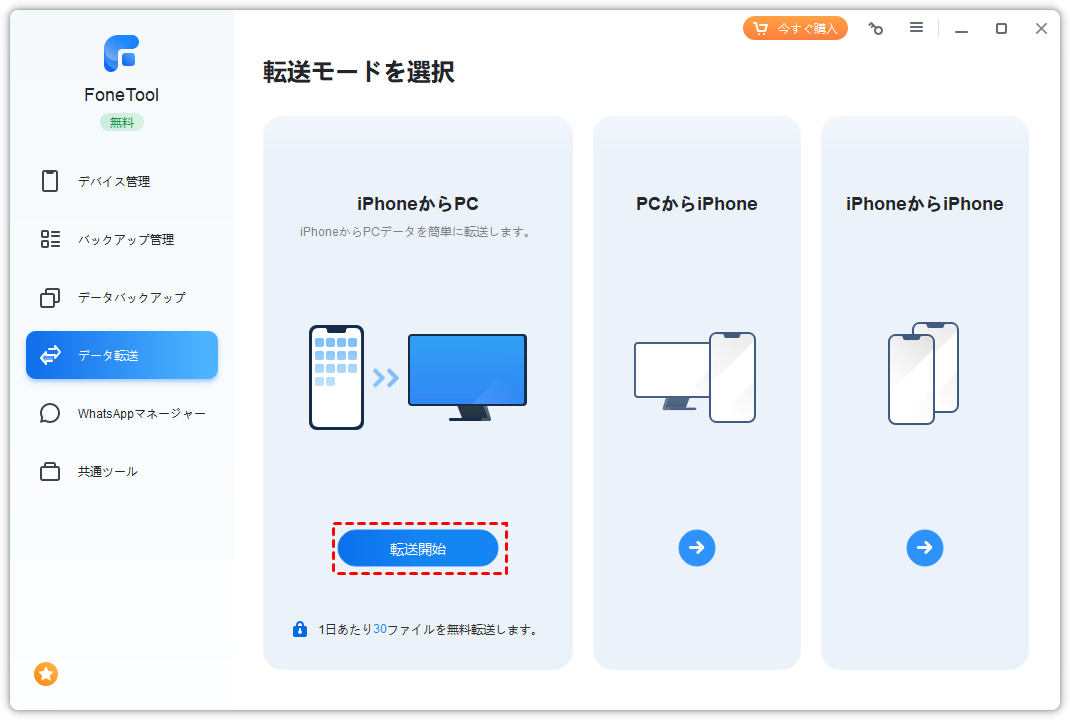
iPhoneからPCへ動画を移動するには、次の手順を実行します。
最初に、iTunesを使用する方法を紹介します。iTunesは、iPhoneとの同期やファイルの管理を行うためのソフトウェアで、iPhoneからPCに動画を移動する際によく利用されます。
- PCでiTunesを開きます。
- iPhoneをPCに接続します。
- iTunesでiPhoneを選択し、写真または映画のタブを開きます。
- 動画の転送オプションを選択し、スイッチをオンにします。
- 同期ボタンをクリックして同期を行います。これにより、iPhoneの動画がPCに転送されます。
次に、Windows 10のファイルエクスプローラーを使用する方法を紹介します。この方法では、PCのファイルエクスプローラーを使ってiPhoneから直接動画をコピーすることができます。
- iPhoneをPCに接続します。
- ファイルエクスプローラーを開き、左ペインのこのPCからiPhoneを選択します。
- 右ペインで内部ストレージ > DCIM > 100APPLEの順にナビゲートします。
- 動画ファイルを選択し、右クリックしてコピーを選択します。
- PC上の任意のフォルダに貼り付けします。
方法1: iTunesを使用した動画の転送
iTunesは、iPhoneとの同期やファイルの管理を行うためのマルチプラットフォームソフトウェアです。iPhoneからPCに動画を移動する際、iTunesは便利なツールとなります。
- PCでiTunesを開きます。
- iPhoneをPCに接続します。
- iTunesでiPhoneを選択し、写真または映画のタブを開きます。
- 動画の転送オプションを選択し、スイッチをオンにします。
- 同期ボタンをクリックして同期を行います。これにより、iPhoneの動画がPCに転送されます。
方法2: Windows 10のファイルエクスプローラーを使用した動画の転送
Windows 10のファイルエクスプローラーは、ファイルの管理に非常に便利なツールです。ファイルエクスプローラーを使用してiPhoneから直接動画をコピーすることができます。
- iPhoneをPCに接続します。
- ファイルエクスプローラーを開き、左ペインのこのPCからiPhoneを選択します。
- 右ペインで内部ストレージ > DCIM > 100APPLEの順にナビゲートします。
- 動画ファイルを選択し、右クリックしてコピーを選択します。
- PC上の任意のフォルダに貼り付けします。
方法3: iCloudを使用した動画の転送
iCloudは、Appleが提供するクラウドストレージサービスで、iPhoneとPC間でファイルを同期することができます。iCloudを使用することで、動画をクラウドにアップロードし、その後PCでダウンロードすることができます。
- iPhoneで設定アプリを開きます。
- Apple ID > iCloud > 写真の順に選択します。
- iCloudフォトライブラリをオンにします。
- PCでiCloudコントロールパネルを開き、写真オプションを選択します。
- ダウンロードボタンをクリックして、iPhoneのクラウド上の動画をPCにダウンロードします。
iPhoneの動画がWindowsパソコンに表示されないのはなぜですか?
iPhoneの動画がWindowsパソコンに表示されない主な理由はファイル形式の互換性、コーデックの不足、およびファイルの損傷または不完全な転送が原因であることが多くあります。Windowsパソコンは一部のファイル形式をデフォルトでサポートしていないため、特定の動画ファイルが正しく再生されないことがあります。また、追加のコーデックがインストールされていない場合も、動画の再生が困難になることがあります。さらに、ファイルの転送中にエラーが発生した場合や、ファイルが損傷している場合も、動画が正しく表示されないことがあります。
ファイル形式の互換性問題
ファイル形式の互換性問題は、iPhoneで撮影された動画がWindowsパソコンで再生されない主な原因の一つです。iPhoneで撮影された動画は一般的にMPEG-4 (.mp4) またはQuickTime (.mov) フォーマットで保存されます。Windowsパソコンはこれらの形式をデフォルトでサポートしている場合が多いですが、場合によってはファイル形式が異なる場合や特定のコーデックが必要な場合があります。
- MP4ファイル:Windows Media PlayerやVLCプレイヤーなどで再生可能です。
- MOVファイル:QuickTime PlayerやVLCプレイヤーなどで再生可能です。
- ファイル形式の変換:必要に応じて、動画ファイルをWindowsパソコンでサポートされている形式に変換する必要があります。
コーデックの不足問題
コーデックの不足問題も動画がWindowsパソコンで再生されない原因の一つです。コーデックは動画の圧縮と解凍を行うソフトウェアで、特定の動画形式を再生するために必要です。Windowsパソコンは一部の基本的なコーデックをデフォルトでインストールしていますが、iPhoneで使用される特定のコーデックが不足している場合があります。
- コーデックパックのインストール:K-Lite Codec Packなど、複数のコーデックを含むパックをインストールすることで、多くの動画形式を再生できるようになります。
- 特定のコーデックのインストール:必要に応じて、特定の動画形式に対応するコーデックだけをインストールすることも可能です。
- 動画プレイヤーの利用:VLC Media Playerなどの汎用的な動画プレイヤーを使用することで、多くの動画形式を再生できます。
ファイルの損傷または不完全な転送問題
ファイルの損傷または不完全な転送も動画がWindowsパソコンで表示されない原因の一つです。iPhoneからWindowsパソコンへのファイル転送中にエラーが発生した場合や、ファイルが部分的にしか転送されていない場合、動画が正しく表示されないことがあります。
- ファイルの再転送:iPhoneからWindowsパソコンにファイルを再度転送し、転送が完了するまで待つことが重要です。
- ファイルの整合性チェック:ファイルのMD5チェックサムを比較するなど、ファイルが完全に転送されていることを確認します。
- 別の転送方法の使用:USBケーブルだけでなく、クラウドストレージやメールを使用してファイルを転送することも試すことができます。
iPhoneで動画を圧縮して送るには?
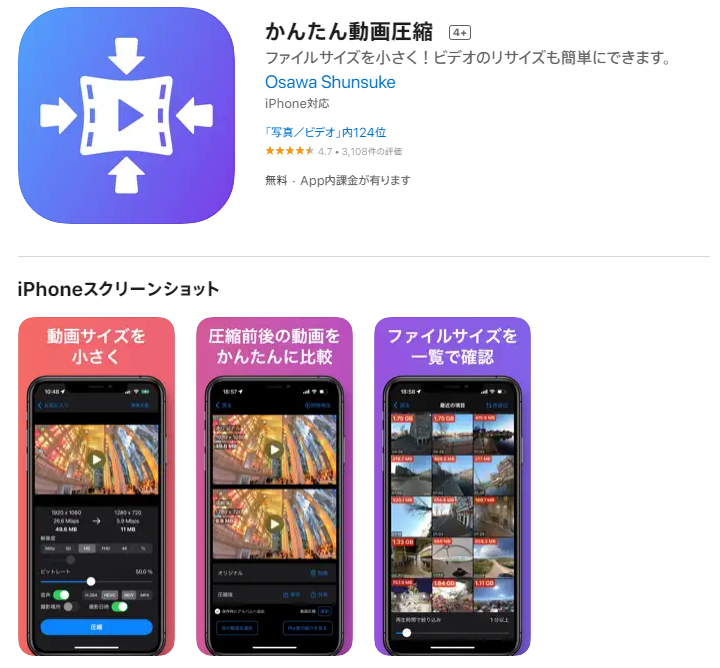
iPhoneで動画を圧縮して送るには、主に以下のような手順で行います。最初に、動画を編集するためのアプリをApp Storeからダウンロードします。QuickTime PlayerやiMovieなど、無料のアプリがいくつか利用可能です。次に、動画をインポートし、編集モードで圧縮設定を探します。設定では解像度やビットレートを下げることでファイルサイズを小さくすることができます。最後に、動画をエクスポートし、目的のプラットフォーム(メール、メッセージ、クラウドサービスなど)に送信します。
iPhoneでの動画圧縮の方法
iPhoneで動画を効率的に圧縮するには、次のような手順を踏むことが重要です。
- App Storeから動画編集アプリをダウンロードします。今では無料で利用できるやQuickTime Playerなど、機能が豊富なアプリが多数あります。
- アプリを開き、ライブラリから動画を選択します。次に、編集モードに移動し、圧縮設定を探します。この設定では解像度やビットレートを調整できます。
- 圧縮設定が完了したら、エクスポートボタンをタップし、目的のフォーマット(MP4、MOVなど)を選択します。最後に、動画を目的のプラットフォームに送信します。
動画圧縮後の送信方法
圧縮が完了した動画を送信する方法は、次のように分類されます。
- メールを使用して動画を送信します。メールアプリを開き、新しいメールを作成し、動画を添付ファイルとして追加します。送信先を選択し、メールを送信します。
- メッセージアプリを使って友人や家族に動画を送信します。メッセージアプリを開き、新しいメッセージを作成し、動画を送信します。
- クラウドサービス(Google Drive、Dropboxなど)に動画をアップロードします。クラウドサービスのアプリを開き、動画をアップロードします。その後、共有リンクを生成し、必要な相手に送信します。
動画圧縮の効果と注意点
動画圧縮には利点と注意点がいくつかあります。
- 圧縮することでファイルサイズが小さくなり、送信時間が短縮されます。また、ストレージの節約にもなります。
- 解像度やビットレートを下げすぎると、動画の画質が低下します。適切なバランスを見つけることが重要です。
- 動画をエクスポートする際に考慮すべき点として、目的のプラットフォームがサポートするファイルフォーマットを選択することです。지원
よくある質問
iPhoneからPCへ動画を転送する際に問題が発生しますが、これはなぜですか?
iPhoneからPCへ動画を転送できない原因はいくつか考えられます。まず、接続方法が適切でない場合があります。例えば、USBケーブルの品質が低かったり、ケーブルが損傷していたりすると、データ転送に問題が生じることがあります。また、iOSとWindowsの互換性の問題も考えられます。iOSのバージョンとWindowsのバージョンが適合していないと、ファイルの認識や転送に失敗することがあります。さらに、ファイル形式の問題もあります。iPhoneで撮影された動画の形式がPCで対応していない場合、転送ができないことがあります。
iPhoneからPCへ動画を転送するために必要なソフトウェアはありますか?
iPhoneからPCへ動画を転送するためには、特定のソフトウェアを使用することが有効です。一般的に、iTunesやFinder(macOS Catalina以降)が最も一般的な選択肢です。これらのソフトウェアは、iPhoneとPCを接続し、ファイルを管理するためのインターフェースを提供します。また、専用のファイル転送ツールも多数存在します。これらのツールは、より高度な機能を提供したり、特定のファイル形式をサポートしたりすることで、転送プロセスを容易にすることがあります。ただし、信頼性の高いソフトウェアを選択し、定期的にアップデートを行うことが重要です。
iPhoneとPCの接続方法に問題はありませんか?
iPhoneとPCの接続方法に問題がある場合、動画の転送に失敗することがあります。まず、USBケーブルの品質を確認してください。ケーブルが断線している場合や、接触不良が生じている場合、データの転送に障害が生じることがあります。また、接続ポートも確認してください。歯ブラシなどを使って軽く掃除すると、汚れやホコリを取り除き、接続の質を向上させることができます。さらに、iPhoneとPCの両方の設定を確認し、USBデバッグモードやデバイスの許可が有効になっているかどうかを確認することも重要です。
iPhoneから転送できない動画の形式を変換する方法はありますか?
iPhoneで撮影された動画の形式がPCで対応していない場合、形式を変換することで転送の問題を解決できます。一般的に、専用の動画変換ソフトウェアを使用することが最も簡単な方法です。これらのソフトウェアは、さまざまなファイル形式を相互に変換する機能を提供しており、高度な設定も可能です。また、オンラインコンバーターも利用できます。これらのサービスは、ブラウザから直接動画をアップロードし、必要な形式に変換することができます。ただし、個人情報の保護に注意し、信頼性の高いサービスを選択することが重要です。変換が完了したら、動画をPCに転送し、問題なく再生できるかどうかを確認してください。