スマホからデータを取り出したい!最終手段を伝授
スマートフォンのデータを取り出したいが、困難な状況にあるかもしれません。デバイスが壊れていたり、パスワードを忘れてロックされてしまったりするなど、様々な理由があり得ます。しかし、あきらめる前に、最後の手段を知っておくことは重要です。本記事では、そうした最終的な解決策を紹介します。これにより、大切な写真、連絡先、メッセージなどを失うことなく取り出すことが可能になるかもしれません。重要なデータを守るために、ぜひ最後までお読みください。
データ取り出しの最終手段:大切な情報を取り戻す方法
スマートフォンからデータを取り出すことを試みる際、様々な方法がありますが、最終的にはデータ復旧ソフトウェアや専門のサービスを利用することが最も効果的です。本記事では、それらの方法を詳しく解説します。
データ復旧の前に:バックアップを確認する
データ復旧を試みる前に、まずバックアップを確認することが重要です。多くの場合は、クラウドサービスやパソコン上にバックアップが保存されている可能性が高いです。例えば、Google Drive、OneDrive、またはiCloudで自動的にバックアップが取られている可能性があります。
内蔵機能でのデータ復旧
多くのスマートフォンには、データを復旧するための内蔵機能が備わっています。たとえば、Androidデバイスでは、設定メニュー内の「バックアップとリセット」からデータの復旧を試みることができます。iPhoneの場合には、「設定」アプリの「一般」タブから「リセット」を選択し、「データと設定をリセット」を選択することで、iCloudのバックアップからデータを復元できます。
データ復旧ソフトウェアの利用
バックアップが存在しない場合や、内蔵機能での復旧が不可能な場合は、データ復旧ソフトウェアの利用を検討しましょう。代表的なソフトウェアには、Dr.Fone、Recuva、EaseUS MobiSaverなどがあります。これらのソフトウェアは、スマートフォンをパソコンに接続することで、文字、画像、動画などのデータをスキャンし、復旧します。
専門のデータ復旧サービスに依頼する
自己復旧が難しい場合や、重要なデータを失った場合は、専門のデータ復旧サービスに依頼することをおすすめします。これらのサービスは、高度な技術と設備を備えており、端末の物理的な障害や深刻なソフトウェア問題にも対応できます。代表的なサービスには、DriveSavers、Ontrack、データ復旧ラボなどがあります。
データ復旧に取り組む際の注意点
データ復旧に取り組む際には、以下の点に注意する必要があります。
- 端말の操作を最小限に抑える:復旧前に、端末の操作は最小限に抑えることが重要です。新たなデータを書き込むと、失われたデータが上書きされる可能性があります。
- 信頼できるソフトウェアを利用する:市販のデータ復旧ソフトウェアは多数ありますが、信頼性やセキュリティに問題のあるものも存在します。評判の良い製品を選ぶことが大切です。
- 専門家のアドバイスを求める:重要なデータを復旧する際には、専門家のアドバイスを求めることも一つの選択肢です。誤った方法でデータを操作すると、逆にデータを永久に失う可能性があります。
| 方法 | 詳細 | 利点 | 欠点 |
|---|---|---|---|
| バックアップの確認 | クラウドサービスや端末に保存されているバックアップを確認 | 簡単で無料 | バックアップが存在しない場合 |
| 内蔵機能の利用 | スマートフォンの設定メニューからデータの復旧を試みる | 手軽で無料 | 限定的な機能 |
| データ復旧ソフトウェア | 専用のソフトウェアを利用する | 幅広いデータに対応 | 有料プランが必要 |
| 専門サービスの依頼 | データ復旧専門のサービスに依頼 | 高度な技術と設備 | 高額な費用 |
起動しないスマホのデータ移行は可能?
起動しないスマホのデータ移行は、特定の状況により可能です。例えば、デバイスがcoma状態であっても、Experience Data Recovery Servicesのような専門的なデータ回復サービスを利用すれば、データの回復が可能です。ただし、その前に、デバイスが水没したものや物理的な損傷を受けたものは回復が難しい場合もあります。以下では、詳細な手順と注意点を説明します。
起動しないスマホのデータ移行の基本的な手順
起動しないスマートフォンからデータを移行するための基本的な手順は以下の通りです。
- バックアップの確認:最初に、デバイスがバックアップされたかどうかを確認します。クラウドサービス(GoogleアカウントやiCloud)にバックアップが取られていれば、新しいデバイスに直接データを復元できます。
- データ回復ソフトウェアの利用:物理的な損傷がなければ、データ回復ソフトウェア(如Experience Data Recovery Services)を使用して、データを抽出することができます。
- 専門家の相談:自己解決が難しい場合は、データ回復の専門家に相談することをお勧めします。専門家は高度な技術を用いてデータの回復を試みます。
物理的な損傷がある場合の対処法
物理的な損傷がある場合、データ移行の難易度が高まりますが、以下の方法を試すことができます。
- 微細な修理:画面や電源ボタンなどの微細な修理を行い、デバイスが起動するかどうかを確認します。
- データ回復サービスの利用:信頼できるデータ回復サービスを利用することで、物理的な損傷の影響を避けてデータを抽出できます。
- 専門家の相談:物理的な損傷がひどい場合は、専門家に依頼することで、より確実なデータ回復が可能です。
起動しないスマホのデータ移行の注意点
起動しないスマートフォンからデータを移行する際には、以下の点に注意することが重要です。
- データの破損リスク:不受け付けた操作や誤った方法でデータを抽出しようとすると、データが破損するリスクがあります。
- 個人情報の保護:データ回復サービスを利用する際は、個人情報を保護するために、信頼できる業者を選択することが重要です。
- 時間と費用:データ回復は時間と費用がかかることがあります。予算と時間の計画を立ててから、手続を行いましょう。
スマートフォンのデータを移す方法はありますか?
スマートフォンのデータを移す方法には、主に3つの方法があります。以下にそれぞれの方法を詳細に解説します。
方法1: バックアップと復元機能を使用する
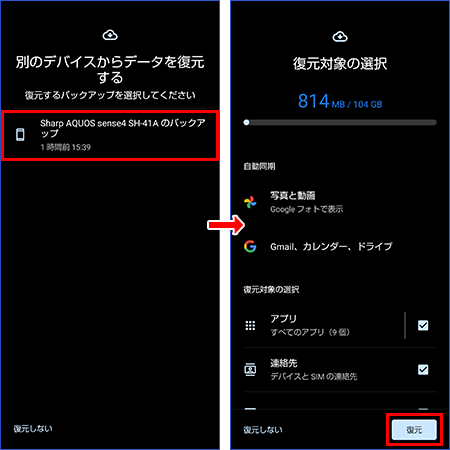
スマートフォンのデータを移す最も一般的な方法は、端末に内蔵されているバックアップと復元機能を利用することです。GoogleアカウントやiCloudにログインすることで、写真、連絡先、メッセージ、アプリのデータなどが自動的にバックアップされます。新しい端末にログインすることで、これらのデータを簡単に復元することができます。
- 現在の端末でバックアップを実行する。
- 新しい端末で同じアカウントにログインする。
- 復元オプションを選択してデータを移行する。
方法2: ケーブルを使用する
パソコンとUSBケーブルを使用して、スマートフォンのデータを直接移すこともできます。この方法は、特に大容量のデータを移したい場合に便利です。パソコン上での操作によって、写真、ビデオ、ドキュメントなどを一つずつまたは一括で転送できます。
- スマートフォンをパソコンにUSBケーブルで接続する。
- エクスプローラーを開き、スマートフォン内のデータを選択する。
- データをパソコン上の適切なフォルダにドラッグアンドドロップする。
方法3: 第三者アプリを使用する
さまざまな第三者アプリがスマートフォンのデータ移行をサポートしています。Move to iOSやSwitch Alphaなどのアプリを使用することで、異なるOS間でもデータを移すことができます。これらのアプリは、ユーザーインターフェースがシンプルで、データ移行プロセスをスムーズに進めることができます。
- 移行先の端末に必要なアプリをインストールする。
- 現在の端末で同じアプリを開き、移行プロセスを開始する。
- 画面の指示に従って、必要なデータを選択し、移行を完了する。
スマホが壊れたらデータはどうなりますか?
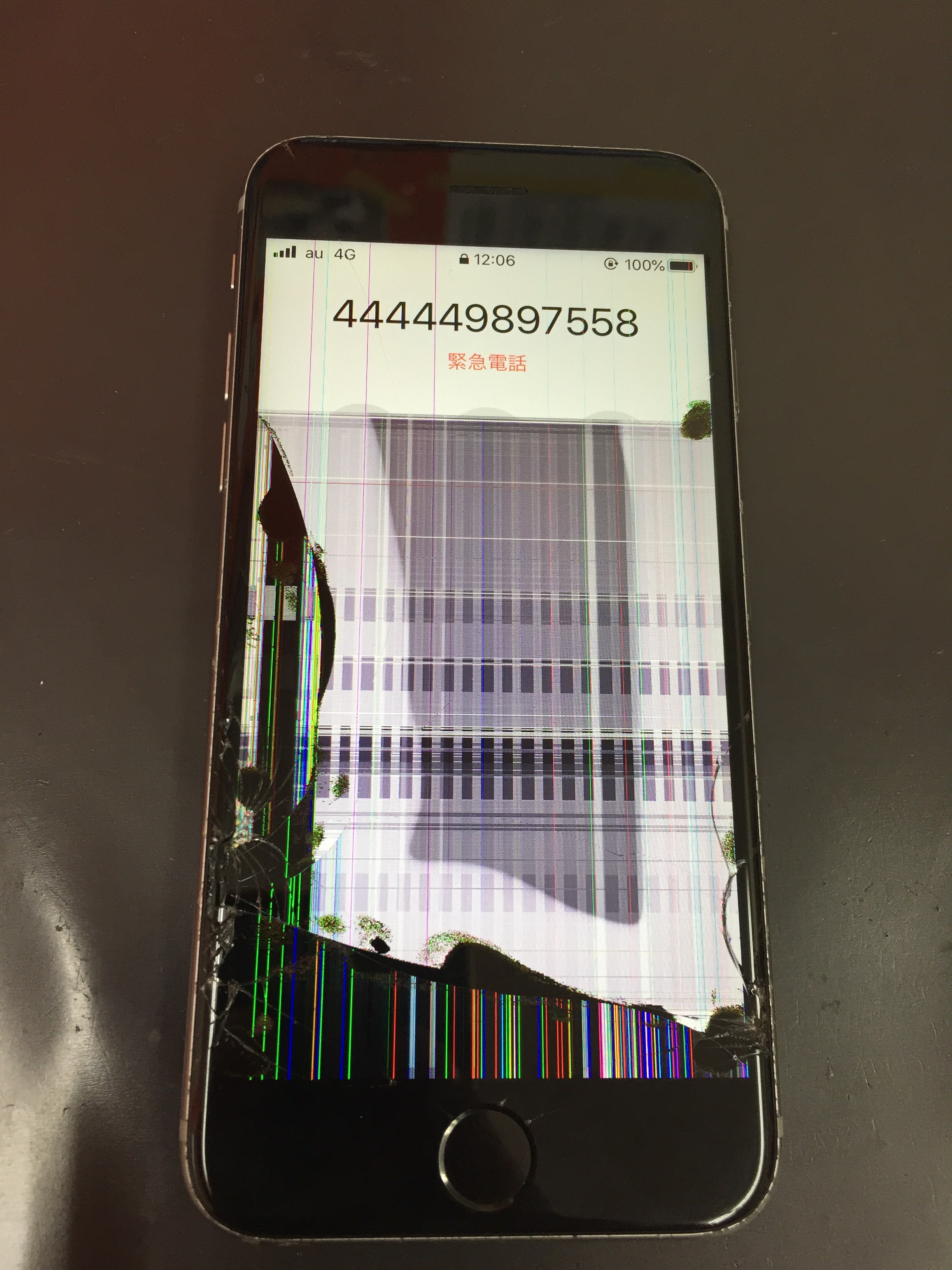
スマートフォンが壊れた場合、データはどのような状態になるのでしょうか。スマートフォン内部のデータは、電話本体の状態により、異なる影響を受けます。基本的には、内部ストレージに保存されているデータは、壊れた一部によりアクセス不能になる可能性があります。また、クラウドサービスにバックアップが取られている場合、そのデータは安全に保存されています。さらに、外部メモリカードを使用している場合、カード自体が破損していない限り、データは保護されます。
データのバックアップ方法
データのバックアップは、スマートフォンが壊れた場合のデータ保護に非常に重要です。以下に、主なバックアップ方法を紹介します。
- Google ドライブやApple iCloudなどのクラウドサービスを通じて、写真やビデオ、連絡先、アプリデータなどを自動的にバックアップすることができます。設定メニューからバックアップ機能を有効にすることで、データを定期的に同期させることができます。
- PCや外部ストレージを使って、手動でデータをコピーすることも可能です。USB ケーブルでスマートフォンを接続し、必要なデータを転送します。
- 外部メモリカードを使用して、写真やビデオなどのデータを保存することも有効です。カードは簡単に取り外せるため、スマートフォ的命运が悪くなった場合でもデータを簡単に保護できます。
データの復旧方法
スマートフォンが壊れた場合、データの復旧は通常、以下のステップで行われます。
- まずは、クラウドサービスにバックアップが取られているかどうかを確認します。これにより、多くのデータを簡単かつ迅速に復旧できます。
- バックアップが取られていない場合、専門的なデータ復旧サービスに依頼するのが最善です。これらのサービスは、破損したデバイスから可能な限りデータを抽出します。
- 外部メモリカードを使用している場合、カードを取り出し、別のデバイスで読み込むことができます。この方法では、重要なデータを手動で保存することができます。
データ消失の原因と予防策
データの消失は、さまざまな原因で起こります。以下に、主な原因とその予防策をまとめます。
- 物理的損傷:スマートフォンが落とされたり、水没したりした場合、内部コンポーネントが破損し、データにアクセスできなくなることがあります。予防策として、耐衝撃ケースや防水ケースを使用します。
- バッテリーの故障:バッテリーの膨張や故障により、デバイス全体に影響を与えることがあります。定期的なバッテリー交換や、バッテリーの健康状態をチェックすることが重要です。
- マルウェアやウィルス:不正なアプリやリンクから、スマートフォンに有害なソフトウェアが侵入し、データを破壊する可能性があります。信頼できるセキュリティソフトを使用し、不明なソースからのアプリのインストールを避けることです。
スマホのデータ移行で注意すべきことは何ですか?
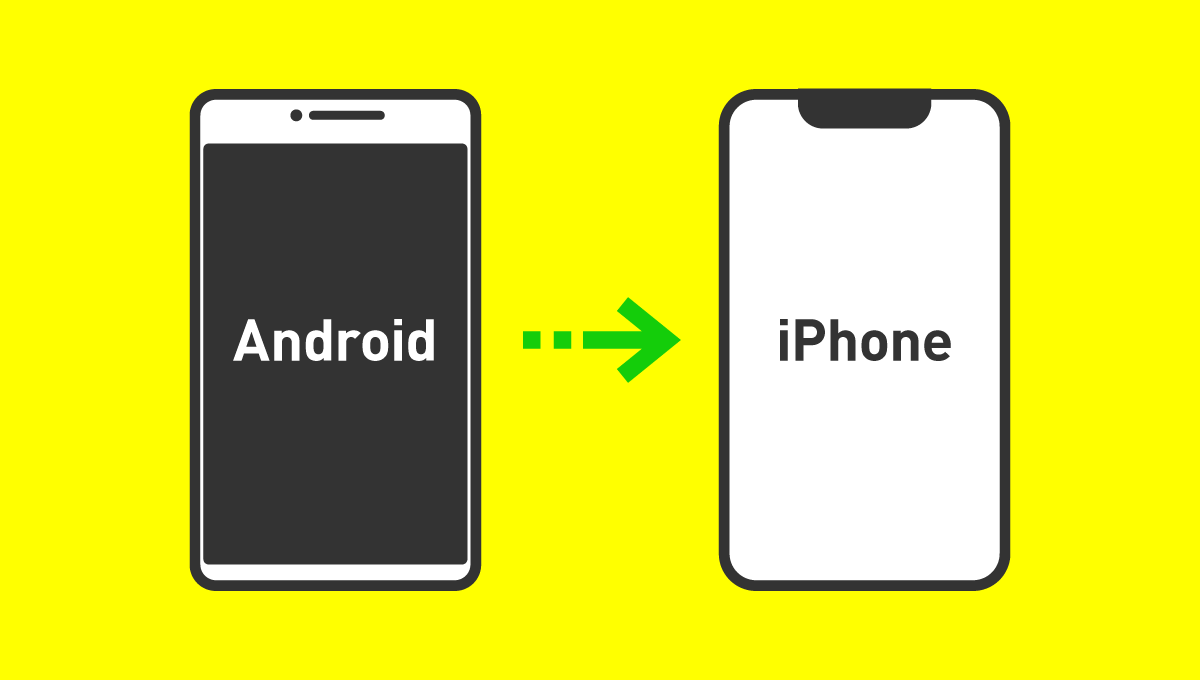
スマートフォンのデータ移行は重要なタスクであり、注意すべき点がいくつかあります。これらのポイントを詳細に説明します。
1. データのバックアップ
データ移行前に、必ずスマートフォンのデータをバックアップする必要があります。バックアップは、移行中に予期せぬエラーが発生した場合や、移行後のデータの整合性を確認するために不可欠です。以下の手順でバックアップを行います。
- iCloudやGoogleアカウントを使用してクラウドバックアップを行う。
- 外部ストレージ(SDカードやPC)に手動でデータをコピーする。
- 適用するアプリケーションのデータも個別にエクスポートする。
2. アプリケーションの準備
データ移行時アプリケーションの準備も重要です。新しい端末で同じアプリケーションを使用するために、事前にアプリのリストを作成し、インストールが必要なアプリを確認します。以下の手順でアプリケーションの準備を行います。
- 現在の端末で使用している主要なアプリケーションのリストを作成する。
- 新しい端末のアプリストアから必要なアプリケーションをインストールする。
- アプリケーションのアカウント設定とデータの同期を確認する。
3. プライバシーとセキュリティの確認
データ移行時にはプライバシーとセキュリティの確認も不可欠です。特に、個人情報や機密情報の保護に注意が必要です。以下の手順でプライバシーとセキュリティの確認を行います。
- 移行前の端末でアクティベーションロックを解除する。
- 新しい端末でパスワードや指紋認証を設定する。
- 暗号化やセキュリティ設定を確認し、必要に応じて調整する。
よくある質問
どのようにスマホからデータを取り出せるか具体的な手順を教えてください。
スマートフォンからデータを取り出すには、まずはバックアップの作成をおすすめします。iOSの場合はiTunesやiCloudを使用して、Androidの場合はGoogleドライブやAndroidデータ転送ツールを使用できます。これらのツールを使って写真、ビデオ、連絡先、メッセージ、アプリデータなどを安全に保存することができます。データの保存先を確認した後、必要なデータを取り出すことができます。
バックアップが取れない場合の最終手段は何ですか。
バックアップが取れない場合、回復ソフトウェアを使用することが一つの方法です。市場にはDr.FoneやTenorshare UltDataなど、さまざまなデータ復元ツールが存在します。これらのツールは削除されたファイルや紛失したデータをスキャンし、可能な限り復元を試みます。ただし、これらのツールは完全な復元を保証するものではないため、利用する前に注意深く公式ウェブサイトの説明を読み、必要に応じてサポートに相談することをおすすめします。
データを取る際のリスクは何ですか。
データを取り出す際の主なリスクはデータの損失や破損です。特に物理的な損傷やソフトウェアの不具合がある場合、データの復元は困難になることがあります。また、セキュリティ面でもリスクがあります。不適切な方法でのデータアクセスや転送は、個人情報の漏洩やマルウェア感染の原因になることがあります。そのため、データを取り出す際は信頼性のあるソフトウェアや専門家のアドバイスに従うことが重要です。
データを取り出した後に元のスマホをどうしたらよいですか。
データを取り出した後は、スマートフォンをリセットして工場出荷時の状態に復元することをおすすめします。これは個人情報の保護と機器の初期化の両方に役立ちます。iOSでは「設定」>「全般」>「リセット」>「すべての設定を消去」を選択します。Androidでは「設定」>「システム」>「リセットオプション」>「工場出荷時のリセット」を選択します。これらの手順を踏むことで、残っているデータを完全に消去し、次の所有者に安心して渡すことができます。