スマホを監視カメラ化!おすすめアプリと設定方法
スマートフォンを監視カメラとして活用したいと考えている方も多いでしょう。外出時や出張中でも、自宅の様子を確認したり、大切な人の安全を守ったりできます。近年、さまざまなアプリが開発され、手軽に設定できるようになっています。本記事では、おすすめの監視カメラアプリと、その設定方法を詳しく解説します。安全面やプライバシーの観点からも、注意点を踏まえた選び方や使い方を紹介します。スマホの機能を最大限に活かし、安心な日常生活を送ることができるようになれば幸いです。
スマホを監視カメラ化!おすすめアプリと設定方法
スマートフォンを監視カメラとして利用することで、自宅やオフィス、大切なものを安全に保つことができます。本記事では、おすすめのアプリと設定方法について詳しく解説します。
1. 監視カメラアプリの選び方
スマートフォンを監視カメラとして使用する際には、適切なアプリを選択することが重要です。以下に、アプリを選ぶ際のポイントをまとめます。
- 画質: 高解像度の動画を撮影でき、夜間撮影機能があることが望ましい。
- リアルタイムストリーミング: 遠隔からリアルタイムで映像を確認できる機能。
- モーション検知: 運動を検知して通知を受け取れる機能。
- クラウドストレージ: 安全に映像データを保存できる機能。
- ユーザーレビューや評価: 他ユーザーからの評判やレビュー。
2. おすすめの監視カメラアプリ
ここでは、人気のある監視カメラアプリをいくつか紹介します。
| アプリ名 | 特徴 | 価格 |
|---|---|---|
| Manything | 高画質、リアルタイムストリーミング、モーション検知、無料版と有料版あり | 無料(一部機能は有料) |
| Alfred | モーション検知、音声通知、クラウドストレージ、ユーザーインターフェースが直感的 | 無料(一部機能は有料) |
| MotionEyeOS | オープンソース、高機能、カスタマイズ可能 | 無料 |
| DroidCam | 画質が高い、パソコンからの視聴も可能、インストールが簡単 | 無料(一部機能は有料) |
| Wyze Cam | 高解像度、音声通知、クラウドストレージ、価格が安い | 無料(クラウドストレージは有料) |
3. スマートフォンの設定方法
監視カメラアプリをインストールしたら、以下のように設定を行います。
- アプリのダウンロード: お好みのアプリをGoogle PlayやApp Storeからダウンロードします。
- カメラアクセスの許可: アプリがカメラにアクセスできるように設定します。
- ネットワーク設定: Wi-Fiに接続し、ネットワーク設定を行います。
- モーション検知の設定: 画面上の設定からモーション検知の感度や検知範囲を調整します。
- 通知設定: モーションを検知した際に通知を受け取る設定を行います。
- クラウドストレージの設定: 映像データを安全に保存するため、クラウドストレージの設定を行います。
4. 監視カメラの設置場所
監視カメラとして使用するスマートフォンの設置場所は、以下の点に注意しましょう。
- 視界の確保: 監視したい範囲が明確に映るように、台やスタンドを使用して適切な高さと角度を設定します。
- 明るさの調整: 昼間と夜間の明るさを考慮し、必要に応じて補助照明を使用します。
- 電源供給: 連続使用的には、モバイルバッテリーを使用するか、電源に接続できるようにします。
- ネットワーク環境: Wi-Fiの電波が届く場所に設置し、ネットワーク接続が安定するようにします。
- プライバシーの尊重: 個人のプライバシーを侵害しないよう、適切な場所に設置します。
5. トラブルシューティング
監視カメラアプリを使用する際に、以下の問題が発生した場合の対処方法を紹介します。
- 映像が乱れる: Wi-Fiの再接続や再起動を試みます。
- モーション検知が反応しない: 感度設定を見直したり、カメラの位置を変更します。
- 通知を受け取れない: 通知設定がオンになっているか確認し、アプリの通知権限を確認します。
- クラウドストレージに保存できない: 保存容量を確認し、必要に応じてストレージをアップグレードします。
- バッテリーが早く消耗する: バッテリー節約モードをオンにしたり、モーション検知の頻度を調整します。
スマホの防犯カメラアプリのおすすめは?

おすすめのスマートフォン防犯カメラアプリはいくつかありますが、セキュリティと機能性を考慮して以下の3つをご紹介します。
1. Ring について
Ringは、高品質なビデオストリーミングと24時間365日の監視サービスを提供する防犯カメラアプリです。以下にRingの主な特徴をまとめます。
- 高画質:1080pの高解像度映像を提供し、夜間でも明るい映像を確保できます。
- モーション検知:動きを検知すると即座に通知が届き、リアルタイムで状況を確認できます。
- 24時間365日の監視:専門の監視サービスを利用することで、常に自宅の安全を守ることができます。
2. Arlo について
Arloは、バッテリー駆動の防犯カメラとクラウドベースの管理システムを組み合わせたアプリです。以下にArloの主な特徴をまとめます。
- 設置の自由度:バッテリー駆動のため、電源のない場所にも簡単に設置できます。
- 自動記録:動きを検知すると自動的に映像を記録し、クラウドに保存します。
- マルチカメラ対応:複数のカメラを接続して、家中のさまざまな場所を監視できます。
3. Reolink Argus 3 について
Reolink Argus 3は、高感度のモーション検出と夜間撮影機能を備えた防犯カメラアプリです。以下にReolink Argus 3の主な特徴をまとめます。
- 全天候対応:防水・防塵設計で、屋外での使用にも耐えられます。
- 音声通知:動きを検知すると音声通知が届き、即座に対応できます。
- 2週間分の記録:クラウドに2週間分の映像を保存し、過去の状況を確認できます。
古いスマホを監視カメラとして使う方法はありますか?
古いスマートフォンを監視カメラとして使う方法は、いくつかの手順を踏んで実現できます。まず、古いスマートフォンの動作確認を行います。監視カメラとして使用するためには、カメラ機能やWi-Fi接続が正しく動作している必要があります。次に、監視カメラ用アプリのインストールを行います。さまざまなアプリが存在しますが、代表的なものには「IP Camera」や「Manything」があります。これらのアプリは、スマートフォンをWi-Fiネットワークに接続し、リモートから映像を確認できるようにします。さらに、設定の調整を行います。アプリごとに設定が異なるため、使用するアプリのマニュアルや公式ウェブサイトを参考に、最適な設定を行ってください。例えば、動体検知機能や、録画設定、通知設定などを調整することができます。
監視カメラアプリの選択方法
監視カメラアプリを選ぶときには、機能性や使いやすさを基準に選ぶことが重要です。機能性については、動体検知、通知、リモート接続、録画機能などが含まれます。また、使いやすさについては、インターフェースが直感的で、設定が簡単にできるかどうかを確認してください。さらに、プライバシー保護も重要なポイントです。データがどのように保存され、管理されているかを確認し、信頼できるアプリを選ぶことが大切です。
- 動体検知機能: 不審者の侵入や異常を迅速に検知し、通知を送ることができます。
- リモート接続: どこからでもスマートフォンのカメラ映像を確認できます。
- 録画機能: 常時録画や事件発生時の録画を行うことができます。
古いスマートフォンのセキュリティ対策
古いスマートフォンを監視カメラとして使用する際には、セキュリティ対策が不可欠です。まず、ソフトウェアの更新を行います。OSやアプリの最新バージョンをインストールすることで、セキュリティ上の脆弱性を防ぎます。次に、強力なパスワードの設定を行います。パスワードは複雑な文字列を使用し、定期的に変更することをおすすめします。さらに、ファイアウォールの設定も有効です。ファイアウォールを有効にすることで、不正なアクセスからデバイスを保護できます。
- ソフトウェアの更新: 最新バージョンをインストールし、セキュリティ上の脆弱性を防ぎます。
- 強力なパスワードの設定: 複雑な文字列を使用し、定期的に変更します。
- ファイアウォールの設定: 不正なアクセスからデバイスを保護します。
監視カメラとしての位置設定と角度調整
監視カメラとしての位置設定と角度調整は、監視効果を最大限に引き出す重要な要素です。まず、視野の広さを考慮します。監視したい範囲全体が映るように、適切な位置にスマートフォンを設置します。次に、角度の調整を行います。より広い範囲をカバーするためには、スマートフォンをやや上向きに設定することが有効です。また、固定方法も重要です。スマートフォンホルダーや専用のスタンドを使用することで、安定した設置が可能です。
- 視野の広さ: 監視したい範囲全体が映るように、適切な位置にスマートフォンを設置します。
- 角度の調整: より広い範囲をカバーするためには、スマートフォンをやや上向きに設定します。
- 固定方法: スマートフォンホルダーや専用のスタンドを使用して、安定した設置を行い、落下を防止します。
スマホのカメラを別のスマホで見るには?
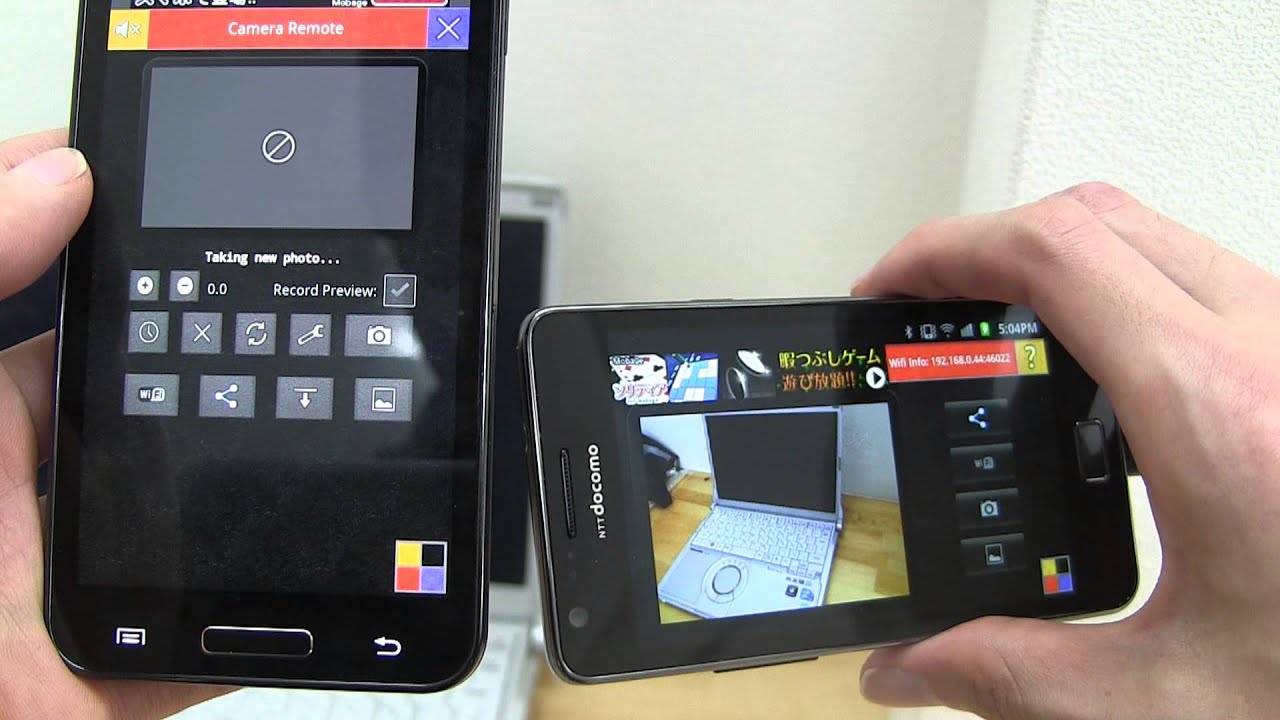
スマホのカメラの映像を別のスマホで見るには、主に以下のような方法があります。
1. ストリーミングアプリを使用する
ストリーミングアプリを使用することで、スマホのカメラ映像をリアルタイムで別のスマホに配信することができます。以下に具体的な手順を示します。
- まず、ストリーミングアプリ(例えば、ManyCam、OBS Studio)を両方のスマホにインストールします。
- 配信元のスマホでアプリを立ち上げ、カメラからの映像をストリーミング設定します。
- 受信元のスマホでアプリを開き、配信元のスマホから送信されるストリーミングリンクにアクセスします。
2. Wi-Fi経由での直接接続
Wi-Fiネットワークを利用して、スマホ同士を直接接続することでカメラ映像をリアルタイムで転送することができます。
- 両方のスマホを同じWi-Fiネットワークに接続します。
- 配信元のスマホで特別なアプリ(例えば、IP Webcam)をインストールし、カメラのストリーミングを開始します。
- 受信元のスマホで、配信元のスマホが生成したURLにアクセスします。
3. Bluetoothを使用する
Bluetoothを使用して、スマホ同士を接続し、カメラ映像を転送することもできます。ただし、蓝牙の帯域制限のため、映像の品質や遅延が気になる場合、Wi-Fi接続の方が適しているかもしれません。
- 両方のスマホのBluetoothをオンにします。
- 配信元のスマホを受信元のスマホにペアリングします。
- 特別なアプリ(例えば、Blynk)を使用して、カメラ映像を受信元のスマホに送信します。
スマホで防犯カメラを見る方法はありますか?
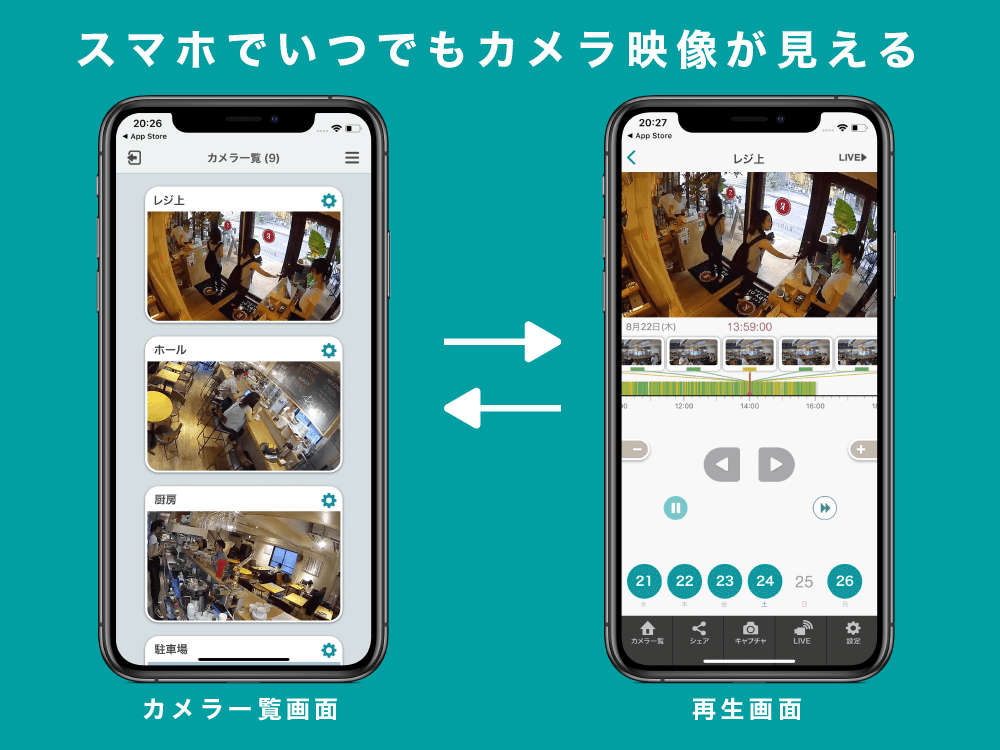
はい、スマートフォンで防犯カメラの映像を確認することができます。これにより、外出先や自宅にいながらにしてリアルタイムで状況を把握することができます。具体的な方法としては、まず、防犯カメラがインターネットに接続可能なIPカメラでなければならないことが条件となります。次に、カメラに付属のアプリをスマートフォンにダウンロードします。多くの場合、カメラメーカーが提供しているアプリを使用します。
スマートフォンで防犯カメラを設定する手順
スマートフォンで防犯カメラの映像を表示するには、以下の手順を踏みます。
1. 防犯カメラの設定: 初期設定として、カメラを電源に接続し、Wi-Fiネットワークに接続します。カメラのマニュアルに従って、必要な情報を入力します。
2. アプリのダウンロードとインストール: カメラメーカーの専用アプリをApp StoreまたはGoogle Playからダウンロードし、スマートフォンにインストールします。
3. カメラとの接続: アプリを開き、カメラを追加する手順に従います。通常、カメラのIDやパスワードを入力することで、スマートフォンとカメラを接続できます。
リアルタイム映像を表示する方法
リアルタイムで防犯カメラの映像を表示するには、以下の手順を踏みます。
1. アプリの起動: スマートフォンで専用アプリを起動します。
2. カメラ選択: アプリ内のカメラリストから対象のカメラを選択します。
3. 映像表示: 選択したカメラのリアルタイム映像が表示されます。映像の品質や解像度は、カメラの仕様やネットワーク環境に応じて異なります。
防犯カメラ映像の録画と再生
防犯カメラの映像を録画して後から再生する方法について説明します。
1. 録画設定: アプリからカメラの設定画面に移動し、録画機能を有効にします。録画時間や保存先(SDカードやクラウド)を設定できます。
2. 録画ファイルの確認: 録画した映像は、アプリの「録画一覧」や「履歴」から確認できます。
3. 映像の再生: 録画ファイルを選択して、再生できます。再生中に映像を一時停止、早送り、巻き戻しなども可能です。
よくある質問
このアプリはどのデバイスに適合していますか?
このアプリは、AndroidとiOSのスマートフォンやタブレットで利用できます。ただし、一部のデバイスモデルやオペレーティングシステムのバージョンによっては、互換性の問題が発生する可能性があります。アプリの公式ウェブサイトやストアページでは、対応デバイスの一覧やシステム要件が記載されているため、ダウンロード前に確認することをおすすめします。また、ルートアクセスが必要なアプリもありますので、その点も注意が必要です。
カメラの映像をどのように保存できますか?
カメラの映像は、ローカルストレージに保存するか、クラウドサービスにアップロードする方法があります。ローカル保存の場合、内部メモリやmicroSDカードを使用できますが、ストレージの容量には注意が必要です。クラウド保存の場合、Google DriveやDropboxなどのサービスを利用することが可能です。ただし、クラウド保存にはインターネット接続が必要で、データ使用量や月額料金がかかることがあります。また、暗号化によりセキュリティを強化することもできます。
アプリの設定は難しいですか?
アプリの設定は比較的簡単ですが、初回設定ではいくつかのステップを踏む必要があります。まず、アプリをダウンロードし、インストールします。次に、カメラのアクセス権を許可し、インターネット接続を確認します。その後、監視エリアを設定し、通知設定や録画設定を調整します。アドバンスド設定では、モーション検出や音声検出の感度を調整したり、スケジュール録画を設定したりできます。これらの設定は、直感的なユーザーインターフェースにより、初めてのユーザーでもスムーズに操作できます。
セキュリティ面での注意点は何ですか?
セキュリティ面では、パスワードの強化と二要素認証の設定が重要です。アプリにアクセスする際には、強力なパスワードを使用し、定期的にパスワードの変更を行ってください。二要素認証を有効にすることにより、不正アクセスのリスクを大幅に低減できます。また、プライバシーを守るために、監視カメラの設置位置には注意が必要です。例えば、個人情報が写り込まないようにするため、窓際やドア付近には避けて設置することが推奨されます。さらに、アプリのアップデートを定期的に行うことで、最新のセキュリティ対策を適用することができます。