リモートデスクトップの電源を遠隔で入れる方法!
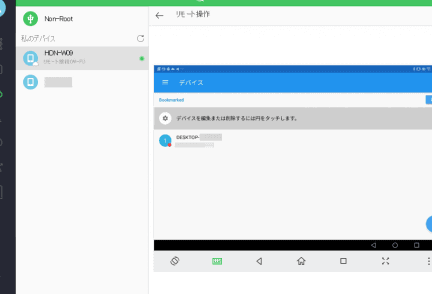
リモートデスクトップの電源を遠隔で入れる方法は、現代のデジタル環境において非常に便利なスキルです。在宅勤務や出張中でも、オフィスや自宅のパソコンにアクセスでき、必要なファイルやアプリケーションを利用することができます。本記事では、安全かつ効率的にリモートデスクトップの電源を遠隔で入れるための手順を解説します。これらの方法を活用すれば、時間や場所に縛られずにワークフローを最適化することが可能です。
リモートデスクトップの電源を遠隔で入れる方法!
リモートデスクトップの電源を遠隔で入れる方法は、様々な状況で役立ちます。例えば、オフィスにいるときに自宅のパソコンを起動させたり、旅行中に必要なファイルをアクセスするためにリモートデスクトップを起動したりするなど、その利便性は非常に高いです。ここでは、リモートデスクトップの電源を遠隔で入れる方法を詳しく説明します。
方法1: Wake-on-LAN(WoL)の設定と利用
Wake-on-LAN(WoL)は、ネットワーク経由でコンピューターを遠隔から起動する機能です。この機能を使うには、以下の手順を実行します:
- まず、リモートデスクトップのBIOS設定に入り、Wake-on-LANを有効にします。
- 次に、オペレーティングシステム(Windowsなど)のネットワーク設定で、Wake on Magic Packetを有効にします。
- ネットワークカードのドライバ設定で、Wake on Magic Packetを有効にします。
- Wake-on-LANを送信するためのツール(例えば、WakeMeOnLanなど)をインストールします。
- ツールを使ってリモートデスクトップのMACアドレスにMagic Packetを送信します。
| 手順 | 詳細 |
|---|---|
| 1. BIOS設定 | Wake-on-LANを有効にする |
| 2. OS設定 | Wake on Magic Packetを有効にする |
| 3. ネットワークカード設定 | Wake on Magic Packetを有効にする |
| 4. ツールインストール | WakeMeOnLanなど |
| 5. Magic Packet送信 | MACアドレスに送信 |
方法2: ルーターのWake-on-LAN機能の利用
多くのmodernなルーターにはWake-on-LANの機能が内蔵されています。これは、ルーター自体からWake-on-LANのMagic Packetを送信することができるため、インターネット経由でリモートデスクトップを起動することができます。具体的な手順は以下の通りです:
- ルーターの管理画面にアクセスし、Wake-on-LAN設定を探します。
- 設定画面で、リモートデスクトップのMACアドレスを登録します。
- 必要な場合、Port Forwardingを設定して、特定のポートをリモートデスクトップに割り当てます。
- ルーターからMagic Packetを送信します。
| 手順 | 詳細 |
|---|---|
| 1. ルーター管理画面 | Wake-on-LAN設定を探す |
| 2. MACアドレス登録 | リモートデスクトップのMACアドレスを登録 |
| 3. Port Forwarding設定 | 特定のポートをリモートデスクトップに割り当て |
| 4. Magic Packet送信 | ルーターから送信 |
方法3: モバイルアプリの利用
スマートフォンやタブレット用のWake-on-LANアプリを利用することで、簡単にリモートデスクトップを起動することができます。多くのアプリケーションが無料で利用可能で、操作も直感的です。以下は、具体的な手順です:
- スマートフォンやタブレットでWake-on-LANアプリをダウンロードします。
- アプリを起動し、リモートデスクトップのMACアドレスを入力します。
- 必要に応じて、IPアドレスやポート番号を設定します。
- アプリからMagic Packetを送信します。
| 手順 | 詳細 |
|---|---|
| 1. アプリダウンロード | Wake-on-LANアプリを選択 |
| 2. MACアドレス入力 | リモートデスクトップのMACアドレス |
| 3. 設定 | IPアドレスやポート番号 |
| 4. Magic Packet送信 | アプリから送信 |
方法4: リモートアクセスソフトウェアの利用
多くのリモートアクセスソフトウェア(例えば,TeamViewer, AnyDeskなど)には、リモートデスクトップの電源を遠隔で入れる機能が搭載されています。これらのソフトウェアは、簡単なインターフェースで操作でき、高セキュリティを提供します。以下は、具体的な手順です:
- リモートアクセスソフトウェアをインストールします。
- ソフトウェアを設定し、リモートデスクトップの電源起動機能を有効にします。
- 必要に応じて、セキュリティ設定を確認します。
- リモートアクセスソフトウェアからWake-on-LAN機能を実行します。
| 手順 | 詳細 |
|---|---|
| 1. ソフトウェアインストール | TeamViewer, AnyDeskなど |
| 2. 設定 | 電源起動機能を有効に |
| 3. セキュリティ確認 | 必要に応じて設定 |
| 4. Wake-on-LAN機能実行 | リモートアクセスソフトウェアから |
方法5: ハードウェアデバイスの利用
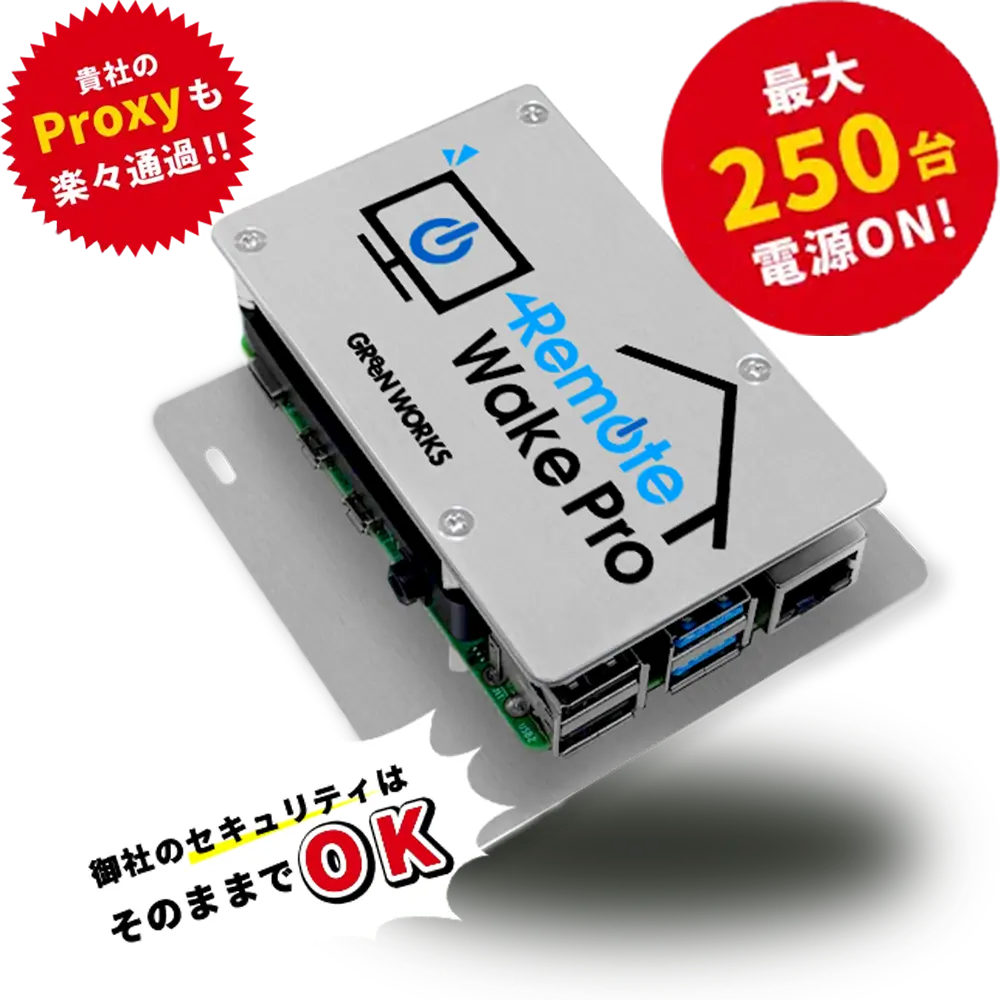
専用のハードウェアデバイス(例えば、ネットワーク電源スイッチ)を使用することで、リモートデスクトップの電源を遠隔からオン/オフすることができます。これらのデバイスは、簡単な設定で動作し、信頼性が高いため、ビジネス用途に適しています。以下は、具体的な手順です:
- ネットワーク電源スイッチなどのハードウェアデバイスを購入します。
- デバイスをリモートデスクトップに接続します。
- デバイスの管理画面にアクセスし、必要な設定をします。
- インターネットからデバイスにアクセスし、リモートデスクトップの電源をオン/オフします。
| 手順 | 詳細 |
|---|---|
| 1. デバイス購入 | ネットワーク電源スイッチなど |
| 2. デバイス接続 | リモートデスクトップに接続 |
| 3. 管理画面設定 | 必要な設定を行う |
| 4. 電源オン/オフ | インターネットからアクセス |
リモートデスクトップで電源はつけますか?
リモートデスクトップを使用する場合、電源は入れる必要があります。リモートデスクトップは、リモートマシンが起動している状態でしかアクセスできません。そのため、リモートマシンの電源が入っていないと、接続を試みても接続エラーが発生します。
リモートデスクトップの電源管理
リモートデスクトップを使用する際には、電源管理を適切に設定することが重要です。例えば、パソコンが長時間使用されない場合に自動的にスリープモードや休止状態になる設定は、リモート接続を妨げる可能性があります。
- スリープモードを無効化する:設定でスリープモードに移行しないようにする。
- 休止状態を無効化する:設定で休止状態に移行しないようにする。
- 電源管理の設定を確認する:制御パネルから電源オプションを確認し、リモート接続に適した設定にする。
リモートデスクトップ接続の前提条件
リモートデスクトップ接続を成功させるためには、いくつかの前提条件を満たす必要があります。
- インターネット接続:リモートマシンと接続元のパソコン双方に安定したインターネット接続が必要です。
- ポート開放:リモートマシンのファイアウォール設定で、リモートデスクトップ用のポート(通常は3389番)が開放されていること。
- リモートデスクトップサービスの有効化:リモートマシンでリモートデスクトップサービスが有効化されていること。
リモートデスクトップ接続時のトラブルシューティング
リモートデスクトップ接続時に問題が発生した場合、以下のトラブルシューティング手順を試すことができます。
- 接続先のパソコンの電源状態を確認する:パソコンが起動していることを確認し、必要であれば再起動する。
- ネットワーク接続を確認する:両方のパソコンのインターネット接続が正常であることを確認する。
- ファイアウォール設定を確認する:リモートマシンのファイアウォール設定で3389番ポートが開放されていることを確認する。
遠隔操作でWindowsを起動するにはどうすればいいですか?
遠隔操作でWindowsを起動するには、まずは対象のPCがネットワークに接続されている必要があります。続いて、Wake on LAN (WoL)機能を有効化します。これは、ネットワーク経由でコンピュータをすばやく起動するための機能です。WoLを有効化するには、BIOS/UEFI設定、ネットワークアダプタの設定、そしてWindowsの電源設定のそれぞれを確認し、必要な設定を行います。以上が基本的な手順ですが、具体的な設定方法は以下のサブセクションを参照してください。
1. BIOS/UEFIでの設定
BIOSまたはUEFIからWake on LAN機能を有効化する必要があります。以下の手順で設定を行います。
- PCを再起動し、BIOS/UEFI設定画面に移動します。通常、BIOS/UEFIセットアップユーティリティへのアクセスには、PCが起動するときにF2、Del、またはEscキーを押します。
- 「Power Management」または「Advanced」セクションを探し、「Wake on LAN」や「Power On by PCI-E/PCI Device」といった項目を有効に設定します。
- 設定を保存してBIOS/UEFIセットアップユーティリティを終了します。
2. ネットワークアダプタの設定
ネットワークアダプタの設定でもWake on LANを有効化する必要があります。以下の手順で設定を行います。
- デバイスマネージャーを開き、ネットワークアダプタを右クリックし、「プロパティ」を選択します。
- 「電源管理」タブに移動し、「このデバイスがコンピューターを起こすのを許可する」にチェックを入れます。
- 「先進設定」タブに移動し、「Wake on Magic Packet」や「Wake on Pattern Match」の項目を有効に設定します。
3. Windowsの電源設定
Windowsの電源設定でもWake on LANを有効化する必要があります。以下の手順で設定を行います。
- コントロールパネルを開き、「電源オプション」を選択します。
- 「電源オプションの編集」をクリックします。
- 「変更の詳細設定を表示」をクリックし、「眠り状態からWake Timerを使用してコンピューターを起こすのを許可する」にチェックを入れます。
リモートデスクトップで他のPCに接続するにはどうすればいいですか?

リモートデスクトップを使用して他のPCに接続する方法は、Windows オペレーティングシステムの場合は次の手順に従います。最初に、リモートコンピューターに「リモートデスクトップ接続」を有効にします。これは「システムプロパティ」の「リモート」タブから行えます。次に、リモートデスクトップ接続に使用するユーザー名とパスワードを設定します。その後、ホストコンピューター(あなたのコンピューター)で「リモートデスクトップ接続」クライアントを開き、リモートコンピューターの IP アドレスまたは名前を入力して接続します。ホスト名、ユーザー名、パスワードは正確に記録し、安全性を保つために定期的にパスワードを変更することを推奨します。
リモートデスクトップ接続の設定方法
リモートデスクトップ接続を設定するには、以下の手順を実行します:
- リモートコンピューターにログインします。
- 「設定」を開き、「システム」を選択します。
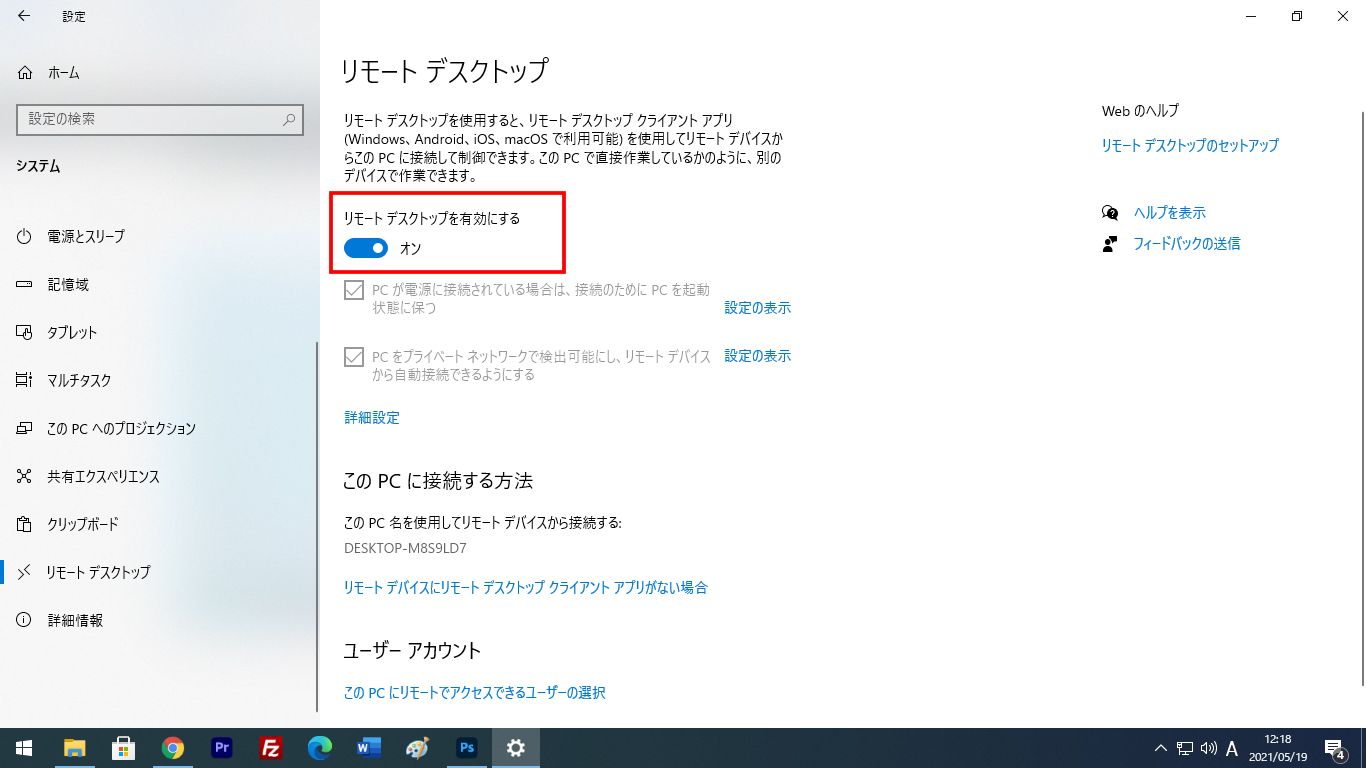
- 「リモートデスクトップ」をクリックし、「このPCにリモート接続を許可する」にチェックを入れます。
セキュリティ対策
リモートデスクトップを使用する際のセキュリティ対策には以下が含まれます:
- 強力なパスワードを使用し、定期的に変更します。
- 不必要にリモートデスクトップ接続を有効にしないで、必要なときのみ有効にします。
- ファイアウォールを常に有効にして、不正なアクセスを防ぎます。
接続時の問題解決
リモートデスクトップ接続に問題が発生した場合、以下の手順を試してください:
- ネットワーク接続が安定していることを確認します。
- ホスト名やIPアドレスが正しいことを確認します。
- ファイアウォールの設定がリモートデスクトップ接続を許可していることを確認します。
リモートデスクトップは電源を入れっぱなしにしておく必要がありますか?

リモートデスクトップを使用する場合、電源を入れっぱなしにしておく必要があります。これは安全性と利便性の観点から重要なポイントです。リモートデスクトップを接続するためには、コンピュータが実行中でなくてはならないため、電源が入っている必要があります。また、コンピュータがスリープまたはハイバネーション状態に入っていると接続が中断される可能性があるため、これらの設定を無効にすることも推奨します。
リモートデスクトップ接続のための准备
リモートデスクトップを安全かつ効率的に使用するためには、以下の準備が重要なポイントとなります:
- 物理的なセキュリティ:デバイスが電源を入れた状態で安全な場所に設置されていることを確認します。
- ファイアウォールの設定:リモートデスクトップサービスのポートが開いていることを確認し、不要なアクセスを防ぐためにファイアウォールを適切に設定します。
- 自動アップデート:オペレーティングシステムやセキュリティパッチが最新の状態に保たれているか確認し、自動アップデートが有効になっていることを確認します。
リモートデスクトップ接続の安全性の確保
リモートデスクトップ接続を安全に行うためには、以下の点に注意する必要があります:
- 強力なパスワード:リモートデスクトップにアクセスするためのパスワードは強力で複雑なものを使用し、定期的に変更することを推奨します。
- 2要素認証の使用:可能であれば、2要素認証を有効にして追加のセキュリティレイヤーを提供します。
- ログの監視:アクセスログを定期的に確認し、不審な活動がないかチェックすることを推奨します。
リモートデスクトップ接続のパフォーマンスの最適化
リモートデスクトップのパフォーマンスを最適化するためには、以下の設定を適用することを推奨します:
- ネットワーク接続の確認:高品質で安定したネットワーク接続を使用することで、遅延や途切れを防ぎます。
- リソースの割り当て:リモートデスクトップに十分なCPUやRAMが割り当てられているか確認し、複数のアプリケーションやプロセスが同時に実行されている場合を考慮します。
- ディスプレイ設定の調整:ディスプレイ解像度や色の品質を適切に調整することで、パフォーマンスと視覚的な体験のバランスを取ることができます。
よくある質問
リモートデスクトップの電源を遠隔で入れるにはどのようなツールが必要ですか?
リモートデスクトップの電源を遠隔で入れるには、まずWake-on-LAN機能が有効になっている必要があります。この機能を使用するには、BIOS設定でWake-on-LANを有効にし、ネットワークカードがWake-on-LANをサポートしていることを確認する必要があります。さらに、リモートからMagic Packetを送信してコンピューターを起動することができます。この機能を利用するためには、インターネット接続と公開IPアドレス、またはDynamic DNS (DDNS)サービスが必要です。
Wake-on-LANで必要な設定はどこで行いますか?
Wake-on-LANの設定は主に二つの場所で行います。最初はコンピューターのBIOS設定です。BIOSにアクセスするには、コンピューター起動時に通常はF2、Delete、またはEscキーを押します。BIOS設定画面でPower ManagementまたはACPI ConfigurationセクションにWake-on-LANやWake-on-PCI-Eオプションが表示されるので、これを有効にします。次に、ネットワークアダプタの設定です。デバイスマネージャーでネットワークアダプタを選択し、プロパティのパワーマネジメントタブでコンピューターがこのデバイスをシャットダウンさせないと Magic Packet を使用してこのデバイスを起動するオプションを有効にします。
Wake-on-LANを使ったリモート起動に必要な情報をどのように取得しますか?
Wake-on-LANを使用してリモートからコンピューターを起動するには、MACアドレスとIPアドレスが必要です。MACアドレスは、ネットワークアダプタの固有の識別子で、コマンドプロンプトでipconfig /allコマンドを実行して取得できます。IPアドレスは、コンピューターがネットワークに接続されている場合、同じコマンドで取得できます。さらに、外部からアクセスする場合は公開IPアドレスも必要で、WhatIsMyIPなどのウェブサイトで確認できます。これらの情報があれば、Wake-on-LANツールを使用してMagic Packetを送信できます。
リモートデスクトップの電源を遠隔で入れる際のセキュリティ対策はありますか?
リモートデスクトップの電源を遠隔で入れる際には、いくつかのセキュリティ対策を講じることが重要です。まず、ファイアウォール設定を調整し、Wake-on-LANに必要なポート(通常はUDPポート9または7)を開放しますが、このポートは最小限に制限し、不使用時には閉じることが推奨されます。また、強力なパスワードを使用し、2要素認証を有効にすることで、無許可のアクセスを防ぐことができます。さらに、定期的にソフトウェアとファームウェアを更新し、最新のセキュリティパッチを適用することで、既知の脆弱性を修正します。これらの対策を実施することで、リモート起動のセキュリティを強化できます。