YouTubeでチャンネルが表示されない?原因と対処法
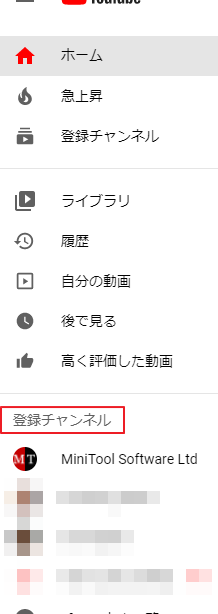
YouTubeチャンネルが表示されない問題は、多くのユーザーが直面している一般的な問題です。この現象には、インターネット接続の不安定さ、デバイスの問題、YouTubeアプリやウェブサイトの不具合、アカウントの設定など、さまざまな要因が関与している可能性があります。本記事では、YouTubeチャンネルが表示されない場合の主な原因と、その効果的な対処法について解説します。問題を速やかに解決し、快適な視聴体験を再開するための手順を紹介します。
YouTubeでチャンネルが表示されない時の一般的な対処法
YouTubeでチャンネルが表示されないという問題に遭遇した際、さまざまな原因が考えられます。ここでは、該当する状況に応じた対処法を詳しく解説します。
原因1: ネットワーク接続の問題
YouTubeチャンネルが表示されない原因として最初に考えられるのがネットワーク接続の問題です。Wi-Fiやモバイルデータの接続が不安定な場合、チャンネルの読み込みに失敗することがあります。
対処法:
- Wi-Fi接続の場合: ルーターの再起動、近くに他の無線機器がないか確認、他のデバイスで接続テストを実施します。
- モバイルデータの場合: データ通信の設定を確認し、制限がないか確認します。また、APN設定(アクセスポイント名)が正しいか確認します。
| 対処法 | 詳細 |
|---|---|
| ルーターの再起動 | ルーターの電源を切って数分待つ。 |
| 近隣の無線機器の確認 | Bluetooth機器や無線電話など、電波干渉の可能性のある機器を確認。 |
| 他のデバイスでの接続テスト | 他のデバイスで同じネットワークに接続してテスト。 |
| データ通信設定の確認 | 設定アプリでデータ通信がオンになっているか確認。 |
| APN設定の確認 | キャリアの指导意见に従ってAPN設定を確認。 |
原因2: YouTubeアプリのキャッシュや設定問題
YouTubeアプリのキャッシュや設定に問題がある場合、チャンネルが正しく表示されないことがあります。
対処法:
- キャッシュのクリア: アプリの設定からキャッシュをクリアします。
- アプリの再インストール: アプリをアンインストールし、再度インストールします。
| 対処法 | 詳細 |
|---|---|
| キャッシュのクリア | 設定アプリからYouTubeアプリの詳細を開き、キャッシュをクリアする。 |
| アプリの再インストール | アプリをアンインストールし、PlayストアやApp Storeから再ダウンロード。 |
原因3: YouTubeアカウントの問題
YouTubeアカウントに問題がある場合、チャンネルが表示されないことがあります。アカウントが停止されたり、サインインに問題がある場合が考えられます。
対処法:
- サインアウトとサインイン: 一度ログアウトし、再度ログインします。
- アカウントの停止確認: YouTubeサポートページでアカウントの状態を確認します。
| 対処法 | 詳細 |
|---|---|
| サインアウトとサインイン | アカウント設定からログアウトし、再度ログイン。 |
| アカウントの停止確認 | サポートページでアカウントが停止されていないか確認。 |
原因4: デバイスの問題
デバイス自体に問題がある場合、YouTubeチャンネルが表示されないことがあります。バージョンが古かったり、システムに不具合があると影響を受けることがあります。
対処法:
- OSのアップデート: デバイスのOSバージョンが最新か確認し、必要であればアップデートします。
- デバイスの再起動: デバイスを再起動して、一時的な不具合を解消します。
| 対処法 | 詳細 |
|---|---|
| OSのアップデート | 設定アプリからシステムアップデートを確認し、必要なら実施。 |
| デバイスの再起動 | デバイスの電源を切って数分待ってから再起動。 |
原因5: YouTubeチャンネル自体の問題
YouTubeチャンネル自体に問題がある場合、表示されないことがあります。チャンネルが削除された、一時的に停止している、または非公開設定になっているなどが考えられます。
対処法:
- チャンネルの確認: チャンネルのURLを確認し、正しいか確認します。
- チャンネル管理者に連絡: チャンネル管理者に連絡し、状況を確認します。
| 対処法 | 詳細 |
|---|---|
| チャンネルの確認 | URLを確認し、正しいURLであるか確認。 |
| チャンネル管理者に連絡 | チャンネルのコメント欄や連絡先から管理者にメッセージを送る。 |
登録しているチャンネルが表示されないのはなぜ?
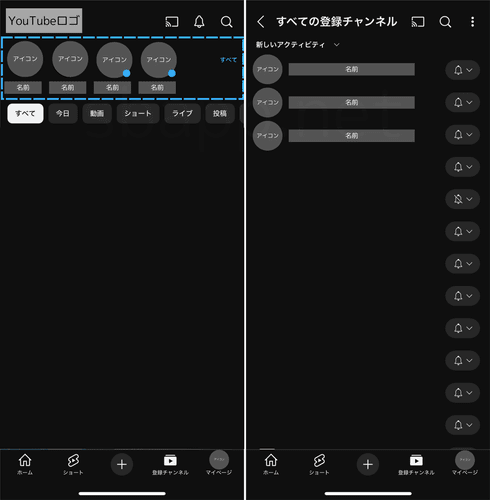
登録しているチャンネルが表示されない理由はいくつか考えられます。
1. チャンネルの非公開設定: チャンネルの所有者がチャンネルを非公開に設定している場合、登録者でもそのチャンネルが表示されないことがあります。この設定はチャンネルの所有者が自由に変更できます。
2. アカウントの問題: あなたのアカウントに問題があると、登録しているチャンネルが表示されないことがあります。アカウントが一時的に制限されている場合や、ログイン情報に問題がある場合などに起こります。
3. システムの不具合: YouTubeのシステムに一時的な不具合が生じていると、登録しているチャンネルが正しく表示されないことがあります。この場合、時間をおいて再度試すと解消することが多いです。
チャンネルが非公開に設定されている場合の対処法
チャンネルが非公開に設定されている場合、以下の方法を試してみましょう。
- チャンネルの所有者に連絡する: チャンネルの所有者にメッセージを送り、非公開設定の解除を依頼することができます。
- 公式のサポートページを確認する: YouTubeの公式サポートページに非公開チャンネルに関するガイドラインや解決方法が記載されていることがあります。
- 他の登録者の状況を確認する: 他の登録者も同じようにチャンネルが表示されないかどうか確認することで、問題が個別的なものかどうかを把握できます。
アカウントの問題を解決する方法
アカウントに問題がある場合、以下の手順で対処してみましょう。
- ログアウトし再度ログインする: ブラウザからログアウトし、再度ログインすることで、アカウントの問題が解消することがあります。
- パスワードをリセットする: パスワードを忘れた場合や、パスワードに問題がある場合は、パスワードのリセットを行ってから再度ログインしてみてください。
- アカウントの詳細情報の確認: アカウントの詳細情報を確認し、必要な情報が正確に記載されているか確認しましょう。
システムの不具合に対処する方法
システムの不具合が原因の場合は、以下の方法を試してみましょう。
- ブラウザのキャッシュとクッキーを削除する: ブラウザのキャッシュとクッキーを削除することで、一時的な問題が解消することがあります。
- 別のデバイスやブラウザで試す: 異なるデバイスやブラウザでYouTubeにアクセスして、問題が特定のデバイスやブラウザに限定されているかどうか確認しましょう。
- 公式のサポートページやコミュニティフォーラムをチェックする: YouTubeの公式サポートページやコミュニティフォーラムで、同様の問題が報告されていないか確認しましょう。対処方法が記載されていることがあります。
YouTubeチャンネルを復活するにはどうすればいいですか?
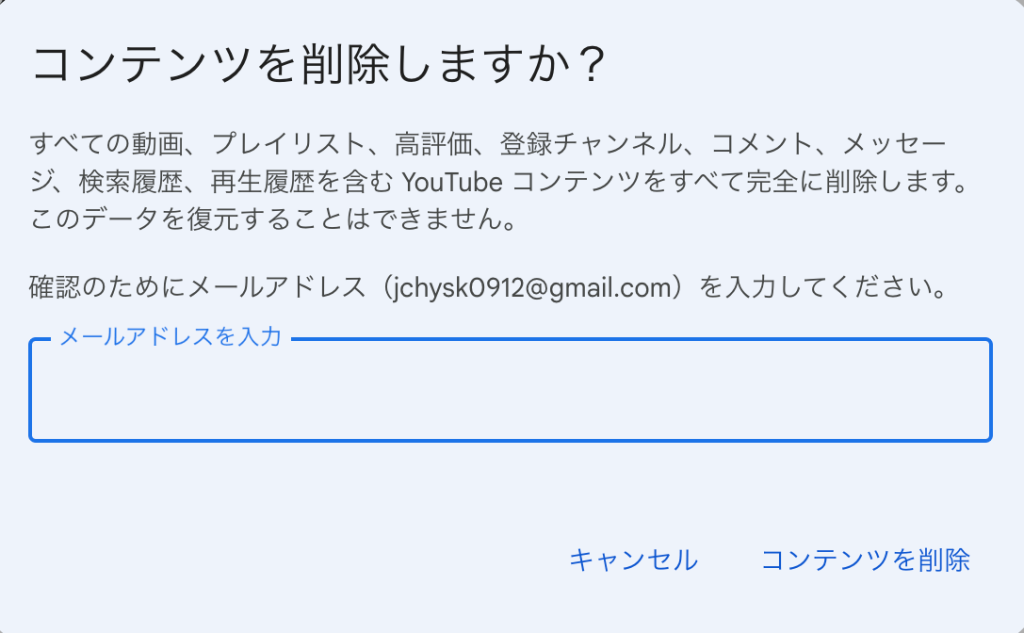
YouTubeチャンネルを復活させる方法は、以下のステップに従うことで可能です。
YouTubeチャンネルの状況を確認する
まず、チャンネルがどのように停止されたかを確認します。YouTubeから正式な通知を受け取った場合、その通知の内容をよく読み、違反したガイドラインやポリシーを理解します。仮に通知がなく、突然チャンネルが無効になった場合は、サポートセンターやコミュニティフォーラムで情報を探してみましょう。
1. チャンネルの無効化理由を確認する
無効化の理由を理解することは、チャンネルを復活させる最初のステップです。
- 無効化通知メールを確認し、具体的な違反内容を把握します。
- YouTubeのコミュニティガイドラインや利用規約を再確認し、自己評価を行います。
- サポートセンターやコミュニティフォーラムで、類似事例の対処方法を調べます。
2. 违反内容の修正と対策を講じる
違反内容の修正と、再発防止のための対策を講じることが重要です。
- 違反したコンテンツを削除し、今後の投稿で同様の違反を避けるためのルールを遵守します。
- チャンネルの設定やコンテンツを再検討し、YouTubeのガイドラインに完全に適合させるための修正を行います。
- 必要に応じて、法的助言を求めるなど、より専門的なサポートを活用します。
3. YouTubeへのアピールを行う
アピールの手順を理解し、適切に提出することが重要です。
- YouTubeの公式アピールフォームから、誤った無効化であることを主張し、理由を具体的に記載します。
- 修正したコンテンツや対策の詳細を添付し、再度チャンネルを審査してもらうよう依頼します。
- アピールの結果を待つ間に、より慎重なコンテンツ管理を心がけ、チャンネルの再開に向けた準備を続けます。
自分のYouTubeチャンネルが検索しても出てこないのはなぜ?
YouTubeチャンネルが検索結果に表示されない主な理由はいくつかあります。まず、新規チャンネルの場合は、YouTubeの検索エンジンがまだあなたのチャンネルを適切にインデックスしていないことが考えられます。また、チャンネルにコンテンツが少ない場合も、検索結果に表示される可能性が低くなります。さらに、チャンネル設定やビデオのテンプレート、タグ、説明文に適切なキーワードを使用していないことも影響しています。これらの要素が検索エンジンにチャンネルの内容を理解する手助けとなります。
YouTubeチャンネルのインデックス化について
YouTubeチャンネルが検索結果に表示されない場合、最初に確認すべきはチャンネルのインデックス化です。新規チャンネルは特に、YouTubeの検索エンジンに認識されるまでに時間がかかることがあります。次のステップを試すことで、チャンネルのインデックス化を促進できます。
- チャンネルを最適化する:チャンネルのタイトル、説明文、プロフィール画像、バナーなどを充実させ、より多くの情報提供します。
- コンテンツを定期的にアップロードする:定期的に新しいコンテンツをアップロードすることで、チャンネルの活動を示し、検索エンジンに認知されやすくなります。
- YouTubeに連絡する:チャンネルが長期間検索結果に表示されない場合は、YouTubeのサポートに連絡し、問題の原因を確認します。
キーワードの重要性
チャンネルやビデオのキーワードは、YouTubeの検索エンジンがチャンネルの内容を理解し、検索結果で適切に表示するための重要な要素です。以下のポイントに注目して、キーワードの使用を最適化します。
- タイトルと説明文のキーワード使用:チャンネルやビデオのタイトル、説明文に重要なキーワードを自然に取り入れることで、検索エンジンが内容を理解しやすくなります。
- タグの活用:適切なタグを使用することで、チャンネルやビデオの内容をさらに細かく分類し、検索エンジンに理解させることができます。
- 関連コンテンツとの連携:関連する他のビデオやチャンネルとのリンクを張ることで、チャンネルの信頼性と関連性を高め、検索結果での表示を促進します。
設定の確認と最適化
チャンネル設定やビデオの設定を確認し、最適化することで、検索結果での表示を改善できます。以下の点に注意を払って、設定をチェックします。
- プライバシー設定:チャンネルやビデオのプライバシー設定が公開に設定されていることを確認します。プライベートや非公開設定されている場合は、検索結果に表示されません。
- 言語と地域設定:チャンネルの言語と地域設定が適切な値に設定されていることを確認します。これらの設定が正確でないと、特定の地域や言語の検索結果から除外されることがあります。
- チャンネルのコミュニティガイドライン:チャンネルやビデオがYouTubeのコミュニティガイドラインに準拠していることを確認します。違反があると、チャンネルが制限され、検索結果から除外されることがあります。
チャンネルの非表示を解除するにはどうすればいいですか?
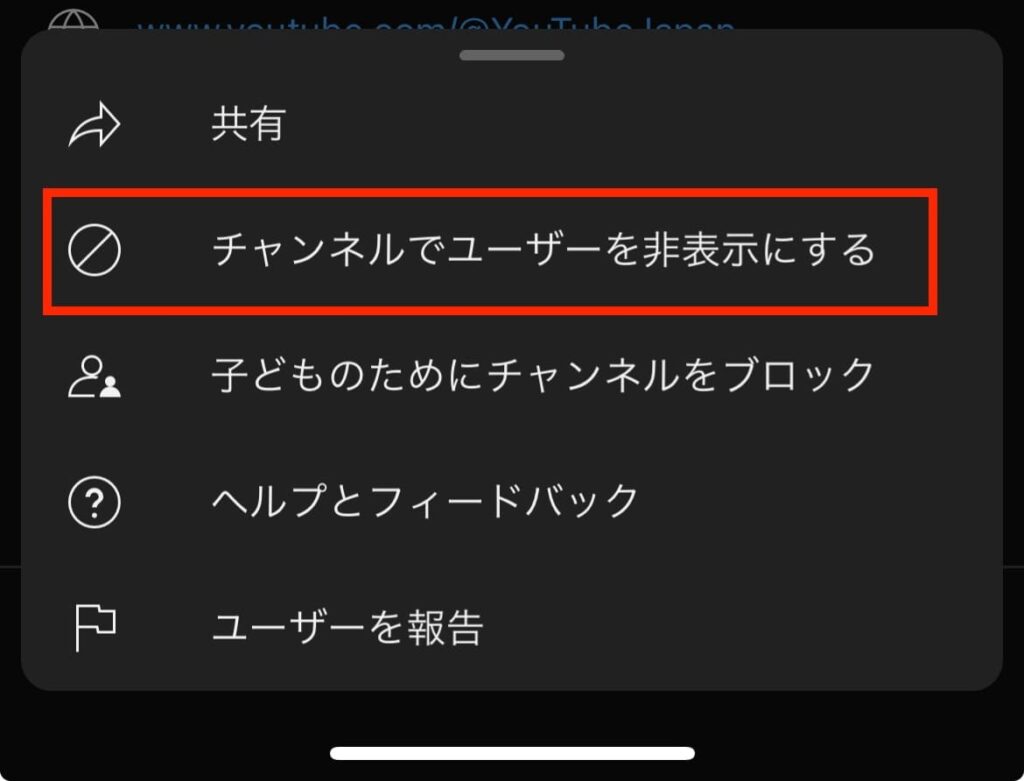
非表示に設定したチャンネルを解除するには、以下に示す手順を確認し、順番に操作を行ってください。
1. YouTube アプリでの非表示解除手順
YouTubeアプリを使用して非表示に設定したチャンネルを解除する場合、以下の手順に従ってください。
- YouTubeアプリを開きます。
- 右下の「検索」アイコンをタップします。
- 画面上部の「フィルター」アイコン(3つの横線)をタップします。
- 表示されるメニューから「非表示」をタップします。
- 解除したい「チャンネル」の横にあるチェックボックスをオフにします。
- 完了したら「完了」ボタンをタップします。
2. ブラウザでの非表示解除手順
YouTubeのウェブサイトをブラウザで使用して非表示に設定したチャンネルを解除する場合は、以下の手順をお試しください。
- YouTubeのウェブサイトにアクセスします。
- 右上にある「検索」バーの右側にある「フィルター」アイコン(3つの横線)をクリックします。
- 表示されるメニューから「非表示」をクリックします。
- 解除したい「チャンネル」の横にあるチェックボックスをオフにします。
- 完了したら「完了」ボタンをクリックします。
3. 非表示リストの管理方法
非表示に設定したチャンネルの一覧を確認し、管理する方法についてご説明します。
- YouTubeアプリまたはウェブサイトにログインします。
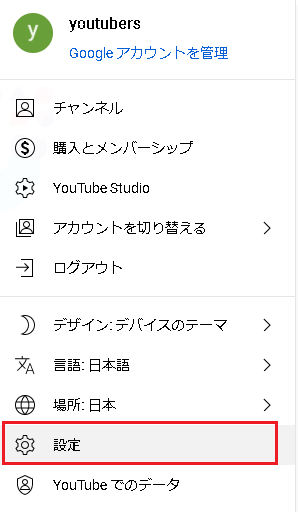
- 右上にある「アカウント」アイコンをクリックします。
- 表示されるメニューから「設定」を選択します。
- 「再生履歴とプライバシー」セクションで「非表示リストを管理」をクリックします。
- 表示される一覧から不要な「チャンネル」を選択し、削除または編集を行います。
よくある質問
YouTubeでチャンネルが表示されない場合、どのような原因が考えられますか?
YouTubeでチャンネルが表示されない場合、いくつかの原因が考えられます。まず、インターネット接続が不安定である可能性があります。接続を確認し、必要であれば再接続を試みてください。次に、YouTubeのアプリやウェブサイトに一時的な技術的な問題が発生している可能性があります。この場合、時間を少しおいて再度試すと改善することがあります。また、地域制限やコンテンツの削除、チャンネルの非公開設定など、コンテンツに制限が hangs on されている場合も表示されないことがあります。
YouTubeチャンネルが表示されない場合、どのような対処法がありますか?
YouTubeチャンネルが表示されない場合、いくつかの対処法があります。最初に、デバイスのインターネット接続を再確認し、必要であれば再起動します。次に、YouTubeのアプリやブラウザのキャッシュとクッキーをクリアします。これは一時的なデータを削除し、問題の解決につながることがあります。さらに、YouTubeアプリを最新版に更新することも重要です。アプリにバグや問題がある場合、最新版では修正されている可能性が高いからです。
YouTubeで特定のチャンネルだけが表示されない場合、何が問題でしょうか?
YouTubeで特定のチャンネルだけが表示されない場合、いくつかの可能性があります。まず、そのチャンネルが非公開または削除されている可能性があります。チャンネル所有者によってアクセスが制限された場合も表示されません。次に、地域制限により、特定の国や地域からアクセスできない場合があります。また、アカウントが制限を受けている場合や、広告ブロッカーなどのセキュリティ設定が影響している可能性もあります。これらの設定を確認し、必要に応じて変更すると良いでしょう。
YouTubeチャンネルが表示されない問題を解決する際、サポートに連絡する方法はありますか?
YouTubeチャンネルが表示されない問題を解決する際、サポートに連絡する方法はいくつかあります。まず、YouTubeのヘルプセンターを訪れ、問題に関するFAQやガイドを確認します。それでも解決しない場合は、サポートフォームから問い合わせすることができます。具体的な問題の内容や、すでに試みてみた対処法を詳しく記載すると、効率的なサポートが受けられます。また、YouTubeのコミュニティフォーラムに投稿し、他ユーザーのアドバイスを求めることも可能です。