
YouTubeの曲をダウンロードする方法!スマホ・PC対応

YouTubeの音楽コンテンツをEnjoyする方法は様々ですが、オフラインで聴きたい場合、ダウンロードが便利です。本記事では、スマートフォンとパソコンの両方でYouTubeの曲を安全かつ Legal にダウンロードする方法を詳しく解説します。それぞれのデバイスに最適なアプリやツールの使用方法、注意点などを紹介し、快適な音楽ライフを支える知識をお伝えします。
YouTubeの曲をダウンロードする方法!スマホ・PC対応
YouTubeの曲をダウンロードしたい場合、いくつかの方法があります。この記事では、スマートフォンとPCの両方でのダウンロード方法を詳しく説明します。それぞれのデバイスに最適な方法を選び、お気に入りの曲をオフラインで楽しむことができます。
オンライン動画ダウンロードサービスを使用する
オンライン動画ダウンロードサービスは、YouTubeから音楽をダウンロードする最も簡単な方法の一つです。以下に、代表的なサービスを使用したダウンロード手順を紹介します。
- ダウンロードしたいYouTubeの動画URLをコピーします。
- 信頼できるオンライン動画ダウンロードサービス(例:KeepVid、ClipConverter、Y2mateなど)にアクセスします。
- コピーしたURLをサービスの貼り付け欄に入力します。
- ダウンロード形式を選択します。音楽の場合は、MP3やAACなどのオーディオ形式を選びましょう。
- ダウンロードボタンをクリックし、ファイルを保存する場所を選択します。
専用のアプリを使用する
スマートフォンやPC向けの専用アプリも、YouTubeから曲をダウンロードするのに便利です。以下に、代表的なアプリを使用したダウンロード手順を紹介します。
- アプリストアで信頼できるダウンロードアプリ(例:TubeMate、VidMate、Snaptubeなど)を検索し、インストールします。
- アプリを開き、ダウンロードしたいYouTubeの動画URLを検索します。
- ダウンロードしたい動画を選択し、ダウンロード形式を選択します。音楽の場合は、MP3やAACなどのオーディオ形式を選びましょう。
- ダウンロードボタンをクリックし、ファイルを保存します。
YouTubeのプレミアムサブスクリプションを利用する
YouTube Premiumに加入することで、曲をオフラインで視聴することができます。以下に、YouTube Premiumの利用方法を紹介します。
- YouTubeアプリを開き、アカウントにログインします。
- ダウンロードしたい曲を再生します。
- 画面上のダウンロードボタンをクリックします。
- ダウンロード品質を選択し、ダウンロードを開始します。
- ダウンロードが完了すると、オフラインでも曲を再生できます。
ブラウザ拡張機能を使用する
PCのブラウザに拡張機能を追加することで、YouTubeから曲を簡単にダウンロードできます。以下に、代表的なブラウザ拡張機能を使用したダウンロード手順を紹介します。
- ChromeやFirefoxなどのブラウザで、信頼できるダウンロード拡張機能(例:Video DownloadHelper、YouTube Video Downloaderなど)を検索し、インストールします。
- ダウンロードしたいYouTubeの動画ページを開きます。
- 拡張機能アイコンをクリックし、ダウンロード形式を選択します。音楽の場合は、MP3やAACなどのオーディオ形式を選びましょう。
- ダウンロードボタンをクリックし、ファイルを保存します。
コマンドラインツールを使用する
技術的に詳しいユーザー向けに、コマンドラインツールを使用したダウンロード方法もあります。以下に、代表的なコマンドラインツール(例:youtube-dl)を使用したダウンロード手順を紹介します。
- コマンドラインツール(例:youtube-dl)をインストールします。Windows、Mac、Linuxの各プラットフォームに対応しています。
- コマンドプロンプト(Windows)やターミナル(Mac、Linux)を開きます。
- ダウンロードしたいYouTubeの動画URLをコピーします。
- 以下のコマンドを実行します。
youtube-dl -x --audio-format mp3 URL - ダウンロードが開始され、指定した場所にMP3ファイルが保存されます。
| 方法 | 特徴 | 利点 | 注意点 |
|---|---|---|---|
| オンライン動画ダウンロードサービス | Webブラウザから簡単に利用可能 | 手軽で使いやすい | セキュリティに注意 |
| 専用のアプリ | スマートフォンやPC向けに最適化 | 使い勝手が良い | アプリの信頼性を確認 |
| YouTube Premium | オフィシャルサービス | 安全で質の高いサービス | 月額料金が必要 |
| ブラウザ拡張機能 | ブラウザに追加するだけ | 手軽に利用可能 | 拡張機能の信頼性を確認 |
| コマンドラインツール | 技術的に詳しいユーザー向け | カスタマイズ可能 | 技術的な知識が必要 |
スマホからYouTubeの曲をどうやってダウンロードする?

YouTubeの曲をスマホにダウンロードする方法には、いくつかのオプションがあります。ただし、公式のYouTubeアプリでは無料アカウントではダウンロードが制限されています。有料のYouTube Music プレミアムやYouTubeプレミアムに登録すると、離線再生のための音楽や動画をダウンロードできます。以下にその手順を詳しく説明します。
YouTube プレミアムでの音楽ダウンロード
YouTube プレミアムに登録することで、音楽や動画をオフラインで再生できるようになります。この機能は、移動中やインターネット接続が不安定な環境でも音楽を楽しむのに役立ちます。
1. YouTubeアプリを開く:スマートフォンでYouTubeアプリを起動します。
2. ダウンロードしたい動画を選択する:検索機能を使ってダウンロードしたい音楽の動画を選び、再生します。
3. ダウンロードボタンをタップする:動画が再生中に、画面の下部にあるダウンロードボタン(矢印のアイコン)をタップします。
4. 品質を選択する:画質と音質のオプションを選びます。より低い品質を選べば、ストレージ消費が少なくて済みます。
5. ダウンロードを開始する:選択した品質をタップしてダウンロードを開始します。ダウンロードが完了すると、オフラインでも再生できます。
サードパーティアプリを使用した音楽ダウンロード
YouTubeの公式アプリ以外にも、サードパーティアプリを使用して音楽をダウンロードすることができます。ただし、これらの方法は著作権を侵害する可能性があるため、利用する際は注意が必要です。
1. 信頼できるサードパーティアプリを選ぶ:無料で利用できる音楽ダウンロードアプリを選びます。例えば、VidMateやSnapTubeなどが人気があります。
2. アプリをインストールする:選んだアプリをスマートフォンにインストールします。アプリストアから直接インストールする場合と、公式ウェブサイトから APK ファイルをダウンロードしてインストールする場合があります。
3. YouTubeリンクを取得する:ダウンロードしたい音楽のYouTubeページを開き、共有ボタンからリンクをコピーします。
4. サードパーティアプリでリンクを貼る:インストールしたアプリを開き、YouTubeリンクを貼付けてダウンロードオプションを選択します。
5. 音楽ファイルをダウンロードする:音質やファイル形式を選択し、ダウンロードを開始します。ダウンロードが完了すると、音楽ファイルがデバイスに保存されます。
保存した音楽の管理
ダウンロードした音楽ファイルを効果的に管理することは、スマートフォンのストレージを最適化する上で重要です。
1. ダウンロードした音楽を探す:YouTubeアプリでは、マイライブラリまたはダウンロードセクションから保存した音楽を見つけることができます。サードパーティアプリは、ダウンロードしたファイルを専用のフォルダに保存することが多いです。
2. 音楽を整理する:ファイル管理アプリを使って、ダウンロードした音楽をアーティスト名やアルバム名ごとに整理します。これにより、後で音楽を探す際に便利です。
3. 不要なファイルを削除する:ストレージ容量が不足している場合は、必要のない音楽ファイルを削除します。これにより、デバイスのパフォーマンスを維持できます。
YouTubeのフリー音源をPCにダウンロードするには?

YouTubeのフリー音源をPCにダウンロードするには、以下のような手順を踏むことができます。まず、目的の音源が著作権フリーであることを確認することが重要です。その上で、信頼できるダウンロードツールを使用して、音源をMP3やWAVなどの形式で保存することができます。以下の手順は、一般的なプロセスを示していますが、具体的な手順は使用するツールによって異なる場合があります。
1. 音源の確認
YouTubeのフリー音源をダウンロードする前に、その音源が著作権フリーであることを確認することが必要です。これは、後で著作権の侵害問題に巻き込まれないためです。音源のページで、著作権表示やライセンス表示を確認しましょう。Creative Commonsライセンスが適用されている場合、通常は利用可能ですが、利用条件に従う必要があります。
- YouTubeの音源ページを開きます。
- ページ下部の「詳細」タブをクリックします。
- 「ライセンス」セクションで、著作権情報を確認します。
2. ダウンロードツールの選択
信頼できるダウンロードツールを選択することで、安全に音源をダウンロードできます。多くのオンラインサービスやソフトウェアが提供されていますが、安全性と信頼性を確認することが重要です。以下は、いくつかの信頼できるダウンロードツールの例です。
- FFFFFFFFFのようなオンラインサービスを使用します。これらのサービスは、YouTubeのURLを入力することで、音源をMP3形式でダウンロードできます。
- VaaaaaaaiDownloaderなどのデスクトップソフトウェアを使用します。これらのソフトウェアは、多様な形式で音源を保存できます。
- ブラウザ拡張機能を使用することもできます。例えば、YouTube to MP3 Converterという拡張機能があります。
3. 音源のダウンロード
選択したダウンロードツールを使用して、音源をダウンロードします。手順はツールによって異なるため、具体的な手順はツールのマニュアルやウェブサイトを参照してください。以下は、一般的な手順の例です。
- YouTubeの音源ページのURLをコピーします。
- 選択したダウンロードツールのウェブサイトを開き、URL入力欄にコピーしたURLを貼り付けます。
- ダウンロードボタンをクリックします。
- ダウンロードフォーマットを選択し、保存先を指定してダウンロードを開始します。
スマホからYouTubeをダウンロードするにはどうすればいいですか?
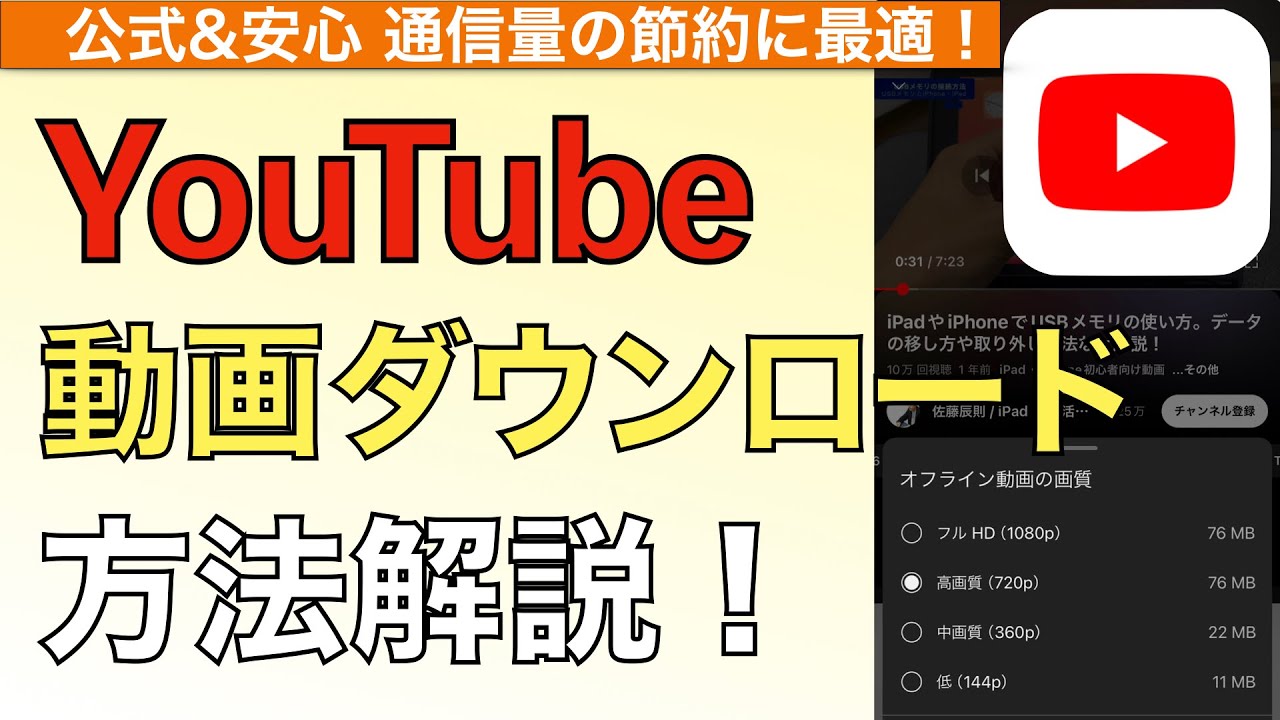
YouTubeのビデオをスマートフォンにダウンロードするには、まずGoogleが提供する公式のYouTubeアプリをインストールする必要があります。Androidの場合はGoogle Playストア、iOSの場合はApp Storeから無料でダウンロードできます。アプリを最新バージョンに更新していることを確認してください。次に、YouTubeのアカウントにサインインし、「ダウンロード」が有効になっていることを確認します。アプリの設定で「バックグラウンド再生」をオンにすることで、ビデオが再生されている間にも他の操作が可能になります。
YouTubeアプリのダウンロードとインストール
YouTubeビデオをスマートフォンにダウンロードする前に、公式のYouTubeアプリをインストールする必要があります。以下の手順に従ってください:
- スマートフォンのアプリストア(Google PlayまたはApp Store)を開きます。
- 検索ボックスにYouTubeと入力し、検索結果から公式アプリを選択します。
- ダウンロードボタンをタップし、アプリをインストールします。
YouTubeアカウントへのサインイン
YouTubeビデオをダウンロードするには、アカウントにサインインする必要があります。以下の手順に従ってください:
- YouTubeアプリを開き、右下のプロフィールアイコンをタップします。
- 「アカウントにサインイン」を選択し、Googleアカウントのメールアドレスとパスワードを入力します。
- 「次へ」をタップしてサインインを完了します。
ビデオのダウンロード設定
YouTubeビデオをダウンロードするには、設定を確認してダウンロードが有効になっていることを確認する必要があります。以下の手順に従ってください:
- YouTubeアプリを開き、右下のプロフィールアイコンをタップします。
- 「設定」を選択し、スールして「ダウンロードとオフライン」をタップします。
- 「ダウンロードの制限」や「ストレージの制限」などの設定を確認し、必要な場合は変更します。
YouTubeミュージックをパソコンにダウンロードするにはどうすればいいですか?

YouTubeミュージックをパソコンにダウンロードするには、いくつかの方法があります。まず、YouTube Musicの公式アプリをインストールする方法がありますが、これはストリーミング目的のみで、ダウンロード機能は有料プランであるYouTube Music Premiumに登録している場合のみ利用できます。また、YouTube Music Premiumに登録せずに音楽をダウンロードする場合は、サードパーティのダウンロードツールを使用することになります。ただし、これらの方法は著作権法に違反する可能性があるため、注意が必要です。以下に、安全で適切な方法を詳しく説明します。
YouTube Music Premiumに登録してダウンロードする方法
YouTube Musicを安全にダウンロードする最も適切な方法は、YouTube Music Premium に登録することです。これにより、オフラインで音楽を再生できます。登録手順は以下の通りです。
- YouTube Musicのウェブサイトにアクセスし、右上隅の「サインイン」をクリックします。
- Google アカウントでログインします。
- 「YouTube Music Premium」を選び、無料お試し期間(通常30日間)に登録します。
- アプリをインストールするか、ウェブブラウザからアクセスします。
- ダウンロードしたい曲やアルバムを開き、「ダウンロード」ボタンをクリックします。
サードパーティのダウンロードツールを使用する方法
YouTube Musicの曲を無料でダウンロードするためには、サードパーティのダウンロードツールを使用することができます。ただし、これらのツールの使用は著作権法に違反する可能性があるため、自己責任で行う必要があります。以下に手順を示します。
- 信頼できるサードパーティのダウンロードサイトを見つけてアクセスします。
- ダウンロードしたいYouTube MusicのURLをコピーします。
- ダウンロードサイトの指定されたフィールドにURLを貼り付けます。
- 「ダウンロード」ボタンをクリックし、音楽ファイルを選択して保存します。
YouTube MusicをMP3に変換してダウンロードする方法
YouTube Musicの曲をMP3形式に変換してダウンロードする方法もあります。この方法は、多くの場合、サードパーティのオンラインコンバーターを使用します。ただし、著作権に注意が必要です。以下に手順を示します。
- 信頼できるMP3コンバーターのウェブサイトにアクセスします。
- YouTube MusicのURLをコピーします。
- コンバーターの指定されたフィールドにURLを貼り付けます。
- 「変換」ボタンをクリックし、変換が完了したら「ダウンロード」ボタンをクリックしてファイルを保存します。
よくある質問
YouTubeの曲をダウンロードするのにはどのアプリが最適ですか?
YouTubeの曲をダウンロードするには、多種多様なアプリケーションが利用可能です。例えば、VideoderやTubeMateなどのアプリは、ユーザーが簡単に曲をダウンロードできるように設計されています。これらのアプリは、ユーザーインターフェースが直感的で、音楽ファイルを高品質で保存できる点が魅力です。ただし、常に最新のバージョンを使用し、ダウンロードする際のセキュリティ上のリスクを最小限に抑えるためには、公式ストアからアプリをダウンロードすることが推奨されます。
YouTubeの曲をPCでダウンロードする方法は?
PCでYouTubeの曲をダウンロードするには、まずは信頼性の高いダウンロードツールを使用することが重要です。例えば、4K Video DownloaderやY2mateは、シンプルなインターフェースと多様な形式での保存オプションを提供しており、ユーザーに便利な機能を多く備えています。これらのツールを使用する際は、ビデオのURLをコピーし、ダウンロードツールに貼り付けるだけで、簡単に音楽ファイルを保存できます。また、ダウンロードの際には法的規制と著作権法を遵守することが不可欠です。
YouTubeの曲をスマホでダウンロードする際の注意点は?
スマホでYouTubeの曲をダウンロードする際には、いくつかの注意点があります。まず、ダウンロードするアプリやサービスが信頼できるものかどうかを確認することが重要です。非公式のアプリは、ウイルスやマルウェアに感染するリスクがあるため、公式ストアからのダウンロードが最適です。また、ダウンロードする前にストレージの空き容量を確認し、必要に応じて適宜管理する必要があります。さらに、ダウンロードしたコンテンツが著作権で保護されていないか確認することも重要です。
ダウンロードしたYouTubeの曲を他のデバイスに転送できますか?
ダウンロードしたYouTubeの曲を他のデバイスに転送することは、一般的に可能です。ただし、転送方法は使用しているアプリやデバイスによって異なります。例えば、Androidデバイスでダウンロードした曲は、USBケーブルを使用してPCに転送することが可能です。また、iOSデバイスの場合、iTunesやクラウドストレージサービス(Google DriveやDropbox)を利用して他のデバイスに転送できます。転送する際には、ファイル形式が互換性があることを確認し、必要に応じて変換を行うことが望ましいです。



