Google検索結果が地域と違う?正しい設定方法
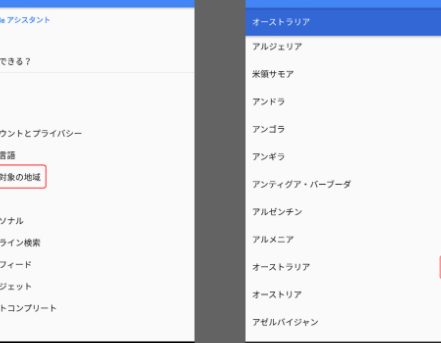
Googleの検索結果が予想と異なる地域のものであると感じたことはありませんか?これは、あなたのデバイスの設定やGoogleアカウントの設定によって起こることがあります。正しい地域情報で検索結果を見たい場合、設定を正しく調整することが重要です。この記事では、Google検索結果が地域と異なる原因と、それに対処するための具体的な設定方法を解説します。適切な設定を行うことで、期待通りの検索結果を得られるようになります。
Google検索結果が地域と違う?正しい設定方法
Googleの検索結果が予想通りの地域の情報ではなく、異なる地域の情報が表示されることがあります。この問題は、Googleアカウントの設定やデバイスの設定が適切でないことが原因oftenあります。ここでは、Google検索結果が地域と異なる場合の正しい設定方法について詳しく説明します。
Googleアカウントの地域設定を確認する
Googleアカウントの地域設定を確認することで、検索結果が表示される地域を制御できます。以下の手順で設定を確認してください。
- Googleアカウントにログインします。
- 上部右側のアカウントアイコンをクリックし、[Googleアカウント]を選択します。
- 左側のメニューから[データとパーソナライゼーション]を選択します。
- [活動制御]セクションで、[ウェブとアプリの活動]をクリックします。
- ここで、地域設定が正しいかどうか確認します。誤っている場合は、[編集]ボタンをクリックし、正しい地域を選択します。
デバイスの位置情報設定を確認する
デバイスの位置情報設定も、Google検索結果に大きな影響を与えます。以下の手順で設定を確認してください。
- スマートフォンやタブレットの場合、設定アプリを開きます。
- [位置情報]や[プライバシー]を選択します。
- Googleアプリの位置情報アクセスが許可されているか確認します。許可されていない場合は、[許可]に切り替えます。
- パソコンの場合、ブラウザの設定で位置情報の許可を確認します(例: Chromeブラウザの場合、設定 > プライバシーとセキュリティ > サイトの設定 > 位置情報)。
Google検索の言語設定を確認する
Google検索の言語設定が適切でない場合、検索結果が地域と異なることがあります。以下の手順で設定を確認してください。
- Googleのホームページにアクセスします。
- 右上隅の[設定]アイコンをクリックします。
- [検索設定]を選択します。
- [言語]セクションで、使用する言語が正しいかどうか確認します。誤っている場合は、[詳細]をクリックし、正しい言語を選択します。
- 変更が完了したら、[保存]ボタンをクリックします。
IPアドレスが影響しているか確認する
IPアドレスは、Googleがユーザーエージェントの位置を特定するための重要な情報です。異なる国のIPアドレスを使用している場合、検索結果が予想通りの地域のものと異なることがあります。以下の手順で確認してください。
- IPアドレスを表示するサービス(例: whatismyip.com)にアクセスします。
- 表示されるIPアドレスが、あなたの実際の所在地に対応しているか確認します。
- 異なる国のIPアドレスが表示されている場合は、VPNやプロキシサーバーの使用を停止することで、正しいIPアドレスを使用できます。
Googleの地域検索機能を使用する
Googleの地域検索機能を使用することで、特定の地域に関連する情報を簡単に見つけることができます。以下の手順で、地域検索機能を使用する方法を説明します。
- Googleの検索バーに、検索したいキーワードを入力します。
- キーワードの後に、サイト:や地域名を追加します。例: レストラン 東京。
- 検索結果ページで、上部中央の[ツール]をクリックします。
- [いつでも]と[任意の場所]の部分をクリックし、適切な時間範囲と地域を選択します。
- 変更が完了したら、[適用]ボタンをクリックします。
| 手順 | 説明 |
|---|---|
| 1 | Googleアカウントの地域設定を確認します。 |
| 2 | デバイスの位置情報設定を確認します。 |
| 3 | Google検索の言語設定を確認します。 |
| 4 | IPアドレスが影響しているか確認します。 |
| 5 | Googleの地域検索機能を使用します。 |
よくある質問
Google検索結果が地域によって異なるのはなぜですか?
Google検索結果がユーザーの地理的位置や検索履歴、言語設定などに基づいてカスタマイズされるため、同じ検索クエリでも異なる地域で異なる結果が表示されることがあります。これは、ユーザーに最も関連性の高い情報を提供するために行われています。例えば、位置情報がオンになっている場合、地元のビジネスやサービスに関する情報が優先的に表示されることがあります。
どのようにしてGoogle検索結果を特定の地域に設定できますか?
Google検索結果を特定の地域に設定するには、まずはGoogleの設定ページにアクセスします。設定ページで「位置情報」の設定を確認し、希望する地域に変更します。また、ブラウザの位置情報の許可も確認してください。さらに、Googleアカウントの言語と地域設定も重要な要素です。これらの設定を適切に調整することで、希望する地域の検索結果を表示することができます。
Google検索で位置情報をオフにする方法はありますか?
Google検索で位置情報をオフにするには、まずはGoogleの設定ページにアクセスします。設定ページで「位置情報」の設定をオフにします。また、ブラウザの位置情報の設定も確認し、Googleに位置情報を提供しないように設定します。これにより、検索結果は位置情報に基づかず、より一般的な結果が表示されるようになります。
Google検索で検索結果の地域を確認する方法はありますか?
Google検索で現在の検索結果の地域を確認するには、まず検索結果ページ下部にある「検索設定」をクリックします。ここで、表示されている位置情報を確認できます。また、Googleの設定ページにアクセスして、現在の位置情報や言語設定を確認することもできます。これらの設定が現在の検索結果に影響していることを理解することが重要です。