データ使用量の警告が出た!原因と対処法を解説
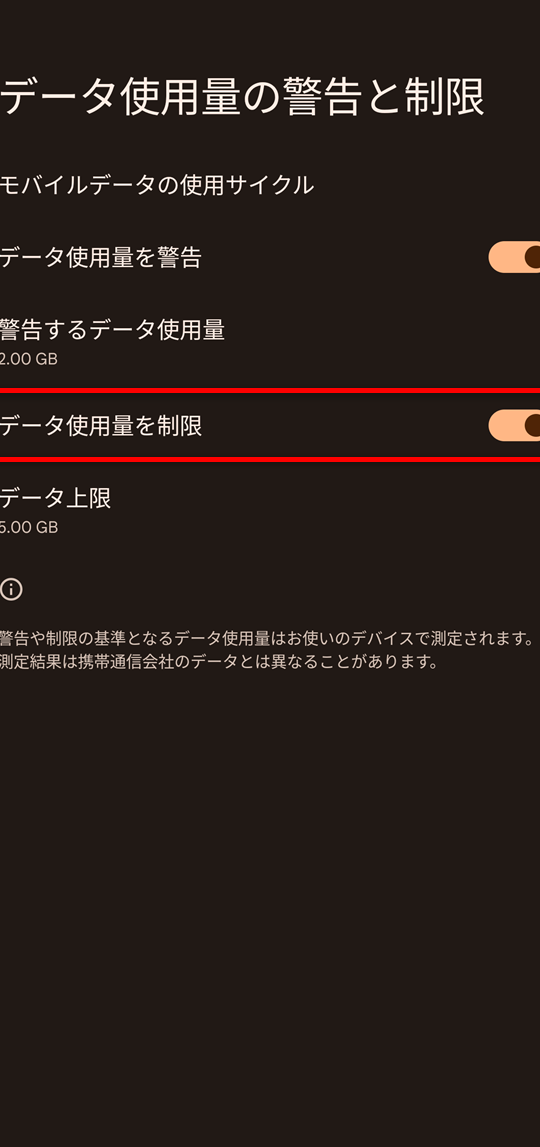
データ使用量の警告が突然表示されると、ユーザーは困惑するかもしれません。この警告は、あなたの携帯電話やインターネット接続のデータ使用量が予想以上に増加していることを示しています。本記事では、データ使用量の警告が発生する主な原因と、それを解消するための具体的な対処法について詳しく説明します。スマートフォンやタブレットの利用者にとって、データ使用量の管理は重要な課題です。適切な対策を講じることで、予想外の料金請求を防ぎ、快適な通信環境を維持できます。
データ使用量の警告が出た!原因と対処法を解説
データ使用量の警告が出た場合は、データ使用量の上限に近づいていることを示しています。この警告は通常、月間のデータ使用量の限界に達する前に通知されます。この記事では、データ使用量の警告が出る原因と、それを対処する方法を詳しく解説します。
データ使用量警告の一般的な原因
データ使用量警告が出る一般的な原因は以下のとおりです:
- 高解像度の動画や音楽のストリーミング
- 大容量のアプリのダウンロードや更新
- 高頻度でのソーシャルメディア利用
- クラウドサービスでの大容量ファイルのアップロードやダウンロード
- バックグラウンドでのデータ同期(メール、カレンダーなど)
データ使用量を確認する方法
データ使用量を確認するには、以下の方法があります:
- 携帯電話の設定からデータ使用量を確認する
- 通信制限管理アプリを使用する
- 通信事業者のウェブサイトやアプリから確認する
これらの方法を使用することで、リアルタイムでデータ使用量を把握し、適切な対策を講じることができます。
データ使用量を節約する方法
データ使用量を節約するための方法は以下のとおりです:
- Wi-Fi接続を利用し、可能であればモバイルデータの使用を控える
- 動画や音楽のストリーミングの画質を下げる
- アプリの自動更新をOFFに設定する
- ソーシャルメディアの自動メディア再生機能をOFFにする
- 不要なアプリを削除する
データ使用量警告の設定方法
データ使用量警告の設定方法は以下のとおりです:
- 携帯電話の設定アプリから「モバイルデータ」または「データ使用量」を選択する
- 「データ使用量警告」または「データ使用量の通知」を選択する
- 警告の閾値を設定する(例:月間データ使用量の80%)
- 必要に応じて、データ使用量のリセットスケジュールも設定する
これらの設定により、データ使用量が上限に近づいた時に適切に警告を受け取ることができます。
データ使用量警告が頻繁に出る場合の対処法
データ使用量警告が頻繁に出る場合の対処法は以下のとおりです:
- 通信プランを見直し、より大きなデータ容量のプランに変更する
- Wi-Fi接続の利用頻度を増やす
- 不要なバックグラウンドデータの使用を制限する
- 大容量のファイルのダウンロードやアップロードをWi-Fi接続時にのみ行う
- アプリの使用状況を監視し、データ使用量が特に多いアプリの使用を控える
| 対処法 | 詳細 |
|---|---|
| 通信プランを見直す | 現在のプランが足りない場合は、より大きなデータ容量のプランに変更する。 |
| Wi-Fi接続の利用頻度を増やす | 可能であれば、Wi-Fiに接続してインターネットを利用する。 |
| バックグラウンドデータの使用を制限する | 設定からバックグラウンドデータの使用を制限する。 |
| ファイルのダウンロードやアップロードをWi-Fi接続時にのみ行う | 大容量のファイルはWi-Fi接続時のみダウンロードやアップロードを行う。 |
| アプリの使用状況を監視する | アプリのデータ使用量を監視し、使用量が多いアプリの使用を控える。 |
よくある質問
データ使用量の警告が出る原因は何ですか?
データ使用量の警告が出る主な原因は、設定したデータ使用量の上限に近づいているか、すでに超えていることです。また、背景で動作しているアプリやサービスが多くのデータを消費している場合も、予想外に早く使用量が増加することがあります。さらに、高解像度でのビデオストリーミングや、大容量のファイルのダウンロードなども、データ使用量を急激に増加させる可能性があります。
データ使用量の警告を回避する方法はありますか?
データ使用量の警告を回避する有効な方法はいくつかあります。まず、設定でデータ使用量を監視する機能を有効にすることで、定期的に使用量を確認できます。次に、不要なアプリのバックグラウンド通信を制限する設定を行います。また、Wi-Fi接続の利用を優先し、可能であれば、データ通信を節約するモードを有効にすることも有効です。さらに、アプリの自動アップデートをWi-Fi接続時のみに設定することで、データ使用量を減らすことができます。
データ使用量を節約する具体的な手段は?
データ使用量を節約するための具体的な手段は多岐にわたります。まずは、モバイルデータを無効化する時間を設定し、必要最小限に抑えます。次に、ビデオや音楽のストリーミングを低解像度や低品質に調整します。また、写真や動画のクラウドバックアップをWi-Fi接続時のみに行う設定に変更することで、データ使用量を大幅に削減できます。さらに、ソーシャルメディアアプリでの自動画像ダウンロードを無効にすることも有効な方法です。
データ使用量の警告が出た場合、即座に対処すべきこととは?
データ使用量の警告が出た場合、即座に対処すべき重要な事項はいくつかあります。まず、設定で現在のデータ使用量を確認し、どのアプリが特に多くのデータを消費しているかを把握します。次に、不要なアプリをアンインストールし、データ使用量の多いアプリの設定を見直します。また、モバイルデータを一時的に無効化し、Wi-Fi接続を利用して必要なデータのダウンロードや同期を行います。さらに、通信事業者に連絡し、データプランの変更や追加オプションの利用について相談することも検討すると良いでしょう。