Windows10のニュース通知をオフにする方法
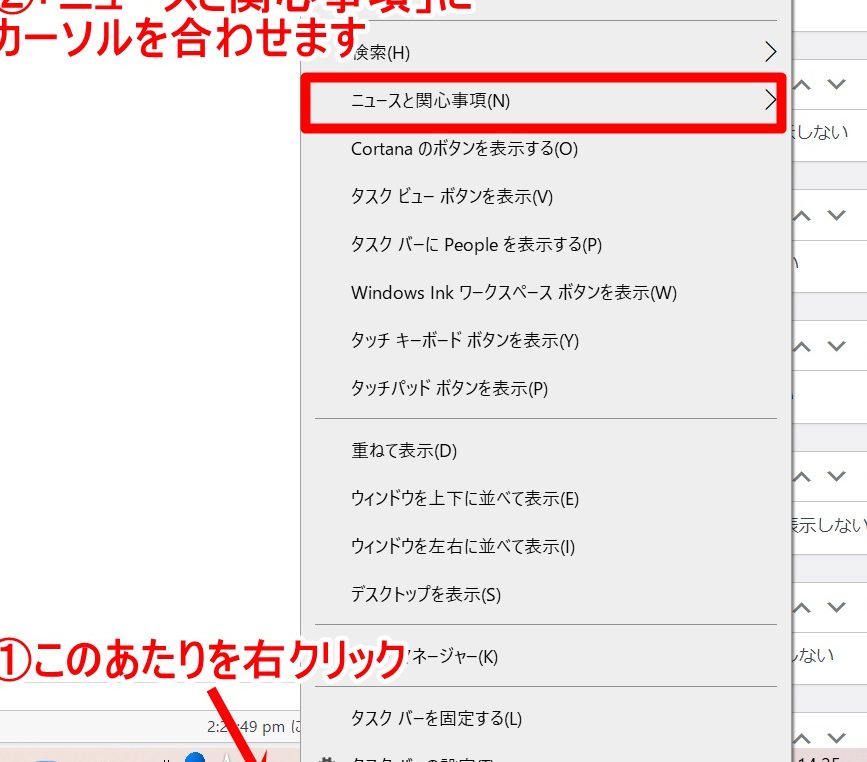
Windows 10のニュース通知は、最新の情報をリアルタイムで提供する便利な機能ですが、不要な際には煩わしく感じることもあります。この記事では、Windows 10でニュース通知を効果的にオフにする方法を詳しく解説します。設定の変更によって、通知の頻度や表示內容をコントロールし、個々のニーズに合わせてカスタマイズすることが可能です。自分に合った設定にすることで、作業の効率性や集中力を高めることが期待できます。
Windows10のニュース通知をオフにする方法
Windows 10では、ニュース通知をオフにすることができます。これにより、不要な通知が邪魔になるのを防ぐことができます。以下の手順に従って、ニュース通知をオフにしてください。
設定アプリを開く
Windows 10の設定アプリを開くには、スタートメニューをクリックし、設定アイコンを選択します。または、キーボードのWindows キー + Iを同時に押して設定アプリを開くこともできます。
通知とアクションの設定に進む
設定アプリが開いたら、システムを選択し、左側のメニューから通知とアクションを選択します。このセクションでは、さまざまな通知設定を管理できます。
ニュースアプリの通知をオフにする
通知とアクションページで、ニュースアプリの通知をオフにすることができます。ニュースアプリがリストに表示されている場合、その右側の切替スイッチをオフに設定します。
特定のニュースチャンネルの通知をオフにする
ニュースアプリ自体でも、特定のニュースチャンネルの通知をオフにできます。ニュースアプリを開き、設定に進み、不要なチャンネルの通知をオフにします。
通知の一般設定を確認する
通知の一般設定を確認し、不要な通知が表示されないようにするために、通知とアクションページで通知の表示を有効にする設定を確認してください。必要に応じて、この設定をオフにすることもできます。
| 手順 | 詳細 |
|---|---|
| 設定アプリを開く | Windows キー + I で開く |
| 通知とアクションの設定に進む | システム > 通知とアクション |
| ニュースアプリの通知をオフにする | ニュースアプリの切替スイッチをオフに |
| 特定のニュースチャンネルの通知をオフにする | ニュースアプリ > 設定 > 不要なチャンネルの通知をオフに |
| 通知の一般設定を確認する | 通知とアクション > 通知の表示を有効にするをオフに |
よくある質問
Windows 10のニュース通知をオフにするにはどの手順を踏めばよいですか?
Windows 10のニュース通知をオフにするには、設定メニューにアクセスし、[通知とアクション]を選択します。その後、[ニュースと関心事の通知を取得する]というオプションをオフに切り替えます。この設定を変更することで、ニュースアプリから来る通知を完全に停止することができます。
ニュース通知をオフにした後、再度オンに戻す方法はありますか?
ニュース通知を再びオンにするには、設定メニューから[通知とアクション]に移動します。そして、[ニュースと関心事の通知を取得する]のオプションをオンに切り替えます。この手順により、以前と同じようにニュース通知を受け取ることができます。
特定のニュースアプリだけの通知をオフにする方法はありますか?
特定のニュースアプリの通知をオフにするには、設定メニューの[アプリ]に移動し、リストから対象のアプリを選択します。次に、[通知]のオプションをオフに切り替えます。この設定により、そのアプリからの通知のみが停止され、他のアプリからの通知は通常通り受け取ることができます。
ニュース通知をオフにすると、その他のアプリの通知にも影響がありますか?
ニュース通知をオフにすると、ニュースアプリからの通知のみが停止され、他のアプリの通知には影響がありません。そのため、ニュース通知をオフにしても、メールやカレンダーなどの他のアプリからの通知は通常通り受け取ることができます。