ChromeでForce Wave Audioを使うメリットと設定方法
Google Chrome で Force Wave Audio を利用する方法とそのメリットについて解説します。この技術は、ウェブ上のオーディオ体験を大幅に向上させる可能性を持っています。Force Wave Audio は、高音質なサウンドを提供し、低遅延で滑らかな再生を実現するため、音楽やオンラインストリーミングサービスの利用者にとって魅力的です。また、音声認識や通信アプリケーションでも効果的です。本記事では、Force Wave Audio の有効活用方法と、Google Chrome での設定手順を詳しく説明します。
ChromeでForce Wave Audioを使うメリットと設定方法
Chrome で Force Wave Audio を使うことで、音声の品質を向上させたり、特定の用途に最適化したりすることができます。本記事では、Force Wave Audio のメリットと設定方法を詳しく解説します。
Force Wave Audio とは何か
Force Wave Audio は、Webブラウザ上で音声データを処理する技術の一つです。通常、Chrome はシステムデフォルトのオーディオデバイスを使用して音声を出力しますが、Force Wave Audio を有効にすることで、特定のオーディオ設定を強制的に適用できます。これにより、音声の品質改善や、特定のオーディオデバイスの最適化が可能となります。
Force Wave Audio の主なメリット
Force Wave Audio を使用することで、以下のメリットが得られます:
- 音質改善: 低遅延と高解像度のオーディオ出力が可能になり、音楽やビデオストリーミングの品質が向上します。
- デバイス最適化: 特定のオーディオデバイス(例えば、ヘッドフォンやスピーカー)の特性に合わせて音声を最適化できます。
- 遅延低減: ゲームやリアルタイム通信などで重要な低遅延のオーディオ出力が可能になります。
- 互換性向上: 一部のウェブアプリケーションやサービスとの互換性が向上し、より滑らかな体験が可能です。
- カスタマイズ: ユーザーが自分の好みに合わせて音声設定をカスタマイズできます。
Force Wave Audio の設定方法
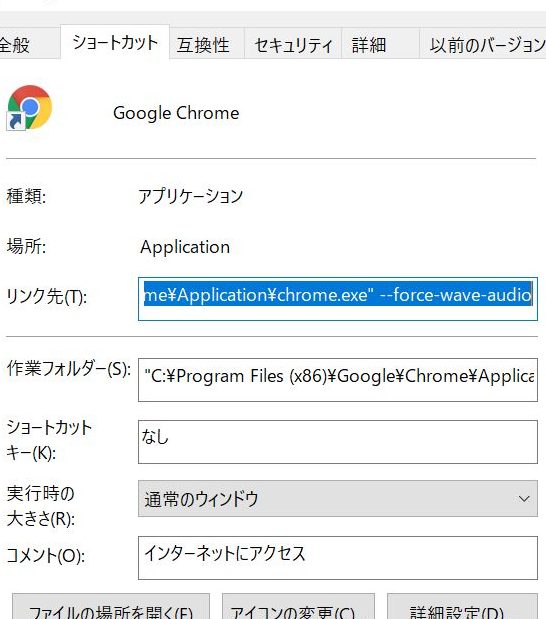
Chrome で Force Wave Audio を設定する手順は以下の通りです:
- Chrome を開き、アドレスバーに chrome://flags と入力して Enter キーを押します。
- 検索ボックスに Force Wave Audio と入力します。
- 「Force Wave Audio」に関する設定をクリックし、ドロップダウンメニューから Enabled を選択します。
- 「Relaunch Now」をクリックして Chrome を再起動します。
Force Wave Audio の設定確認
Force Wave Audio の設定が正しく適用されているか確認するには、以下の手順を実行します:
- Chrome を開き、アドレスバーに chrome://media-internals と入力して Enter キーを押します。
- メディアストリームのリストを確認し、Force Wave Audio が有効になっていることを確認します。
- 音声出力をテストし、品質や遅延が改善されているか確認します。
Force Wave Audio のトラブルシューティング
Force Wave Audio を使用する際に問題が発生した場合は、以下のトラブルシューティング手順を試してみてください:
- 更新確認: Chrome とオーディオドライバーが最新のバージョンに更新されていることを確認します。
- 設定の確認: Force Wave Audio の設定が正しく有効になっていることを再確認します。
- デバイスの確認: 使用しているオーディオデバイスが正常に動作していることを確認します。
- 他のアプリケーションの影響: 他のアプリケーションがオーディオリソースを占有していないか確認します。
- システム設定の確認: Windows または macOS のオーディオ設定が正しく設定されていることを確認します。
| 設定項目 | 説明 |
|---|---|
| Force Wave Audio | Webブラウザ上で音声データを処理する技術の一つ。特定のオーディオ設定を強制的に適用できます。 |
| 音質改善 | 低遅延と高解像度のオーディオ出力が可能になり、音楽やビデオストリーミングの品質が向上します。 |
| デバイス最適化 | 特定のオーディオデバイスの特性に合わせて音声を最適化できます。 |
| 遅延低減 | ゲームやリアルタイム通信などで重要な低遅延のオーディオ出力が可能になります。 |
| 互換性向上 | 一部のウェブアプリケーションやサービスとの互換性が向上し、より滑らかな体験が可能です。 |
よくある質問
ChromeでForce Wave Audioを使うメリットとは何ですか?
ChromeでForce Wave Audioを使うメリットは、オーディオの再生品質を向上させ、よりクリアで高音質なサウンドを楽しむことができることです。この機能は、Webサイトやアプリケーションが提供するオーディオコンテンツを強制的にWave形式で再生することで、音質の劣化を最小限に抑えます。特に、音楽やポッドキャスト、オンライン会議などのオーディオコンテンツを頻繁に利用するユーザーにとっては、非常に有意義な機能です。
Force Wave Audioを設定するにはどうすればよいですか?
Force Wave Audioを設定するには、まずはChromeの設定画面を開き、「詳細設定」をクリックします。次に、「システム」セクションで「オーディオ出力」を展開し、「オーディオ出力を強制する」を選択します。ここで、Wave形式を選択することで設定が完了します。これらの設定は、Chromeのバージョンによって異なる場合がありますが、基本的に同様の手順で設定できます。
Force Wave Audioの設定はどのデバイスで有効にできますか?
Force Wave Audioの設定は、Windows、macOS、Linuxなど、様々なデバイスで有効にできます。ただし、一部のモバイルデバイスでは、この機能がサポートされていない場合があります。また、特定のオーディオデバイスやドライバによっては、設定が反映されないこともあります。そのため、設定前にデバイスの仕様やドライバのバージョンを確認することをおすすめします。
Force Wave Audioを使用することで、パフォーマンスに影響はありますか?
Force Wave Audioを使用することで、システムリソースの使用量が若干増加する可能性があります。しかし、現代のほとんどのデバイスでは、この影響は最小限に抑えられるため、通常の使用においてパフォーマンスに大きな影響はないでしょう。ただし、パフォーマンスに敏感な環境や、旧型のデバイスでは、この設定が原因で少し重くなる場合があるため、そのような場合は設定をオフにするのがよいでしょう。