
LinuxでAndroidエミュレータを使う方法!設定ガイド
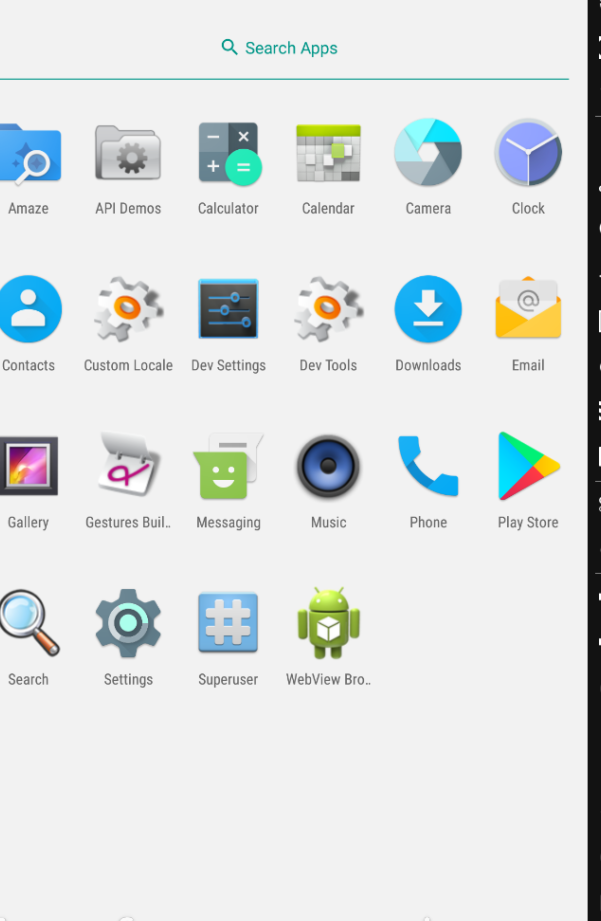
Linux環境でAndroidエミュレータを設定し、利用することは、多くの開発者やテクニカルユーザーにとって便利な手段となっています。本記事では、具体的なステップバイステップの手順をFollowすることで、自宅のLinuxマシン上でAndroidエミュレータをスムーズに動作させる方法を紹介します。これからアプリ開発を始める方や、単にAndroid環境を模倣して各種テストを行いたい方にとって、本ガイドは実践的な助言と有益な情報を提供します。
LinuxでAndroidエミュレータの設定をマスターする
Linux環境でAndroidエミュレータを設定し、使用する方法を詳しく説明します。このガイドでは、Android Studioのインストールからエミュレータの設定まで、段階的に解説します。
Android Studioのインストール
1. Linuxディストリビューションに応じたパッケージマネージャーを使用する: – Ubuntu: bash sudo apt update sudo apt install android-studio – Fedora: bash sudo dnf install android-studio 2. 公式ウェブサイトからダウンロードする: – Android Studioの公式ウェブサイトにアクセスし、Linux版のインストーラーをダウンロードします。 – ダウンロードしたファイルを解凍し、インストーラーを実行します。 – bash tar -xvzf android-studio-.tar.gz cd android-studio/bin ./studio.sh
SDKとエミュレータのセットアップ
1. Android Studioを開き、SDK Managerを開く: – Android Studioを起動し、`File` > `Settings`(または `Preferences`)を選択します。 – `Appearance & Behavior` > `System Settings` > `Android SDK` の順に進みます。 2. 必要なSDKパッケージを選択する: – Platform: 最新のAndroidバージョンを選択します。 – Tools: `Android Emulator` と `Android SDK Build-Tools` を選択します。 – `Apply` をクリックしてインストールを開始します。
エミュレータの設定
1. AVD Managerを開く: – Android Studioの上部メニューから `AVD Manager` を選択します。 – `Create Virtual Device` をクリックします。 2. デバイスの選択と設定: – Device Definition: 使用したいデバイスを選択します(例: Pixel 3a)。 – System Image: 適切なシステムイメージを選択します(例: Android 11, x86 64)。 – `Next` をクリックし、エミュレータの詳細設定を行います。 – Name: エミュレータの名前を入力します。 – RAM: メモリ容量を設定します(例: 2048 MB)。 – Internal Storage: 内部ストレージ容量を設定します(例: 8000 MB)。
エミュレータの起動と使用
1. AVD Managerからエミュレータを起動する: – `AVD Manager` で設定したエミュレータを選択し、`Start` をクリックします。 – 起動オプションを選択し、`Launch` をクリックします。 2. エミュレータの基本操作: – 電源ボタン: エミュレータの右側にある電源ボタンをクリックしてデバイスをロック/アンロックします。 – ホームボタン: ホーム画面に戻るには、エミュレータの右側にあるホームボタンをクリックします。 – バックボタン: 前の画面に戻るには、バックボタンをクリックします。
エミュレータのカスタマイズ
1. エミュレータのスナップショット機能を使用する: – `AVD Manager` の `Actions` メニューから `Take Snapshot` を選択します。 – スナップショットは、特定の状態を保存し、後で復元するために使用します。 2. エミュレータのネットワーク設定: – `Extended Controls` を開き、`Settings` > `Proxy` に進みます。 – 必要に応じてプロキシ設定を変更します。
| 項目 | 詳細 |
|---|---|
| Android Studioのインストール | Linuxディストリビューションに応じたパッケージマネージャーや公式ウェブサイトからダウンロード |
| SDKとエミュレータのセットアップ | Android StudioのSDK Managerを介して必要なパッケージをインストール |
| エミュレータの設定 | AVD Managerを使用して、デバイスとシステムイメージを選択し、詳細設定を行う |
| エミュレータの起動と使用 | AVD Managerからエミュレータを起動し、基本的な操作方法を理解 |
| エミュレータのカスタマイズ | スナップショット機能やネットワーク設定を活用してエミュレータをカスタマイズ |
よくある質問
LinuxでAndroidエミュレータをインストールする方法は何ですか?
LinuxでAndroidエミュレータをインストールするには、まずAndroid Studioをインストールする必要があります。公式ウェブサイトからLinuxバージョンのAndroid Studioをダウンロードし、解凍してインストールします。その後、Android Studioを起動し、SDK ManagerからAndroid Emulatorをインストールします。これにより、必須のライブラリやツールがシステムにインストールされ、エミュレータの使用が可能になります。
LinuxでAndroidエミュレータを起動する手順は?
LinuxでAndroidエミュレータを起動するには、まずAndroid Studioを起動し、AVD Managerを開きます。ここで、新しいVirtual Deviceを作成します。既存のデバイスを選択するか、新しいデバインコンフィギュレーションを作成します。設定を完了したら、Playボタンをクリックしてエミュレータを起動します。エミュレータが起動すると、設定したAndroidバージョンとデバイス設定で稼働します。
LinuxでAndroidエミュレータを高速化する方法はありますか?
LinuxでAndroidエミュレータのパフォーマンスを向上させるには、まずHAXM (Intel Hardware Accelerated Execution Manager)またはAMD Virtualization (AMD-V)を有効にします。これらはハードウェアの仮想化支援技術で、エミュレータの速度を大幅に向上させます。また、エミュレータ設定でCPU/メモリの割り当てを最適化することも重要です。さらに、エミュレータのグラフィックス設定をHardwareに変更すると、3Dパフォーマンスが向上します。
LinuxでAndroidエミュレータにアプリをインストールする方法は?
LinuxでAndroidエミュレータにアプリをインストールするには、まずエミュレータを起動します。その後、コマンドラインからadb (Android Debug Bridge)を使用します。例えば、アプリのAPKファイルをインストールするには、次のコマンドを実行します:adb install path/to/your/app.apk。これにより、指定したAPKファイルがエミュレータにインストールされ、アプリが実行可能になります。また、エミュレータ内でGoogle Play Storeを設定し、アプリをダウンロードすることもできます。



