Fire TV StickでiPhoneをミラーリング!無料アプリも紹介
Fire TV StickでiPhoneの画面をミラーリングする方法について解説します。最近では、家族や友人と一緒に自宅で映画や動画を見る機会が増えています。この機能を使えば、iPhoneで見ているコンテンツを大画面で楽しむことができます。さらに、有料サービスを利用せずにできる無料アプリも紹介します。本記事では、設定方法や注意点を詳しく説明し、快適な視聴体験のためのテクニックもお伝えします。
Fire TV StickでiPhoneをミラーリングする方法とおすすめの無料アプリ
現在、Fire TV Stickを使用してiPhoneをテレビにミラーリングする方法は非常に便利となっています。この記事では、無料アプリを使用してiPhoneの画面をFire TV Stickに表示する方法を詳細に説明します。
Fire TV Stickでのミラーリングの準備
Fire TV StickでiPhoneをミラーリングする前に、以下の準備が必要です:
- Fire TV Stickがテレビに正しく接続されていること。
- Fire TV StickとiPhoneが同じWi-Fiネットワークに接続されていること。
- Screen MirroringアプリがiPhoneにインストールされていること。
無料のScreen Mirroringアプリをインストールする
iPhoneでApp Storeを開き、以下の無料のScreen Mirroringアプリを検索し、インストールします:
- 「AirScreen」: これを使用してFire TV StickにiPhoneを簡単にミラーリングできます。
- 「AllCast」: さまざまなデバイスで使用できる多功能のScreen Mirroringアプリ。
| アプリケーション | 特徴 |
|---|---|
| AirScreen | シンプルで使いやすいインターフェース、広告が少ない |
| AllCast | 複数のデバイスで使用可能、多様なファイル形式をサポート |
Fire TV StickでScreen Mirroringを有効にする
Fire TV Stickのホーム画面から「設定」 > 「ディスプレイとサウンド」 > 「デバイスコネクション」を開きます。ここから「スクリーンミラーリング」を選択し、有効に設定します。
iPhoneからFire TV Stickにミラーリングする手順
iPhoneからFire TV Stickにミラーリングする手順は以下の通りです:
- 画面下部のコントロールセンターボタンをスワイプして開きます。
- コントロールセンターから「画面ミラーリング」を選択します。
- 表示されるデバイスリストから「Fire TV Stick」を選択します。
- 必要に応じて、「AirPlayパスコード」を入力します。
ミラーリングのトラブルシューティング
ミラーリングに問題が出た場合、以下の手順でトラブルシューティングを行ってください:
- Wi-Fi接続を確認します。両デバイスが同じWi-Fiネットワークに接続されているか確認してください。
- Fire TV StickとiPhoneのソフトウェアを更新します。
- Screen Mirroringアプリをアンインストールし、再インストールします。
- Fire TV Stickを再起動します。
| 問題 | 解決策 |
|---|---|
| 接続が不安定 | Wi-Fi接続を確認し、必要に応じてソフトウェアを更新する |
| 画面が表示されない | Screen Mirroringアプリを再インストールする |
| 遅延が発生する | Fire TV Stickを再起動する |
よくある質問
Fire TV StickでiPhoneの画面をミラーリングするにはどのような手順が必要ですか?
Fire TV StickでiPhoneの画面をミラーリングするには、いくつかの簡単な手順に従う必要があります。まず、Fire TV Stickをテレビに接続し、 difficulté する必要があります。次に、iPhoneの設定アプリを開き、スクリーンミラーリングのオプションを探します。このオプションを選択した後、Fire TV Stickの名前が表示されるのを待ち、接続します。接続が完了すると、iPhoneの画面がテレビに表示されます。このプロセスは通常、数分で完了し、スムーズなストリーミングを楽しむことができます。
Fire TV StickでiPhoneをミラーリングするとき、どのアプリが役立ちますか?
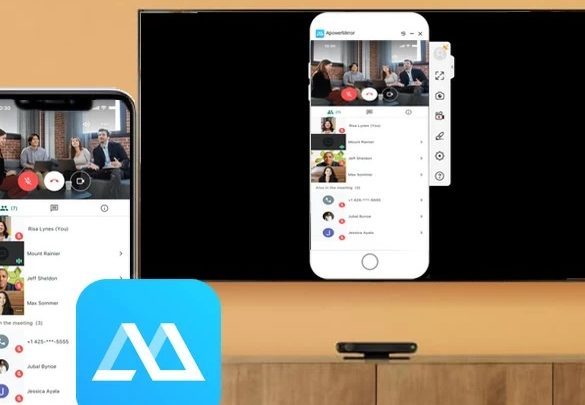
Fire TV StickでiPhoneをミラーリングする際、いくつかの便利なアプリがあります。まず、AirScreenは無料のアプリで、iPhoneの画面を簡単にミラーリングできます。このアプリは、高度な設定を必要とせず、直感的なインターフェースで簡単に接続できます。また、ApowerMirrorも人気のあるアプリで、無料版では基本的な機能を提供し、有料版ではさらに高度な機能を利用できます。これらのアプリは、Fire TV Stickとの互換性が高く、安定したパフォーマンスを提供します。
Fire TV StickでiPhoneをミラーリングするとき、注意すべき制限はありますか?
Fire TV StickでiPhoneをミラーリングする際には、いくつかの制限に注意する必要があります。例えば、一部のアプリやコンテンツは、著作権の理由でミラーリングされないことがあります。また、ネットワークの帯域幅や遅延が影響を及ぼし、スムーズなストリーミングが保証されない場合があります。さらに、バッテリーの消費が増える可能性があるため、長時間の使用時にはiPhoneの充電をおすすめします。これらの点に注意することで、より快適にミラーリングを利用できます。
Fire TV StickでiPhoneをミラーリングする際のセキュリティ上の考慮点はありますか?
Fire TV StickでiPhoneをミラーリングする際には、いくつかのセキュリティ上の考慮点があります。まず、プライベートな情報や個人データがテレビ画面に表示されることを避ける必要があります。また、公開のWi-Fiネットワークを使用する場合は、データの窃取やハッキングのリスクがあるため、避けた方が良いでしょう。さらに、ミラーリングを終了する際には、必ず接続を切断し、他のユーザーがテレビ画面にアクセスできないようにすることが重要です。これらのポイントに注意することで、セキュアな環境でミラーリングを利用できます。