
AnyCastの使い方を徹底解説!スマホ画面をテレビに
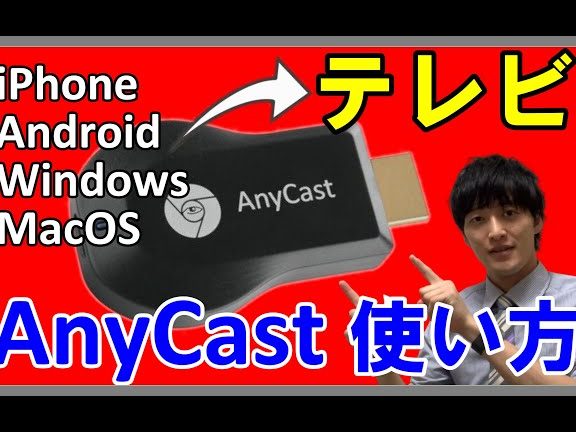
AnyCastは、スマートフォンの画面をテレビに簡単に映すことができる便利なデバイスです。この小さなデバイスを使用することで、スマートフォンやタブレットのコンテンツを大画面で楽しむことができます。動画のストリーミング、写真の共有、オンラインゲームのプレイなど、様々な用途に活用できます。本記事では、AnyCastの設定方法から使い方のコツまで、詳しく解説します。また、接続の Troubleshooting や、最適な使用環境の設定なども紹介します。
AnyCastを使用してスマホ画面をテレビにミラーリングする方法
AnyCastは、スマートフォンの画面をテレビにミラーリングするための便利なデバイスです。このガイドでは、AnyCastの設定から実際の使用方法までを詳しく説明します。
AnyCastの準備
AnyCastを使用する前に、以下の準備が必要です。
- AnyCastデバイス:AnyCast本体を購入し、テレビのHDMIポートに接続します。
- Wi-Fi接続:スマートフォンとテレビが同じWi-Fiネットワークに接続されていることを確認します。
- AnyCastアプリ:スマートフォンにAnyCastアプリをインストールします。
AnyCastアプリのインストールと設定
AnyCastアプリをインストールし、設定を行います。
- スマートフォンでGoogle PlayストアまたはApp Storeを開きます。
- 「AnyCast」を検索し、アプリをダウンロードします。
- アプリをインストールしたら、起動します。
- 初期設定画面で言語を選択し、Wi-Fiネットワークに接続します。
- AnyCastデバイスの名前を選択し、接続します。
スマートフォン画面のミラーリング
AnyCastアプリを使ってスマートフォン画面をテレビにミラーリングします。
- AnyCastアプリを起動します。
- アプリ内から「Cast Screen」または「ミラーリング」を選択します。
- 接続したいテレビのAnyCastデバイスを選択します。
- ミラーリングが開始され、スマートフォンの画面がテレビに表示されます。
音声の設定
音声設定は重要です。テレビから音声を出力する方法を説明します。
- AnyCastアプリの設定メニューを開きます。
- 「Audio Settings」または「音声設定」を選択します。
- 「Output to TV」または「テレビに音声出力」を選択します。
- あなたのテレビの音声設定を確認し、必要に応じて調整します。
トラブルシューティング
AnyCastを使用する際に起こり得る問題とその解決方法を紹介します。
- 接続できない:Wi-Fi接続を確認し、AnyCastデバイスの再起動を試みます。
- 映像が遅延する:Wi-Fi帯域を確認し、他のデバイスの通信を一時的に停止します。
- 音声が遅延する:音声設定を確認し、テレビの音声遅延設定を調整します。
- 画面が黒い:AnyCastデバイスのHDMIケーブルを確認し、接続が正常であることを確認します。
- アプリが落ちる:アプリのアップデートを確認し、必要に応じて再インストールします。
| 設定項目 | 詳細 |
|---|---|
| Wi-Fi接続 | スマートフォンとAnyCastデバイスが同じWi-Fiネットワークに接続されていることを確認します。 |
| AnyCastアプリのインストール | Google PlayストアまたはApp Storeからダウンロードし、インストールします。 |
| ミラーリングの開始 | AnyCastアプリから「Cast Screen」または「ミラーリング」を選択し、接続します。 |
| 音声設定 | アプリの音声設定から「Output to TV」を選択し、テレビの音声設定を調整します。 |
よくある質問
AnyCastはどのようなデバイスで利用できますか?
AnyCastは、さまざまなデバイスで利用可能です。主に、スマートフォンやタブレット、そしてパソコンで使用することができます。さらに、特定のテレビやセットトップボックスにも対応しており、多様なデバイス間でスムーズな接続を実現しています。AnyCastを使用することで、いつでもどこでもコンテンツを楽しみることができます。
AnyCastをテレビに接続する方法は?
AnyCastをテレビに接続するには、まずAnyCastアダプターをテレビのHDMIポートに挿入します。その後、スマートフォンやタブレットからAnyCastアプリをダウンロードし、インストールします。アプリを開くと、接続先のテレビが表示されるので、そのデバイスを選択します。これで、スマートフォンの画面がテレビにミラーリングされ、コンテンツを大画面で楽しむことができます。
AnyCastを使用して哪些のコンテンツをストリーミングできますか?
AnyCastを使用して、さまざまなコンテンツをストリーミングできます。例えば、YouTubeやNetflixなどの動画配信サービス、写真や音楽、そしてゲームなどの個人的なメディアも大画面で楽しめます。さらに、ウェブブラウジングやソーシャルメディアの利用も可能で、スマートフォンの機能をテレビでフルに活用できます。
AnyCastを使用する際に注意すべきことは何ですか?
AnyCastを使用する際には、いくつかの注意点があります。まず、接続するデバイスとテレビが同じWi-Fiネットワークに接続されていることを確認してください。また、AnyCastアダプターがテレビのHDMIポートに正しく挿入されているか確認しましょう。さらに、アプリのバージョンが最新であることも重要です。これらのポイントに気をつけることで、スムーズな接続と高いパフォーマンスを実現できます。



