
ポケモンGOでARカメラが使えない?原因と対処法
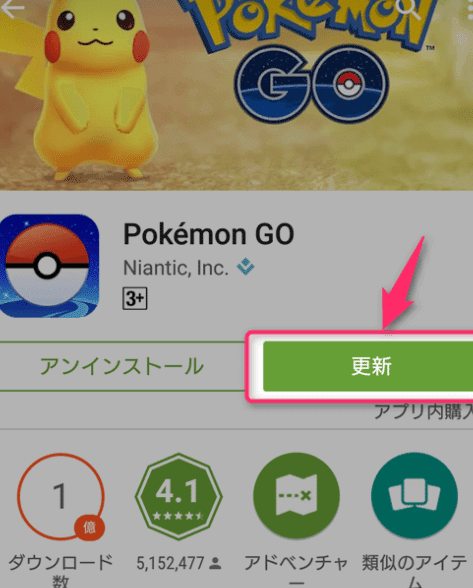
Pokémon GOのARカメラが機能しない問題は、多くのプレイヤーが直面している課題です。この現象は、デバイスの設定やアプリのバージョン、さらにはスマートフォンの性能によって引き起こされる可能性があります。本記事では、ARカメラが使用できない状況の具体的な原因を解説し、その解決策を紹介します。文中では、設定の確認方法やアプリの更新手順、デバイスの最適化について詳しく説明することで、プレイヤーが問題を解決できるようサポートします。
ポケモンGOでARカメラが使えない?原因と対処法
ポケモンGOのARカメラが機能しない場合、いくつかの原因と対処法があります。ここでは具体的な解説を提供します。
デバイスのバージョンが古い場合
デバイスのバージョンが古い場合、ポケモンGOの最新バージョンが正常に動作しないことがあります。特にARカメラ機能は、新しいバージョンのオペレーティングシステムで最適化されています。iOSやAndroidの最新バージョンに更新することで、問題が解消される可能性があります。
| 対象デバイス | 推奨バージョン |
|---|---|
| iOS | 14.0 以上 |
| Android | 7.0 以上 |
アプリのキャッシュとデータをクリアする
ポケモンGOのアプリにキャッシュやデータが溜まっていると、ARカメラが正常に動作しないことがあります。これらのデータをクリアすることで、アプリの動作を改善できます。デバイスの設定からアプリの情報を開き、キャッシュとデータをクリアしましょう。
| 手順 | 説明 |
|---|---|
| 設定を開く | デバイスの設定アプリを開きます。 |
| アプリを選択 | アプリの一覧からポケモンGOを選択します。 |
| ストレージを選択 | ストレージまたはデータ管理の項目を選択します。 |
| キャッシュをクリア | キャッシュデータをクリアするボタンを押します。 |
| データをクリア | アプリデータをクリアするボタンを押します。 |
カメラのアクセス許可を確認する
ポケモンGOがカメラのアクセスを許可されていない場合、ARカメラは使用できません。デバイスの設定でカメラのアクセス権限を確認し、必要に応じて許可する設定に変更しましょう。
| 手順 | 説明 |
|---|---|
| 設定を開く | デバイスの設定アプリを開きます。 |
| アプリを選択 | アプリの一覧からポケモンGOを選択します。 |
| パーミッションを選択 | パーミッションまたはアクセス権限の項目を選択します。 |
| カメラを選択 | カメラのアクセス権限の項目を選択します。 |
| アクセスを許可 | カメラのアクセスを許可するボタンをオンにします。 |
デバイスの再起動
デバイスを再起動することで、一時的な問題が解消されることがあります。特にARカメラが突然機能しなくなった場合、再起動を試してみましょう。
| 手順 | 説明 |
|---|---|
| デバイスの電源を切る | デバイスの電源ボタンを長押しして電源を切ります。 |
| デバイスの電源をつける | 電源ボタンを再度長押しして電源をつけるまで待ちます。 |
ポケモンGOを再インストールする
上記の方法で問題が解決しない場合は、ポケモンGOを再インストールすることを検討してみましょう。アプリをアンインストールした後、App StoreまたはGoogle Playから再度ダウンロードし、インストールします。
| 手順 | 説明 |
|---|---|
| アプリをアンインストール | ホーム画面のポケモンGOアイコンを長押しし、アンインストールオプションを選択します。 |
| App Store/Google Playを開く | App StoreまたはGoogle Playを開きます。 |
| ポケモンGOを検索 | 検索バーに「ポケモンGO」を入力し、アプリを見つけて選択します。 |
| アプリをダウンロード | ダウンロードボタンを押してアプリを再インストールします。 |
よくある質問
ポケモンGOのARカメラが使用できない原因は何ですか?
ポケモンGOのARカメラが使用できない主な原因には、スマートフォンのカメラやセンサーの問題、アプリのバグ、デバイスのソフトウェアの不具合、またはAR機能の設定が無効になっているなどが考えられます。また、デバイスのストレージが不足している場合や、システムの互換性の問題も影響することがあります。
ARカメラが使用できない場合の対処法はありますか?
ARカメラが使用できない場合、まずはアプリの更新を確認し、最新バージョンにアップデートしてください。それでも問題が解決しない場合は、デバイスの再起動やキャッシュのクリア、あるいはポケモンGOの再インストールを試みてください。さらに、AR機能の設定が有効になっているか確認し、必要であれば有効にしてください。
特定のデバイスでARカメラが使用できないのはなぜですか?
特定のデバイスでARカメラが使用できない場合、それはデバイスのハードウェアやソフトウェアの制限が原因である可能性があります。例えば、古いモデルのスマートフォンでは、必要なカメラ機能やセンサーが不足している場合があります。また、オペレーティングシステムのバージョンが古いと、AR機能が正しく動作しないこともあります。デバイスの仕様やサポート情報を確認し、必要に応じてアップグレードを検討してください。
ARカメラの問題はサポートに問い合わせるべきですか?
ARカメラの問題が解決しない場合は、Nianticのサポートに問い合わせることをおすすめします。サポートチームは、アプリの問題やデバイスの互換性について具体的なアドバイスを提供できます。問い合わせの際には、デバイスの詳細情報、アプリのバージョン、および問題が発生する具体的な状況をしっかりと伝えましょう。これにより、サポートチームが迅速かつ効果的に対応することができます。



