iPhoneのスクリーンタイムにバグ?対処法を解説
iPhoneのスクリーンタイム機能は、ユーザーがデバイスの使用時間を管理し、デジタルウェルビーイングを維持するのに役立つ便利なツールです。しかし、時には予期せぬバグが発生し、スクリーンタイムの機能が正しく動作しないことがあります。この記事では、スクリーンタイムに起こりうるバグの具体的な症状、その原因、そして効果的な対処法について詳しく解説します。ユーザーが問題を解決し、デバイスを快適に利用できるようにサポートします。
iPhoneのスクリーンタイムにバグ?効果的な解決策
スクリーンタイムは、iPhoneユーザーが自分のデバイス使用時間を管理するための便利なツールです。しかしながら、まれにバグが発生し、期待通りに機能しないことがあります。この記事では、スクリーンタイムのバグの対処法について詳しく解説します。
1. 端末の再起動で問題を解決する
端末の再起動は、多くのバグを一時的に解決する最も簡単な方法の一つです。以下の手順でiPhoneを再起動してください。 1. ホームボタンがあるモデル: – まず、ホームボタンとトップボタン(またはサイドボタン)を同時に長押しします。 – スライドして電源をオフにするスライダーが表示されたら、スライダーをスライドして端末をシャットダウンします。 – トップボタンを長押しし、Appleロゴが表示されるまで待ちます。 2. ホームボタンのないモデル: – まず、音量ボタンのどちらかを押して離します。 – 次に、トップボタンを長押しします。 – スライドして電源をオフにするスライダーが表示されたら、スライダーをスライドして端末をシャットダウンします。 – トップボタンを長押しし、Appleロゴが表示されるまで待ちます。
2. スクリーンタイムの設定をリセットする
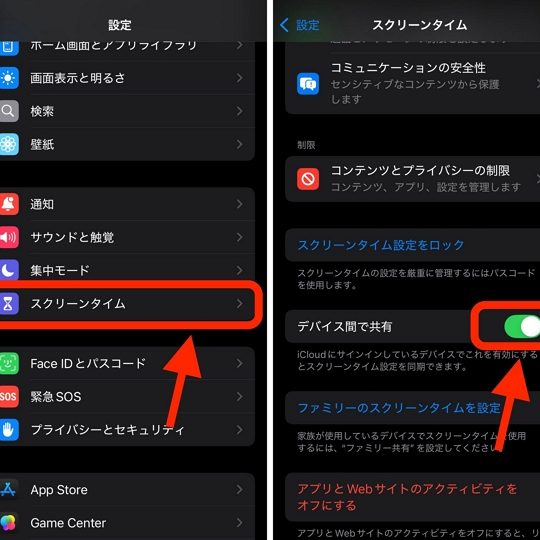
スクリーンタイムの設定をリセットすることで、バグを解決できる場合があります。以下の手順で設定をリセットしてください。 1. 設定アプリを開きます。 2. 「画面の時間」 をタップします。 3. 「コンテンツとプライバシー制限」 をタップします。 4. 「パスコードを変更」 をタップし、パスコードを入力します。 5. 「コンテンツとプライバシー制限をオフに」 をタップします。 6. 「コンテンツとプライバシー制限」 を再度オンにします。 7. スクリーンタイムの設定を再設定します。
3. iCloudのスクリーンタイムデータをリセットする
スクリーンタイムがiCloudに同期している場合、iCloudのデータをリセットすることでバグを解決できることがあります。以下の手順でデータをリセットしてください。 1. 設定アプリを開きます。 2. 自分のApple IDを選択します。 3. 「iCloud」 をタップします。 4. 「管理」 をタップします。 5. 「画面の時間」 をタップします。 6. 「データの削除」 をタップします。 7. 「データの削除」 を再度タップして確認します。
4. ソフトウェアのアップデートを確認する
iPhoneのソフトウェアが最新のバージョンであることを確認することで、バグを解決できる場合があります。以下の手順でソフトウェアのアップデートを確認してください。 1. 設定アプリを開きます。 2. 「一般」 をタップします。 3. 「ソフトウェア・アップデート」 をタップします。 4. 新しいアップデートが利用可能な場合は「ダウンロードしてインストール」 をタップします。 5. 必要なパスコードやApple IDのパスワードを入力します。 6. インストールが完了するまで待機します。
5. Appleサポートに連絡する
上記の方法で問題が解決しない場合は、Appleサポートに連絡して詳細なサポートを求めることもできます。以下の方法でサポートに連絡できます。 1. Appleサポートのウェブサイトにアクセスします。 2. 「製品の選択」 から自分のiPhoneを選択します。 3. 「お問い合わせ」 を選択し、電話やチャットでサポートを受けることができます。
| 対処法 | 手順 |
|---|---|
| 端末の再起動 | ホームボタンとトップボタンを同時に長押しし、スライドして電源をオフにし、再起動します。 |
| スクリーンタイムの設定をリセット | 「画面の時間」の「コンテンツとプライバシー制限」をオフにし、再度オンにします。 |
| iCloudのスクリーンタイムデータをリセット | 「iCloud」の「画面の時間」のデータを削除します。 |
| ソフトウェアのアップデートを確認 | 「ソフトウェア・アップデート」で最新のバージョンをインストールします。 |
| Appleサポートに連絡 | Appleサポートのウェブサイトから製品を選択し、お問い合わせを行います。 |
よくある質問
スクリーンタイムのバグを認識する方法は?
スクリーンタイムのバグを認識するには、まず、アプリの使用時間を正確に記録できない或いは一貫性のない統計が表示されるなどの異常な動作に注意を払うことが重要です。また、デバイスの再起動後に統計がリセットされる、またはスクリーンタイムの設定がデフォルトに戻ることがあるため、これらの点もチェックが必要です。異常が発生している場合は、バッテリー使用状況も確認して、スクリーンタイムが影響を与えていないか確認しましょう。
スクリーンタイムのバグを修正するための初期対応は?
スクリーンタイムのバグを修正するための初期対応は、まず設定のリセットから始めます。これを試しても問題が解決しない場合は、デバイスを完全にシャットダウンしてから再起動することをおすすめします。さらに、iOSのバージョンを確認し、最新のアップデートが適用されているか確認してください。これらのステップは、多くの場合、問題を解決するのに十分です。
スクリーンタイムのバグが引き続く場合、Appleサポートに連絡するにはどうすればよい?
スクリーンタイムのバグが引き続く場合、Appleサポートに連絡することが最善の選択です。サポートに連絡するためには、Appleの公式ウェブサイトからサポートページにアクセスし、自分の問題を説明するためのフォームに記入します。また、電話サポートを利用することもできます。サポートに連絡する前には、デバイスのモデル、iOSバージョン、そして問題が発生した詳細な状況を準備しておくと、問題の解決がスムーズになります。
スクリーンタイムの設定をバックアップしておけば、バグが発生した際に役立つ?
はい、スクリーンタイムの設定をバックアップしておくと、バグが発生した際の対処に非常に役立ちます。設定のバックアップは、iCloudまたはiTunesを通じて行うことができます。具体的には、設定アプリから「一般」→「リセット」→「すべての設定をリセット」を選択し、その後、バックアップした設定を復元することで、スクリーンタイムの設定を簡単に元の状態に戻すことができます。これにより、バグの修正後も、以前の設定をすぐに再適用できます。