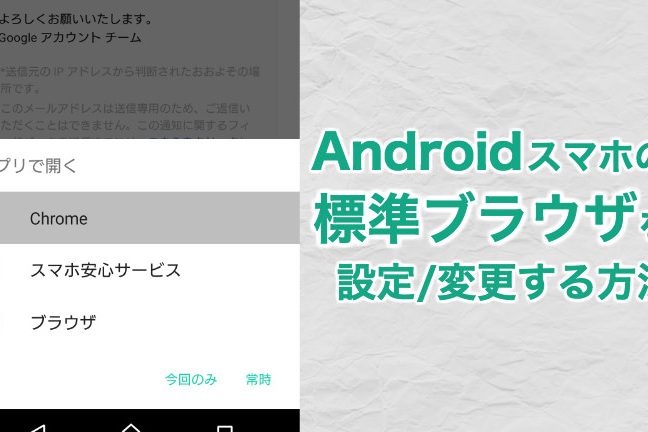
Androidで既定のブラウザを変更する方法
Androidデバイスで既定のブラウザを変更することで、より快適なインターネット体験を享受できます。この記事では、ユーザーがAndroidスマートフォンやタブレットで既定のブラウザアプリを簡単に切り替える方法を詳しく解説します。設定の手順や注意点、推奨されるブラウザアプリの紹介を含め、安全かつ効率的にブラウザを変更するための情報を提供します。ここであげられる手順は、さまざまなAndroidデバイスで通用するよう考慮されています。
Androidで既定のブラウザを変更する方法
Androidデバイスで既定のブラウザを変更することで、お気に入りのウェブブラウザを使用することができます。既定のブラウザを変更することで、アプリからリンクを開くときやウェブ検索を行うときに、選択したブラウザが自動的に起動するようになります。以下の手順に従って設定を変更しましょう。
既定のブラウザを変更する手順
既定のブラウザを変更するには、まず設定メニューからアプリ番号の管理設定にアクセスします。
- ホーム画面から設定アプリを開きます。
- 「アプリ」または「アプリと通知」を選択します。
- 画面の上部にある「既定のアプリ」を選択します。
- 「ブラウザアプリ」を選択します。
- 利用可能なブラウザのリストから、新しいブラウザを選択します。
新しいブラウザを選択すると、既定のブラウザが変更されます。これで、リンクを開いたり、ウェブ検索を行ったりするときに新しいブラウザが自動的に起動します。
既定のブラウザをリセットする方法
既定のブラウザが変わって困った場合や、ござれのブラウザをリセットして元に戻したい場合、以下の手順に従ってください。
- ホーム画面から設定アプリを開きます。
- 「アプリ」または「アプリと通知」を選択します。
- 画面の上部にある「既定のアプリ」を選択します。
- 「ブラウザアプリ」を選択します。
- 「既定をリセット」または「既定のアプリをリセット」をタップします。
これで既定のブラウザがリセットされ、次にブラウザアプリを使用するときに再度選択を促されます。
複数のブラウザアプリがインストールされている場合の対処法
Androidデバイスに複数のブラウザアプリがインストールされている場合、既定のブラウザを変更する手順が同じですが、いくつかの追加の考慮点があります。
- ホーム画面から設定アプリを開きます。
- 「アプリ」または「アプリと通知」を選択します。
- 画面の上部にある「既定のアプリ」を選択します。
- 「ブラウザアプリ」を選択します。
- 利用可能なブラウザのリストから、新しいブラウザを選択します。複数のブラウザが表示される場合、必要なブラウザを見つけましょう。
既定のブラウザを変更すると、リンクを開いたり、ウェブ検索を行ったりするときに選択したブラウザが優先的に起動します。
新しいブラウザアプリをインストールする方法
既定のブラウザを変更する前に、新しいブラウザアプリをインストールする必要があります。以下の手順に従って新しいブラウザアプリを追加しましょう。
- ホーム画面からGoogle Play ストアアプリを開きます。
- 画面上部の検索バーに、インストールしたいブラウザの名前を入力します(例: Chrome、Firefox、DuckDuckGoなど)。
- 検索結果から希望のブラウザを選択します。
- 「インストール」ボタンをタップして、ブラウザアプリをダウンロードし、インストールします。
新しいブラウザアプリがインストールされ、使用準備が整います。次に、既定のブラウザを変更する手順に従って新しいブラウザを選択しましょう。
既定のブラウザを変更した場合の影響
既定のブラウザを変更することで、以下の影響があります。
- リンクの開き方:さまざまなアプリからウェブリンクを開くとき、既定のブラウザが自動的に起動します。
- 検索エンジン:既定のブラウザが異なる検索エンジンを使用している場合は、検索結果が変わる可能性があります。
- プライバシー設定:新しいブラウザには異なるプライバシー設定がある場合があるため、個人情報の保護に注意が必要です。
- パフォーマンス:新しいブラウザのパフォーマンスが異なるため、ページの読み込み速度やメモリ使用量に違いが現れる可能性があります。
これらの点を考慮して、最も適切なブラウザを選択してください。
| 項目 | 影響 |
|---|---|
| リンクの開き方 | 既定のブラウザが自動的に起動 |
| 検索エンジン | 検索結果が変わる可能性 |
| プライバシー設定 | 異なるプライバシー設定に注意 |
| パフォーマンス | ページの読み込み速度やメモリ使用量が異なる可能性 |
よくある質問
Androidで既定のブラウザを変更する方法は?
Androidで既定のブラウザを変更するには、設定アプリから選択することが可能です。まず、デバイスのホーム画面から設定アプリを開き、「アプリ」または「アプリと通知」を選択します。次に、リストから現在の既定のブラウザアプリを選択し、「既定のアプリを開く」または「既定のアプリをリセット」をタップします。その後、再度ブラウザを開こうとするときに、システムがどのアプリを選択するかを選択するダイアログが表示されます。ここで新しいブラウザアプリを選択することで、既定のブラウザを変更することができます。
Androidで既定のブラウザを変更できない場合の対処法は?
Androidで既定のブラウザを変更できない場合、いくつかの対処法があります。まず、設定アプリから「アプリ」または「アプリと通知」を選択し、問題のブラウザアプリを「無効にする」または「削除」してみてください。その後、新しいブラウザアプリをインストールし、再度設定から既定のアプリを選択します。それでも問題が解決しない場合は、デバイスのキャッシュパーティションをクリアするか、Androidを工場出荷時設定にリセットすることを検討してください。ただし、リセットするとすべてのデータが消去されるため、事前にバックアップを取ることが推奨されます。
Androidで複数のブラウザアプリがインストールされているとき、既定のブラウザをどのように選択しますか?
Androidで複数のブラウザアプリがインストールされている場合、既定のブラウザを選択する方法は simples です。通常、ブラウザのリンクを開こうとしたときに、システムがアプリ選択ダイアログを表示します。このダイアログで、使用したいブラウザアプリを選択し、「常に」を選択すると、選択したアプリが既定のブラウザとして設定されます。また、設定アプリから「アプリ」や「アプリと通知」を選択し、個々のブラウザアプリの設定で「既定のアプリをリセット」を選択することで、再度ダイアログが表示されるようになります。
Androidで既定のブラウザを無効にした場合、どのような影響がありますか?
Androidで既定のブラウザを無効にした場合、いくつかの影響があります。まず、そのブラウザアプリが開けなくなり、関連するリンクやURLをクリックしたときに、他のブラウザアプリが開かれるか、アプリ選択ダイアログが表示されます。また、一部のアプリやサービスがブラウザ機能を内包している場合、その機能が正しく動作しない可能性があります。無効にしたブラウザがデフォルトで使用されていた場合、他のブラウザアプリを設定し直す必要があります。ただし、無効にしたブラウザアプリを再度有効にすることは可能です。