FRPロックを解除する方法!最終手段を伝授
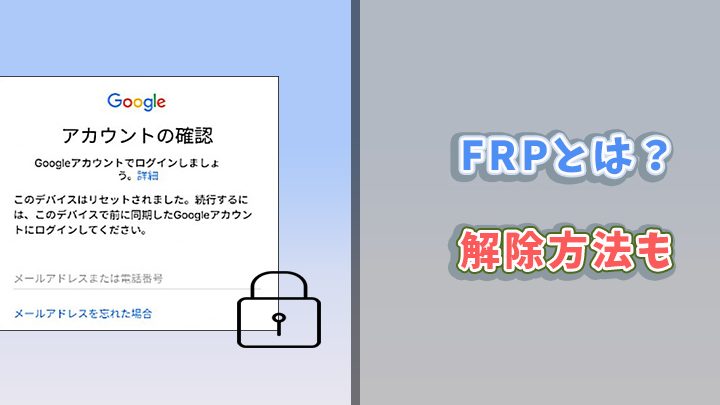
FRPロックは、工場出荷時の設定に戻す際に設定するロックで、機器の再利用や売却の際のセキュリティを確保します。しかし、このロックが解除できない場合、機器の使用や処分が難しくなることがあります。本記事では、FRPロックが解除できない場合の最終手段を紹介します。GoogleのAndroidデバイスやSamsungのスマートフォンなどで有効な方法を詳しく解説しますので、FRPロックに困っている方にとって役立つ情報となることでしょう。
FRPロックを解除するための最終手段!
FRPロック(Factory Reset Protection)は、Androidデバイスのセキュリティ機能で、工場出荷状態にリセットした後でも、元のGoogleアカウントで認証されない限り、デバイスが再利用できないようにします。この機能は、デバイスのセキュリティを高めますが、場合によっては、認証情報が不明な場合や、アカウントにアクセスできない場合に、大きな問題を引き起こします。ここでは、FRPロックを解除するための最終手段を詳しく説明します。
FRPロックとは何か
FRPロック(Factory Reset Protection)は、Androidデバイスの重要なセキュリティ機能です。この機能は、デバイスを工場出荷状態にリセットした後、元のGoogleアカウントで認証されない限り、デバイスが再利用できないようにします。これにより、デバイスが盗難や紛失した場合でも、不正利用が困難になります。
FRPロックが発生する理由
FRPロックが発生する主な理由は以下の通りです。
- デバイスが盗難や紛失した場合
- 元の所有者のGoogleアカウント情報が不明な場合
- アカウントにアクセスできない場合(パスワードを忘れた、アカウントが無効化されたなど)
- デバイスを購入したが、前所有者のアカウント情報が残っている場合
FRPロックを解除する前に
FRPロックを解除する前に、以下の点を確認してください。
- Googleアカウント情報の確認: まず、元のGoogleアカウントの情報を確認し、パスワードやセキュリティ質問を思い出せるか確認してください。
- サポートの利用: もしどうしても情報がわからない場合は、Googleのサポートに連絡し、アカウントの回復方法を教えてもらうことができます。
- デバイスのバックアップ: デバイスに重要なデータがある場合は、事前にバックアップを取っておきましょう。
最終手段:FRPロックを解除する方法
以下の手順で、FRPロックを解除します。
- USB Debuggingを有効にする: まず、デバイスの「設定」から「開発者オプション」を有効にし、USB Debuggingをオンにします。
- PCにデバイスを接続する: PCにデバイスをUSBケーブルで接続します。
- ADBコマンドを実行する: コマンドプロンプトを開き、以下のコマンドを実行します。
adb devices→ 接続されたデバイスを確認します。
adb shell pm uninstall --user 0 com.google.android.gms→ Google Play Servicesをアンインストールします。
adb shell pm uninstall --user 0 com.google.android.gsf→ Google Services Frameworkをアンインストールします。 - デバイスを再起動する: デバイスを再起動し、FRPロックが解除されていることを確認します。
- 再インストールと設定: FRPロックが解除されたら、Google Play ServicesとGoogle Services Frameworkを再インストールし、新しいGoogleアカウントで設定します。
FRPロック解除のリスクと注意点
FRPロックを解除する際には、以下のようなリスクと注意点があります。
- データの損失: デバイスを工場出荷状態にリセットするため、デバイス内のデータがすべて消去されます。
- セキュリティリスク: アンインストールしたGoogle Play ServicesやGoogle Services Frameworkを再インストールせずに使用すると、デバイスのセキュリティが低下する可能性があります。
- ヶ月制限: 一部のデバイスでは、FRPロック解除後に一定期間(通常は72時間)の制限がかかる場合があります。
- サポートの利用: もし不具合が発生した場合は、すぐにサポートに連絡してください。
| 項目 | 詳細 |
|---|---|
| FRPロックとは | Androidデバイスのセキュリティ機能で、工場出荷状態にリセットした後でも、元のGoogleアカウントで認証されない限り、デバイスが再利用できないようにします。 |
| FRPロックが発生する理由 | デバイスが盗難や紛失した場合、元の所有者のGoogleアカウント情報が不明な場合、アカウントにアクセスできない場合など。 |
| FRPロックを解除する前に | Googleアカウント情報の確認、サポートの利用、デバイスのバックアップ。 |
| 最終手段:FRPロックを解除する方法 | USB Debuggingを有効にし、ADBコマンドを実行してGoogle Play ServicesとGoogle Services Frameworkをアンインストール。 |
| FRPロック解除のリスクと注意点 | データの損失、セキュリティリスク、ヶ月制限、サポートの利用。 |
よくある質問
FRPロックとは何ですか?
FRPロックは、Factory Reset Protection(ファクトリーリセット保護)の略称で、Androidデバイスのセキュリティ機能の一つです。この機能は、デバイスの所有権を確認するために使用され、デバイスをファクトリーリセットした後、再びGoogleアカウントにログインする必要があります。これにより、デバイスの不正利用を防ぐことができます。
FRPロックを解除する一般的な方法は何ですか?
FRPロックを解除する一般的な方法は、元のGoogleアカウント情報を使用してログインすることです。元の所有者が情報を持っている場合、このプロセスは簡単に行うことができます。ただし、もし情報がわからない場合や所有者がわからない場合は、より複雑な手順が必要になります。例えば、カスタマーサポートに連絡したり、専用のソフトウェアツールを使用する方法があります。
FRPロック解除の最終手段は何か?
FRPロック解除の最終手段は、デバイスのハードリセットまたはIMEIのリセットです。ただし、これらの方法はリスクがあります。ハードリセットはデバイスのすべてのデータを削除し、IMEIのリセットはデバイスの識別情報を変更し、通信キャリアとの契約に影響を与える可能性があります。これらの方法に訴える前に、他の安全な手段を十分に試すことをお勧めします。
FRPロック解除にカスタマーサポートを利用することは可能ですか?
はい、FRPロック解除にカスタマーサポートを利用することは可能です。特に、デバイスが保証期間内である場合や、元の所有者が不明な場合、カスタマーサポートは有効な手段です。サポートチームに連絡する際は、購入証明や個人情報を提供する必要がある場合があります。また、サポートチームは、安全な方法でFRPロックを解除するための具体的な手順を提供してくれるでしょう。