Googleフォトのバックアップ時間、短縮する方法は?
Googleフォトのバックアップ時間が長くかかると、ユーザーはストレスを感じます。しかし、この課題を解決する方法はいくつかあります。本記事では、バックアップ時間を短縮するための具体的な手順や、効率的な設定変更の方法を解説します。さらに、バックグラウンドでの同期や、ネットワーク環境の最適化など、バックアッププロセスをスムーズに進めるためのアドバイスも紹介します。これらの方法を活用すれば、Googleフォトのバックアップをより効率的に行うことができるでしょう。
Googleフォトのバックアップ時間を短縮する方法
Googleフォトのバックアップ時間を短縮する方法を探しているかもしれませんが、これにはいくつかの手順が必要です。この記事では、バックアップ時間を短縮するための基本的な方法から、少し高度な設定まで、詳細に解説します。
Wi-Fi接続を最適化する
バックアップ時間が長くなる原因の一つはインターネット接続の速度です。Wi-Fi接続を最適化することで、バックアップ時間の短縮が可能です。以下の点を確認してください。
- 帯域幅の確認: 現在のWi-Fi接続の帯域幅が十分かどうか確認します。可能であれば、より高速なインターネットプランに変更することを検討してください。
- ネットワーク混雑の回避: 家族や他のデバイスが同じネットワークを使用している場合、バックアップが遅くなる可能性があります。ネットワークの混雑を避けるために、バックアップ時間を夜間や使用頻度の低い時間に設定することが有効です。
バックアップの頻度を調整する
Googleフォトのバックアップ頻度もバックアップ時間に大きな影響を与えます。バックアップの頻度を調整することで、バックアップ時間を短縮することが可能です。
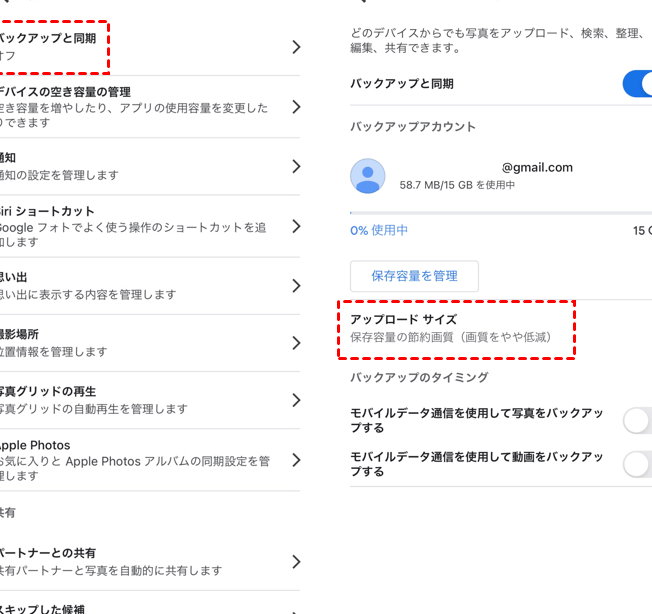
- バックアップ設定の変更: Googleフォトアプリの設定で、バックアップの頻度を「常に」から「Wi-Fi接続時のみ」や「毎日」などに変更できます。これにより、バックアップのタイミングをコントロールすることが可能になります。
- 一括バックアップの実行: 一度に大量の写真をバックアップするよりも、少しずつバックアップを行う方が効率的です。定期的に手動でバックアップを行うことをおすすめします。
バックアップの優先度を設定する
Googleフォトのバックアップ時間を短縮するためには、バックアップの優先度を設定することも有効です。具体的には、以下の方法があります。
- 高解像度の写真を優先的にバックアップ: 高解像度の写真はバックアップに時間がかかるため、優先的にバックアップすると良いでしょう。Googleフォトアプリの設定で、高解像度の写真を優先的にバックアップするように設定できます。
- 動画のバックアップを制限: 動画は通常、写真よりもバックアップに時間がかかります。動画のバックアップを制限することで、全体のバックアップ時間を短縮することができます。
デバイスのストレージを最適化する
デバイスのストレージが十分でない場合、バックアップに時間がかかることがあります。以下の手順でストレージを最適化し、バックアップ時間を短縮できます。
- 不要なファイルの削除: デバイスに保存されている不要なファイルやキャッシュデータを削除します。これにより、バックアップに必要なストレージ容量が確保され、バックアップ時間が短縮されます。
- 外部ストレージの使用: もし可能であれば、外部ストレージ(SDカードなど)を使用することで、デバイスのストレージ負荷を軽減し、バックアップ時間を短縮することができます。
バックアップエラーの対処
バックアップ中にエラーが発生すると、バックアップ時間が長引くことがあります。エラーの対処方法を以下に示します。
- Googleフォトアプリの再起動: Googleフォトアプリを再起動することで、一時的なエラーを解消できる場合があります。
- アプリの更新: Googleフォトアプリの最新版に更新することで、改善されないエラーを解消することが可能です。
- デバイスの再起動: デバイス自体を再起動することで、バックアップエラーを解消することができます。
| 方法 | 説明 |
|---|---|
| Wi-Fi接続の最適化 | インターネット接続の速度を向上させることで、バックアップ時間を短縮します。 |
| バックアップの頻度調整 | バックアップの頻度を制御することで、バックアップ時間を短縮します。 |
| バックアップの優先度設定 | 高解像度の写真や動画のバックアップを制限することで、バックアップ時間を短縮します。 |
| デバイスのストレージ最適化 | 不要なファイルを削除したり、外部ストレージを使用することで、バックアップ時間を短縮します。 |
| バックアップエラーの対処 | アプリの再起動やデバイスの再起動など、エラーを解消する方法を適用します。 |
よくある質問
Googleフォトのバックアップ時間を短縮する方法はありますか?
Googleフォトのバックアップ時間を短縮する方法はいくつかあります。まず、バックアップに使用するインターネット接続を確認してください。Wi-Fi接続が安定している場合、バックアッププロセスが速くなる可能性があります。また、モバイルデータを使用すると速度が遅くなることがありますので、Wi-Fi接続を優先することをおすすめします。さらに、バックアップの品質設定を調整することで、ファイルサイズを小さくし、転送時間を短縮することができます。
Googleフォトのバックアップ時間を最適化するための設定はありますか?
Googleフォトのバックアップ時間を最適化するためには、設定をいくつか調整することができます。まず、「バックアップと同期」の設定で、写真の自動バックアップをWi-Fi接続時のみに設定することができます。これにより、モバイルデータの使用を抑え、バックアップ速度を向上させることができます。また、バックアップの画質を「高画質」に設定すると、ファイルサイズが小さくなり、転送時間が短縮されます。さらに、「バックグラウンドで同期」の機能をオンにすることで、アプリが実行されていないときでもバックアップを続けることができます。
Googleフォトのバックアップ時間を短縮するために何を確認すべきですか?
Googleフォトのバックアップ時間を短縮するために確認すべき項目はいくつかあります。まず、デバイスのストレージを確認し、不要なファイルを削除することで、バックアップに使用するリソースを確保できます。また、バックアップする写真やビデオの数とサイズを減らすことで、転送時間を短縮できます。さらに、バックアッププロセス中に他のアプリやタスクを使用すると、デバイスのパフォーマンスが低下し、バックアップ時間が長くなることがあります。そのため、バックアップ中に他のアプリの使用を控えることをおすすめします。
Googleフォトのバックアップが遅い場合、何をすべきですか?
Googleフォトのバックアップが遅い場合、いくつかの対策を試すことができます。まず、デバイスのソフトウェアとGoogleフォトアプリを最新のバージョンに更新してください。最新のバージョンには、バックアップ速度を改善するバグ修正や最適化が含まれている場合があります。また、バックアップに使用するインターネット接続を確認し、必要であればより高速な接続に切り替えてください。さらに、デバイスのバッテリー最適化設定がバックグラウンドでのバックアップを制限していないか確認してください。これらの設定を変更することで、バックアッププロセスがよりスムーズに進行する可能性があります。