Device Configurationとは?設定方法とトラブル対策
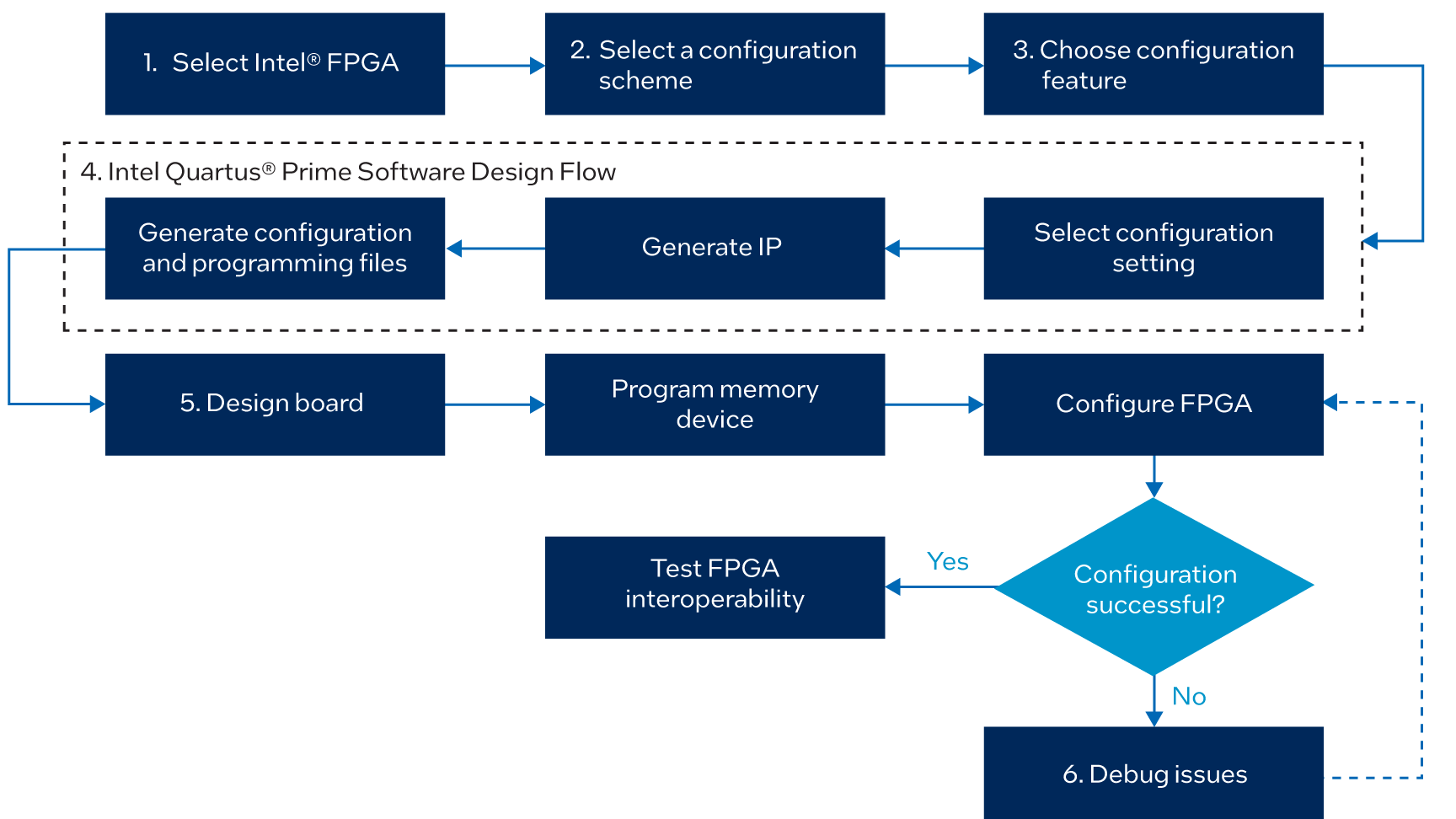
デバイス設定とは、スマートフォンやパソコンなどの機器を、利用者のニーズに合わせて最適な状態に調整することです。この記事では、デバイスの基本的な設定方法から、設定过程中に遭遇する可能性のあるトラブルとその対策まで、詳しく解説します。設定を正しく行うことで、機器のパフォーマンスを向上させ、セキュリティを強化し、より快適な利用環境を実現できます。また、一般的なエラーメッセージや設定ミスの解決方法についても触れます。
Device Configurationとは?設定方法とトラブル対策
Device Configurationとは、デバイスの設定や機能を調整することで、ユーザーが求めるパフォーマンスやセキュリティを実現するためのプロセスです。デバイスの設定は、パソコン、スマートフォン、プリンター、ルーターなどのハードウェアに適用され、ユーザーが快適に使用できるように調整します。この記事では、Device Configurationの基本的な設定方法からトラブル対策まで詳しく解説します。
基本的なDevice Configurationとは
Device Configurationは、デバイスがユーザーのニーズに合わせて最適に動作するように設定することを指します。主な目的は、デバイスのパフォーマンスを向上させ、セキュリティを強化し、ユーザーが必要な機能を簡単に利用できるようにすることです。例えば、操作方法やネットワーク接続、セキュリティ設定などが含まれます。
パソコンのDevice Configuration設定方法
パソコンのDevice Configurationは、システム設定やドライバーアップデートなどを通じて行います。以下の手順で設定できます:
- デバイスマネージャーを開きます。これにより、接続されているデバイスの一覧が表示されます。
- 接続したいデバイスを右クリックし、プロパティを選択します。
- デバイスの設定タブで、必要な設定を行います。例えば、パフォーマンスに関する設定や、電源管理の設定などです。
- 必要に応じて、ドライバーの更新を行います。これにより、デバイスの互換性や安定性が向上します。
スマートフォンのDevice Configuration設定方法
スマートフォンのDevice Configurationは、設定アプリやセキュリティアプリなどを通じて行います。以下の手順で設定できます:
- 設定アプリを開きます。
- デバイス情報を表示します。これにより、スマートフォンの基本的な情報が表示されます。
- システム更新を行います。最新のシステムアップデートを適用することで、デバイスのパフォーマンスやセキュリティが向上します。
- セキュリティ設定を確認し、必要に応じて変更します。例えば、パスワードの設定や、アプリの権限管理などです。
プリンターのDevice Configuration設定方法
プリンターのDevice Configurationは、プリンタードライバーやネットワーク設定などを通じて行います。以下の手順で設定できます:
- プリンターをパソコンに接続します。USBケーブルや無線LANを使用します。
- ドライバーアップデートを行います。これにより、プリンターの互換性や安定性が向上します。
- ネットワーク設定を行います。無線LAN接続の場合、Wi-Fiの設定を行います。
- プリントキューの管理を行います。これにより、印刷の効率が向上します。
ルーターのDevice Configuration設定方法
ルーターのDevice Configurationは、設定ページやファームウェア更新などを通じて行います。以下の手順で設定できます:
- ブラウザでルーターのIPアドレスを入力し、設定ページにアクセスします。
- ログインします。通常、ユーザーネームとパスワードが必要です。
- ネットワーク設定を行います。例えば、SSIDやパスワードの設定、ゲストネットワークの設定などです。
- ファームウェア更新を行います。これにより、ルーターのパフォーマンスやセキュリティが向上します。
- セキュリティ設定を確認し、必要に応じて変更します。例えば、ファイアウォールの設定や、MACアドレスフィルタリングの設定などです。
| デバイスタイプ | 設定手順 | 主な設定項目 |
|---|---|---|
| パソコン | デバイスマネージャー → プロパティ → デバイスの設定 | パフォーマンス、電源管理、ドライバー更新 |
| スマートフォン | 設定アプリ → デバイス情報 → システム更新 → セキュリティ設定 | システムアップデート、パスワード、アプリの権限管理 |
| プリンター | プリンター接続 → ドライバーアップデート → ネットワーク設定 → プリントキュー管理 | 互換性、安定性、無線LAN設定、プリントキュー |
| ルーター | IPアドレス → ログイン → ネットワーク設定 → ファームウェア更新 → セキュリティ設定 | SSID、パスワード、ゲストネットワーク、ファイアウォール、MACアドレスフィルタリング |
よくある質問
Device Configurationとは何ですか?
Device Configurationとは、デバイスの設定や機能を最適な状態に調整するためのプロセスを指します。これには、ハードウェアの設定、ソフトウェアのインストール、ネットワークの接続など、様々な要素が含まれます。適切なDevice Configurationは、デバイスのパフォーマンスを向上させ、ユーザーエクスペリエンスを向上させることができます。また、セキュリティの強化やシステムの安定性の確保にも重要な役割を果たします。
Device Configurationの設定方法はどのようになりますか?
Device Configurationの設定方法は、デバイスの種類や使用目的によって異なりますが、一般的な手順としては、まずデバイスのマニュアルや公式ウェブサイトを参照して、推奨される設定を確認することから始めます。次に、デバイスの設定メニューにアクセスし、ネットワーク設定、セキュリティ設定、アプリケーションのインストールなどを順に設定します。設定を完了したら、デバイスを再起動して変更が正しく適用されているか確認することが重要です。
Device Configurationのトラブルシューティングにはどのような手順がありますか?
Device Configurationのトラブルシューティングでは、まずはエラーメッセージや不具合の症状を確認し、問題の原因を特定します。その後、デバイスの再起動や設定のリセット、ドライバーやソフトウェアの更新など、基本的な対処法を試してみます。それでも問題が解決しない場合は、デバイスのメーカーに連絡し、サポートを受けることが推奨されます。また、オンラインフォーラムやコミュニティサイトでの情報検索も有効な手段です。
Device Configurationを最適化するためのベストプラクティスはありますか?
Device Configurationを最適化するためのベストプラクティスとしては、まず定期的にシステムの更新を行って、セキュリティの強化や機能の改善を図ることが重要です。また、不要なアプリケーションやサービスを無効にして、システムリソースの消費を抑えることも効果的です。さらに、バックアップの定期的な実施や、強力なパスワードの使用、ファイアウォールの設定など、セキュリティ対策を徹底するのも忘れないでください。これらの取り組みを通じて、デバイスのパフォーマンスと安全性を最大化することができます。