Sidecarを有線接続する方法!安定した接続を
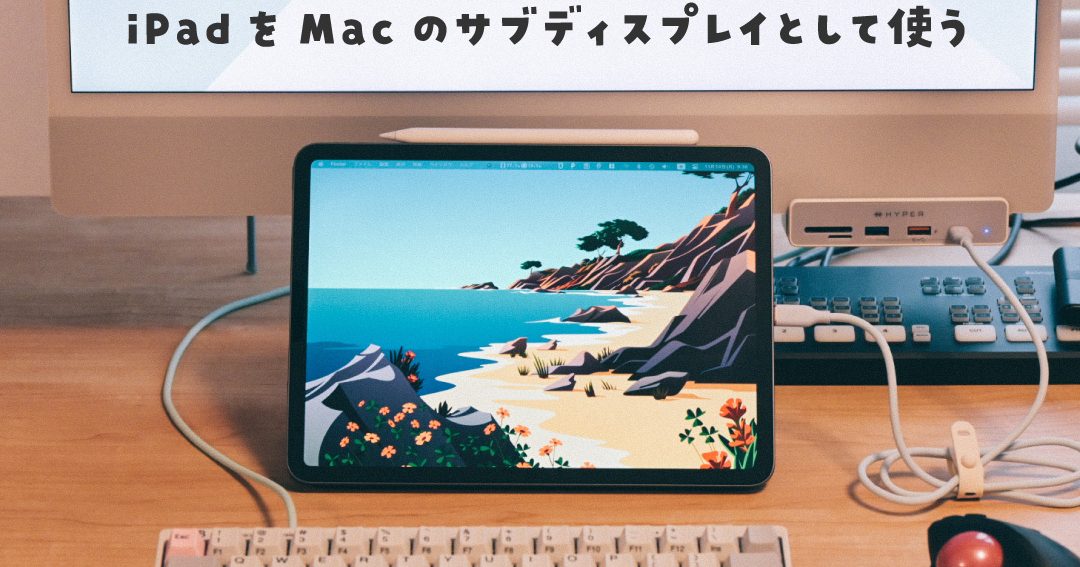
Sidecarを使用することで、MacとiPadをシームレスに接続し、より効率的な作業環境を構築することができます。しかし、無線接続では接続の安定性や遅延が気になることがあります。そこで、この記事ではSidecarを有線接続する方法を紹介します。有ALTH線接続は、安定した接続と高速なデータ転送を実現します。MacとiPadの組み合わせでより快適な作業環境を望む方にとって、この方法は最適な選択肢となるでしょう。
Sidecarを有線接続する方法!安定した接続を実現する
Sidecarは、MacとiPadをシームレスに連携させる機能で、iPadをサブディスプレイとして使用できます。有線接続することで、接続の安定性を向上させることができます。以下の手順で、Sidecarを有線接続する方法を詳細に解説します。
必要なアイテムと準備
Sidecarを有線接続するためには、以下のアイテムが必要です。
- Mac: macOS 10.15 Catalina以降をインストールしているMac
- iPad: iPadOS 13以降をインストールしているiPad
- USB-C to USB-CケーブルまたはUSB-C to Lightningケーブル
| アイテム | 詳細 |
|---|---|
| Mac | macOS 10.15 Catalina以降をインストールしているモデル |
| iPad | iPadOS 13以降をインストールしているモデル |
| USB-C to USB-Cケーブル | MacとiPadの両方がUSB-Cポートを持つ場合 |
| USB-C to Lightningケーブル | iPadがLightningポートを持つ場合 |
Sidecarへのアクセス方法
Sidecarを有線接続する前に、まずはシステム環境設定からSidecarへのアクセス方法を確認します。
- MacのデスクトップまたはFinderからシステム環境設定を開きます。
- Sidecarを選択します。
- 有線と無線の接続オプションが表示されます。
有線接続の手順
以下の手順で、Sidecarを有線接続します。
- USB-C to USB-CケーブルまたはUSB-C to Lightningケーブルを用意します。
- ケーブルの片方の端をiPadのポートに接続します。
- ケーブルのもう一方の端をMacのUSB-Cポートに接続します。
- MacとiPadが接続されたことを確認します。システム環境設定のSidecar設定画面で、有線接続が表示されるはずです。
接続トラブルシューティング
Sidecarの有線接続に問題が生じた場合は、以下のトラブルシューティングを試みてください。
- ケーブルの両端の接続を確認し、緩んでいないことを確認します。
- MacとiPadのソフトウェアが最新版であることを確認します。
- デバイスの再起動を試みてください。
- 他のUSB-Cポートを使用して接続を試みてください。
- Macのシステム環境設定からSidecarの設定をリセットして再試行します。
有線接続の利点
Sidecarを有線接続することで、以下の利点が得られます。
- 安定した接続: 有線接続はWi-Fi接続に比べて安定性が高く、通信速度も速くなります。
- 充電機能: ケーブルを使用することで、iPadが充電されるため、バッテリーの心配がありません。
- 遅延の軽減: 有線接続では、遅延が少なくなるため、描画や動画編集などの精密作業に適しています。
- セキュリティの向上: 有線接続はWi-Fiに比べて、セキュリティ面で優れています。
よくある質問
Sidecarを有線接続するにはどのようなケーブルが必要ですか?
Sidecarを有線接続するためには、Thunderbolt 3 ケーブル(USB-C to USB-C)が必要です。このケーブルはMacと対応するiPadのUSB-Cポートに接続することで、安定した接続を実現します。Thunderbolt 3 ケーブルは高速な情報を転送でき、電力供給も可能で、高い信頼性を提供します。ケーブルの長さは用途に応じて選びますが、一般的には1mまたは2mのものが適しています。
Sidecarの有線接続はどの程度安定していますか?
Sidecarの有線接続は非常に安定しています。有線接続では無線接続と比べて遅延や接続の切れがほとんど発生せず、滑らかな操作と高解像度の表示が可能です。特にグラフィックデザインやビデオ編集などのハイエンドな作業を行う際には、有線接続が理想的です。Thunderbolt 3接続は高速なデータ転送を可能にし、一貫性のあるパフォーマンスを提供します。
Sidecarを有線接続すると、バッテリーの消費はどの程度抑えられますか?
Sidecarを有線接続することで、iPadのバッテリー消費を大幅に抑制できます。無線接続ではBluetoothやWi-Fiを使用しますが、これらのワイヤレス技術はバッテリーを消耗させる主な要因の一つです。有線接続ではThunderbolt 3 ケーブルを通じて電力供給が行われるため、iPadのバッテリーはほとんど使われません。長時間の使用も安心です。
Sidecarの有線接続にはどのような利点がありますか?
Sidecarの有線接続には多くの利点があります。まず、安定した接続により、遅延や接続の切れがほとんどないため、スムーズな作業が可能です。また、Thunderbolt 3接続は高速なデータ転送を実現し、高解像度のディスプレイでも快適に使用できます。バッテリーの消費を抑えられるのも大きなメリットで、長時間の使用にも適しています。セキュリティ面でも有線接続は無線接続より優れており、情報の漏洩のリスクが低減されます。