
iPhoneでZIPファイルをダウンロードする方法!解凍も
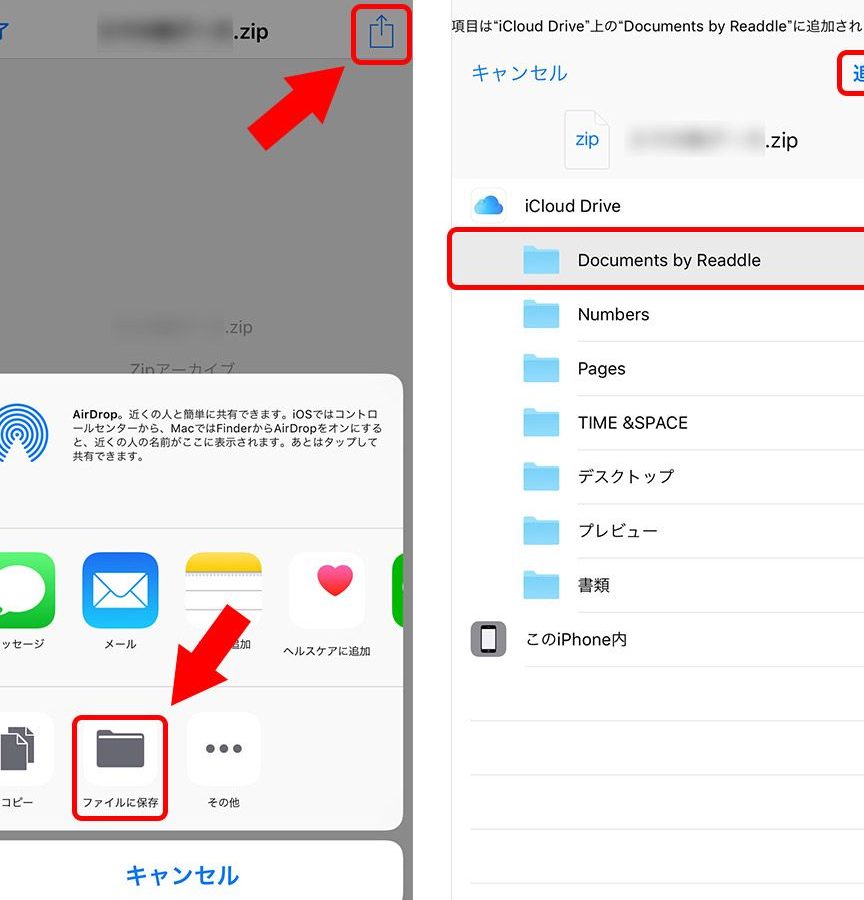
iPhoneでZIPファイルをダウンロードし、解凍する方法をご紹介します。日常のワークフローでファイルを効率的に管理するために、このスキルは非常に役立ちます。ZIPファイルは、複数のファイルやフォルダを1つのファイルにまとめ、圧縮することで転送や保存を容易にします。しかし、iPhoneでは標準でZIPファイルを扱うことができないため、専用のアプリを使用する必要があります。この記事では、安全に信頼できるアプリを選ぶ方法から、ZIPファイルをダウンロードし解凍するステップバイステップの手順まで、詳しく解説します。
iPhoneでZIPファイルをダウンロードする方法と解凍の手順
iPhoneでZIPファイルをダウンロードし、解凍する方法は意外と簡単です。この記事では、ZIPファイルを安全にダウンロードし、解凍するための手順を詳しく説明します。
Step1: ZIPファイルのダウンロード先を確認する
まず、ZIPファイルをダウンロードする前に、どこからダウンロードするのかを確認してください。信頼できるウェブサイトやアプリからダウンロードすることをおすすめします。また、ファイルの内容やサイズを確認してからダウンロードすると、セキュリティ上のリスクを軽減できます。
Step2: Safariを用いてZIPファイルをダウンロードする
Safariを使用してZIPファイルをダウンロードする方法は以下の通りです。
- Safariを開き、ZIPファイルをダウンロードしたいウェブサイトにアクセスします。
- ダウンロードしたいZIPファイルのリンクをタップします。
- 「ダウンロード」ボタンをタップします。
- ダウンロードが完了したら、通知センター(右上にある矢印アイコンをタップ)から確認できます。
Step3: FilesアプリでZIPファイルを探す
ダウンロードしたZIPファイルは、Filesアプリで見つけることができます。
- ホーム画面からFilesアプリをタップします。
- 「ダウンロード」フォルダを開きます。
- ダウンロードしたZIPファイルが表示されます。ファイル名をタップして開きます。
Step4: ZIPファイルを解凍するアプリを選ぶ
iPhoneでZIPファイルを解凍するには、専用のアプリが必要です。おすすめのアプリは以下の通りです。
- iZip: 無料で使いやすい解凍アプリです。
- RAR: ZIPだけでなくRARファイルも解凍できます。
- Documents by Readdle: 多機能なファイル管理アプリで、ZIPファイルの解凍も可能です。
Step5: ZIPファイルを解凍する手順
ZIPファイルを解凍する手順は以下の通りです。
- FilesアプリでZIPファイルを開きます。
- ファイル名を長押ししてコンテキストメニューを開きます。
- 「解凍」を選択します。
- 解凍先のフォルダを選択します。
- 解凍が完了したら、ファイルが該当フォルダに表示されます。
| 手順 | 説明 |
|---|---|
| 1 | FilesアプリでZIPファイルを開きます。 |
| 2 | ファイル名を長押ししてコンテキストメニューを開きます。 |
| 3 | 「解凍」を選択します。 |
| 4 | 解凍先のフォルダを選択します。 |
| 5 | 解凍が完了したら、ファイルが該当フォルダに表示されます。 |
よくある質問
iPhoneでZIPファイルをダウンロードするとき、最初に何をすべきですか?
設定アプリケーションから Safari のダウンロードマネージャー機能を有効にすることから始めます。次に、信頼できるソースからZIPファイルをダウンロードするために Safari または App Store から入手可能な別のブラウザアプリを使用します。ダウンロードが完了したら、通知または Files アプリケーションからファイルを見つけることができます。ZIPファイルは iCloud Drive 、 Dropbox 、または他のクラウドストレージサービスにも保存することができます。
iPhoneでZIPファイルを解凍するための推奨アプリは何ですか?
iPhoneでZIPファイルを解凍するためには、 iZip 、 WinZip 、または Documents by Readdle などのアプリが推奨されます。これらのアプリは App Store から無料または有料でダウンロードできます。これらのアプリはZIPファイルだけでなく、 RAR や 7z などの他の圧縮形式もサポートしています。また、ファイルの 表示 、 編集 、 削除 機能も提供しています。
ZIPファイルが大きな場合、解凍に時間がかかるのでしょうか?
はい、ZIPファイルの サイズ が大きい場合、解凍に時間が必要になることがあります。ファイルの 容量 や iPhone の パフォーマンス 、 ストレージ の可用性によって解凍時間は変動します。大きなファイルを解凍する際には、 バッテリー の残量を確認し、可能であれば 電源 に接続することをお勧めします。また、 インターネット 接続が必要な場合がありますので、 Wi-Fi に接続することも重要です。
ZIPファイルを解凍後、元の圧縮ファイルは削除しても問題ないですか?
はい、ZIPファイルを解凍後、元の 圧縮ファイル を削除しても問題ありません。ただし、元のファイルは 永久的に削除 されるため、 バックアップ を保存しておくことをお勧めします。特に、ファイルが 重要 である場合や 再ダウンロード に時間がかかる場合、または 著作権 の問題がある場合は注意が必要です。 Files アプリから不要なファイルを削除することで、 ストレージ を解放し、 iPhone の パフォーマンス を向上させることができます。



