
LINEのホーム画面を消す方法!すっきりカスタマイズ
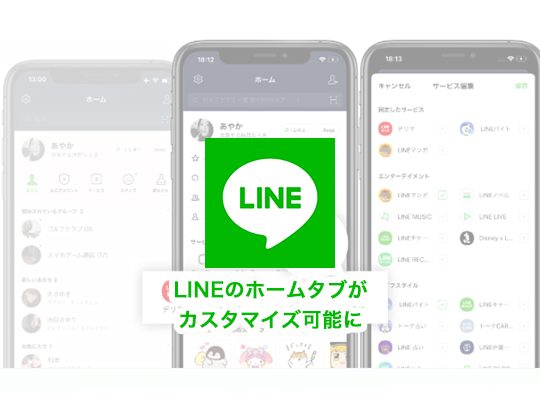
LINEのホーム画面が気に入らない要素で混雑していると、使い勝手が悪くなるだけでなく、ストレスを感じることもあります。しかし、ご安心ください。この記事では、不要な要素を削除し、ホーム画面をより整理された、使いやすい状態にするための方法を詳しく解説します。それぞれの設定をカスタマイズすることで、自分好みのLINE環境を作ることが可能です。では、早速、LINEのホーム画面をすっきりとカスタマイズする手順を見てみましょう。
LINEのホーム画面をすっきりカスタマイズする方法
LINEのホーム画面をすっきりカスタマイズする方法 LINEのホーム画面を整理することで、アプリの使い勝手が大幅に向上します。以下の手順でホーム画面をカスタマイズし、不要な要素を削除しましょう。
ホーム画面上の不要なウィジェットを削除する方法
ホーム画面上の不要なウィジェットを削除する方法 1. LINEアプリを開く 先にLINEアプリを起動します。 2. ホーム画面に移動 ホーム タブを選択してホーム画面に移動します。 3. ウィジェットを長押し 削除したいウィジェットを長押しします。ウィジェットが編集モードに変更されます。 4. ×ボタンをタップ ウィジェットの上部にある×ボタンをタップします。ウィジェットが削除されます。 5. 変更を完了 削除したウィジェットが表示されなくなったことを確認し、ホーム画面から指を離します。
| 手順 | 説明 |
|---|---|
| 1 | LINEアプリを開く |
| 2 | ホーム画面に移動 |
| 3 | ウィジェットを長押し |
| 4 | ×ボタンをタップ |
| 5 | 変更を完了 |
友だち追加のショートカットを削除する方法
友だち追加のショートカットを削除する方法 1. LINEアプリを開く 先にLINEアプリを起動します。 2. ホーム画面に移動 ホーム タブを選択してホーム画面に移動します。 3. ショートカットを長押し 削除したい友だち追加のショートカットを長押しします。ショートカットが編集モードに変更されます。 4. ×ボタンをタップ ショートカットの上部にある×ボタンをタップします。ショートカットが削除されます。 5. 変更を完了 削除したショートカットが表示されなくなったことを確認し、ホーム画面から指を離します。
| 手順 | 説明 |
|---|---|
| 1 | LINEアプリを開く |
| 2 | ホーム画面に移動 |
| 3 | ショートカットを長押し |
| 4 | ×ボタンをタップ |
| 5 | 変更を完了 |
ホーム画面上のバナー広告を非表示にする方法
ホーム画面上のバナー広告を非表示にする方法 1. LINEアプリを開く 先にLINEアプリを起動します。 2. 設定画面に移動 左下のメニューボタンをタップし、設定を選択します。 3. 通知設定に移動 設定画面から通知設定を選択します。 4. 広告の設定を変更 広告セクションでホーム画面上のバナー広告を非表示にするオプションをオンにします。 5. 変更を完了 設定が保存され、ホーム画面上のバナー広告が非表示になります。
| 手順 | 説明 |
|---|---|
| 1 | LINEアプリを開く |
| 2 | 設定画面に移動 |
| 3 | 通知設定に移動 |
| 4 | 広告の設定を変更 |
| 5 | 変更を完了 |
ホーム画面上のONEYコインの表示を非表示にする方法
ホーム画面上のONEYコインの表示を非表示にする方法 1. LINEアプリを開く 先にLINEアプリを起動します。 2. 設定画面に移動 左下のメニューボタンをタップし、設定を選択します。 3. 通知設定に移動 設定画面から通知設定を選択します。 4. ONEYコインの設定を変更 ONEYコインセクションでHOME画面上のONEYコインの表示を非表示にするオプションをオンにします。 5. 変更を完了 設定が保存され、ホーム画面上のONEYコインの表示が非表示になります。
| 手順 | 説明 |
|---|---|
| 1 | LINEアプリを開く |
| 2 | 設定画面に移動 |
| 3 | 通知設定に移動 |
| 4 | ONEYコインの設定を変更 |
| 5 | 変更を完了 |
ホーム画面上のステッカーのショートカットを削除する方法
ホーム画面上のステッカーのショートカットを削除する方法 1. LINEアプリを開く 先にLINEアプリを起動します。 2. ホーム画面に移動 ホーム タブを選択してホーム画面に移動します。 3. ショートカットを長押し 削除したいステッカーのショートカットを長押しします。ショートカットが編集モードに変更されます。 4. ×ボタンをタップ ショートカットの上部にある×ボタンをタップします。ショートカットが削除されます。 5. 変更を完了 削除したショートカットが表示されなくなったことを確認し、ホーム画面から指を離します。
| 手順 | 説明 |
|---|---|
| 1 | LINEアプリを開く |
| 2 | ホーム画面に移動 |
| 3 | ショートカットを長押し |
| 4 | ×ボタンをタップ |
| 5 | 変更を完了 |
よくある質問
ホーム画面からLINEを削除する手順はどのようになりますか?
削除する前に、メッセージのバックアップを取ることを強く推奨します。LINEアプリを開き、「設定」>「アカウント」>「データエクスポート」から行えます。ホーム画面からLINEを削除するには、長押しして出てきたメニューから「アンインストール」を選択します。Androidの場合は、アプリ一覧からLINEを選んで「削除」をタップする方法もあります。ただし、アカウント自体は削除されません。
LINEのホーム画面からアイコンを非表示にする方法はありますか?
ホーム画面からLINEのアイコンを単に非表示にしたい場合、「ショートカットの削除」を行います。これにより、アプリは端末にインストールされたままで、ホーム画面に表示されなくなります。やり方は、LINEのアイコンを長押しし、表示されるメニューから「削除」または「ホームから削除」を選択します。アプリ自体を削除せず、後からホーム画面に再度追加することも可能です。
LINEのホーム画面のカスタマイズにはどのようなオプションがありますか?
LINEのホーム画面のカスタマイズにはいくつかのオプションがあります。例えば、アプリアイコンの変更、ウィジェットの追加、ファイルの整理などがあります。アイコンの変更は設定から行い、ウィジェットはホーム画面にドラッグ&ドロップで追加できます。また、フォルダ機能を使用してアプリを整理することも可能です。これにより、ホーム画面がより整理され、使いやすくなります。
LINEのホーム画面から削除した場合、メッセージは失われますか?
ホーム画面からLINEを削除した場合、メッセージは失われません。これはホーム画面からショートカットを削除するだけで、アプリ自体やデータが削除されるわけではありません。ただし、アプリを完全にアンインストールすると、デバイス上のメッセージデータは失われます。そのため、アンインストール前には必ずバックアップを取ることが重要です。バックアップはLINEの設定メニューから行えるので、確認してみてください。



