Androidでダウンロードに失敗!原因と対処法
Androidデバイスでアプリのダウンロードに失敗すると、ユーザーはストレスを感じます。本記事では、ダウンロードエラーの一般的な原因と対処法を解説します。ネットワーク接続の問題、ストレージの空き容量不足、Google Play ストアのキャッシュクリア、OSのアップデートなど、さまざまな要因がダウンロードの失敗を引き起こす可能性があります。これらの問題を解決するための手順を詳しく紹介し、快適なアプリ利用をサポートします。
Androidでダウンロード失敗の一般的な原因と解決策
ネットワーク接続の確認
Androidデバイスでのダウンロードが失敗する最も一般的な原因の一つは、不安定なネットワーク接続です。Wi-Fiやモバイルデータが不安定な場合、ファイルのダウンロード途中で切断され、ダウンロードが失敗します。この問題を解決するには、以下の手順をご確認ください。 1. Wi-Fi接続が正常かどうか確認してください。ルーターの再起動やアクセスポイントの変更を試みてください。 2. モバイルデータ接続の品質を確認してください。通信キャリアのネットワークの混雑状況や、信号の強度を確認し、必要であれば他の場所で試みてください。 3. 他のデバイスで同じネットワークを使用してインターネットに接続できるか試みてください。
| 手順 | 詳細 |
|---|---|
| Wi-Fi接続の確認 | ルーターの再起動やアクセスポイントの変更を試みてください。 |
| モバイルデータ接続の確認 | 通信キャリアのネットワークの混雑状況や、信号の強度を確認し、必要であれば他の場所で試みてください。 |
| 他のデバイスでの接続確認 | 他のデバイスで同じネットワークを使用してインターネットに接続できるか試みてください。 |
ストレージ容量の確認
Androidデバイスのストレージ容量が不足していると、ダウンロードが失敗します。ダウンロードするファイルのサイズに十分な空き容量がないと、ダウンロードが中断されたり失敗したりします。この問題を解決するには、以下の手順を試みてください。 1. 「設定」アプリを開き、「ストレージ」をタップして、デバイスのストレージ使用状況を確認してください。 2. 不要なファイルやアプリを削除して、空き容量を確保してください。 3. 外部ストレージ(SDカード)を使用する場合、その容量も確認してください。
| 手順 | 詳細 |
|---|---|
| ストレージ使用状況の確認 | 「設定」アプリを開き、「ストレージ」をタップして、デバイスのストレージ使用状況を確認してください。 |
| 不要なファイルやアプリの削除 | 不要なファイルやアプリを削除して、空き容量を確保してください。 |
| 外部ストレージの確認 | 外部ストレージ(SDカード)を使用する場合、その容量も確認してください。 |
アプリの更新と再インストール
ダウンロードが失敗する場合、使用しているアプリが古くなることで問題が発生することもあります。アプリのバグや互換性の問題が原因でダウンロードが失敗することがあります。この問題を解決するには、以下の手順を試みてください。 1. Google Playストアを開き、「マイアプケとゲーム」をタップし、使用しているアプリが最新バージョンかどうか確認してください。 2. 必要であれば、アプリを更新してください。 3. それでも問題が解決しない場合は、アプリをアンインストールし、再インストールしてください。
| 手順 | 詳細 |
|---|---|
| アプリの更新確認 | Google Playストアを開き、「マイアプケとゲーム」をタップし、使用しているアプリが最新バージョンかどうか確認してください。 |
| アプリの更新 | 必要であれば、アプリを更新してください。 |
| アプリのアンインストールと再インストール | それでも問題が解決しない場合は、アプリをアンインストールし、再インストールしてください。 |
ダウンロード設定の確認
Androidデバイスのダウンロード設定が適切でない場合、ダウンロードが失敗することがあります。特に、Wi-Fi接続がない場合にダウンロードを制限する設定や、ダウンロードの最大ファイルサイズの制限などがあると、ダウンロードが失敗します。この問題を解決するには、以下の手順を試みてください。 1. 「設定」アプリを開き、「ダウンロード」や「データ使用量」の設定を確認してください。 2. Wi-Fi接続がない場合にダウンロードを制限する設定がオンになっている場合は、オフに切り替えてください。 3. ダウンロードの最大ファイルサイズの制限を適切に設定してください。
| 手順 | 詳細 |
|---|---|
| ダウンロード設定の確認 | 「設定」アプリを開き、「ダウンロード」や「データ使用量」の設定を確認してください。 |
| Wi-Fi接続がない場合のダウンロード制限設定 | Wi-Fi接続がない場合にダウンロードを制限する設定がオンになっている場合は、オフに切り替えてください。 |
| ダウンロードの最大ファイルサイズの設定 | ダウンロードの最大ファイルサイズの制限を適切に設定してください。 |
デバイスの再起動とシステム更新
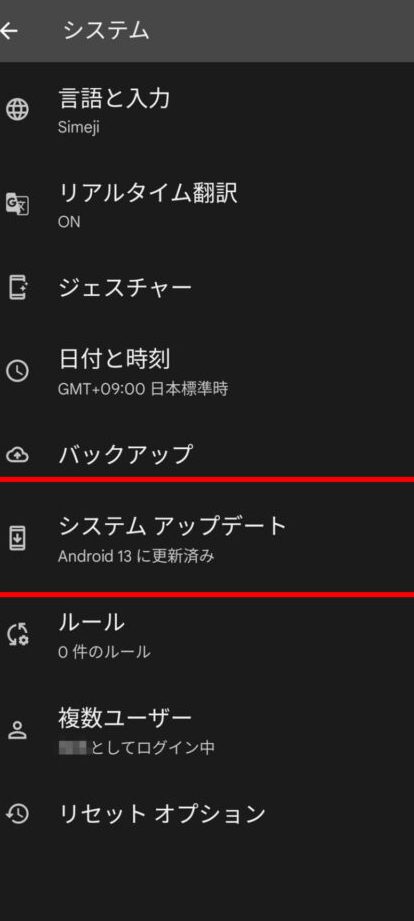
Androidデバイスが一時的なエラーやバグを発生させている場合、ダウンロードが失敗することがあります。デバイスの再起動やシステムの更新により、これらの問題が解決されることがあります。以下の手順を試みてください。 1. デバイスの再起動を行ってください。 2. 「設定」アプリを開き、「システム」や「ソフトウェア更新」を確認し、デバイスのシステムが最新の状態かどうか確認してください。 3. 必要であれば、システムの更新を行ってください。
| 手順 | 詳細 |
|---|---|
| デバイスの再起動 | デバイスの再起動を行ってください。 |
| システムの更新確認 | 「設定」アプリを開き、「システム」や「ソフトウェア更新」を確認し、デバイスのシステムが最新の状態かどうか確認してください。 |
| システムの更新 | 必要であれば、システムの更新.perform()を行ってください。 |
よくある質問
なぜAndroidでのダウンロードに失敗するのか?
ダウンロードが失敗する主な理由には、インターネット接続の問題、ストレージ容量の不足、アプリのバージョンが最新でない、またはデバイスの問題があります。インターネット接続が不安定な場合、ダウンロードは途中で中断されたり、ファイルが壊れたりすることがあります。また、ストレージ容量が不足していると、新しいファイルをダウンロードするスペースがなくなり、ダウンロードが失敗します。アプリのバージョンが最新でない場合、互換性の問題が発生し、ダウンロードが正常に完了しないことがあります。最後に、デバイス自体に問題がある場合、システムが不安定になり、ダウンロードが正常に完了しないことがあります。
Androidデバイスのストレージが不足している場合、どのように対処すればいいのか?
ストレージ容量が不足している場合、以下の手順で対処することができます。まず、不要なアプリやファイルを削除することを検討してください。この方法は最も簡単で効果的な方法の一つです。また、外部ストレージ(SDカードなど)を使用して、アプリやメディアファイルを移動することもできます。さらに、クラウドストレージを活用して、写真やビデオを保存するスペースを確保することも有効です。これらの手順を実行することで、必要なストレージスペースを確保し、ダウンロードを成功させることができます。
Androidデバイスのインターネット接続が不安定な場合、どのように改善すればいいのか?
インターネット接続が不安定な場合、ダウンロードは中断されたり、失敗したりすることがあります。接続を改善するための方法には、まずWi-Fiネットワークに接続している場合、他のデバイスが同じネットワークを使用していないか確認することが重要です。複数のデバイスが同時に使用していると、帯域が狭くなり、接続が不安定になります。次に、ルーターの再起動を試みて、ネットワークの状態をリセットします。また、モバイルデータを使用する場合、通信事業者のネットワーク状況を確認することも重要です。通信事業者によっては、特定の地域でネットワークが混雑している場合があります。
Androidアプリのバージョンが古いかどうか確認し、更新する方法は?
アプリのバージョンが古いかどうか確認し、必要に応じて更新する方法は簡単です。まず、Google Play ストアを開き、メニューボタンから「マイ アプリとゲーム」を選択します。次に、インストール済みのアプリ一覧が表示されるので、更新可能なアプリがリストに表示されます。これらのアプリに対しては、「更新」ボタンをタップして更新を開始します。また、設定メニューから「自動更新機能」をオンにすることで、新しいバージョンが公開された際に自動的に更新されるよう設定することもできます。これにより、常に最新の機能やセキュリティ更新を適用することができます。