Googleマップの向きがおかしい?原因と対処法
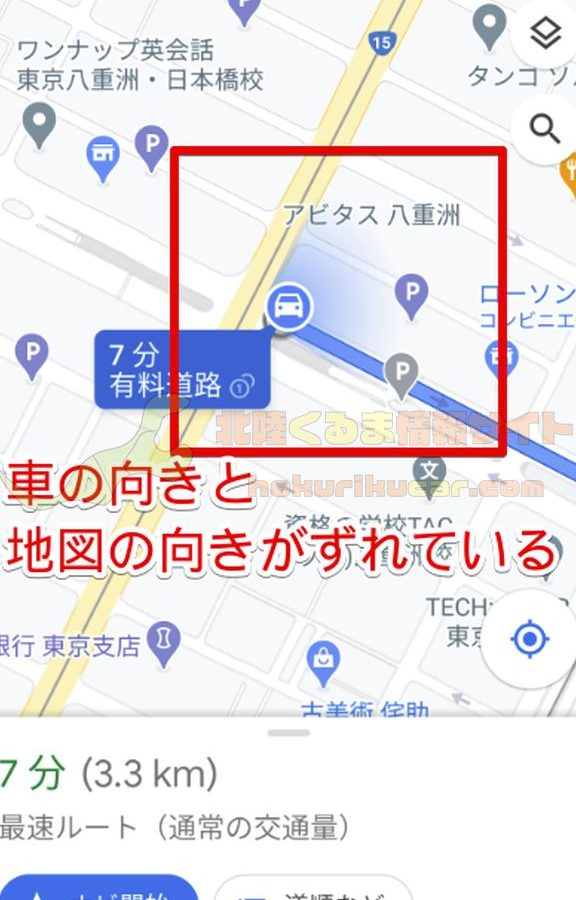
Googleマップが予想通りに機能しないとき、特に地図の向きがおかしいと感じると、目的地への道のりが難しくなることがあります。この問題は、ユーザーの位置情報が正確に取得できていない、アプリのバージョンが古かったり、デバイスのセンサーに問題があるなど、さまざまな原因が考えられます。本記事では、Googleマップの向きがおかしい原因を解説し、その対処法を紹介します。 돌아가는道を見つけ出すために、まずは問題の根本原因を理解することが大切です。
Googleマップの向きがおかしい?原因と対処法
Googleマップを使用している際に、地図が正しい向きをしていないと感じたことはありませんか?この問題は、さまざまな原因で発生する可能性があります。それに加えて、適切な対策を取れば、大多数の問題は解決可能です。この記事では、Googleマップの向きがおかしい原因と対処法について詳しく解説します。
Googleマップの向きがおかしい原因 1: GPSセンサーの誤差
Googleマップの向きがおかしい場合、最も一般的な原因の1つがGPSセンサーの誤差です。スマートフォンとタブレットには、位置情報を取得するためにGPSセンサーが搭載されています。しかし、このセンサーは様々な要因によって誤差が生じることがあります。例えば、建物の周りやトンネル内では衛星信号が不安定になるため、位置情報が正確に取得されず、地図の向きがおかしくなる可能性があります。
Googleマップの向きがおかしい原因 2: 磁気センサーの誤り
スマートフォンやタブレットには、方角を感知するために磁気センサーが搭載されています。しかし、このセンサーは磁場の影響を受けやすいです。例えば、電子機器の多い場所や、鉄製の建物の近くでは、磁場が歪むことで、磁気センサーが誤った方角を検出することがあります。これにより、Googleマップの向きがおかしくなることがあります。
Googleマップの向きがおかしい原因 3: アプリケーションのバグ
Googleマップ自体にバグがある場合も、地図の向きがおかしくなることがあります。アプリケーションのバグは、稀に発生する可能性があります。例えば、新しいバージョンがリリースされた直後や、特定のデバイスで動作が不安定な場合に、地図の向きが正しく表示されないことがあります。
Googleマップの向きがおかしい原因 4: ソフトウェアのアップデート不足
スマートフォンやタブレットのオペレーティングシステムやGoogleマップアプリケーションが最新の状態でない場合、地図の向きがおかしくなる可能性があります。開発者は定期的にバグを修正し、機能を改善するためにアップデートを公開しています。そのため、 Presence of the device’s operating system or the Google Maps application is not up to date, it can lead to issues with the map orientation.
Googleマップの向きがおかしい原因 5: 地図データの精度不足
Googleマップが使用する地図データの精度が不足している場合でも、地図の向きがおかしくなることがあります。地図データは、定期的に更新されますが、最新情報が反映されていない場合や、特定の地域の情報が不完全な場合、地図の向きが正しく表示されないことがあります。
対処法 1: GPSセンサーのリセット
Googleマップの向きがおかしい場合、最初に行いたい対処法はGPSセンサーのリセットです。以下の手順に従って、GPSセンサーのリセットを行ってください。
- スマートフォンのホーム画面から「設定」を開きます。
- 「位置情報」または「位置情報サービス」を選択します。
- 「診断とリセット」または「位置情報のリセット」を選択します。
- 「GPSキャッシュのクリア」や「位置情報のリセット」を選択して、GPSセンサーのキャッシュをクリアします。
GPSセンサーのリセット後、Googleマップを再開して、地図の向きが正常に表示されているか確認してください。
対処法 2: 磁気センサーのキャリブレーション
磁気センサーと関連した問題を解決するには、磁気センサーのキャリブレーションを行います。以下の手順に従って、磁気センサーのキャリブレーションを行ってください。
- スマートフォンを水平に持ちます。
- 手首を回転させて、スマートフォンを8の字に動かします。
- 数回この動作を繰り返し、磁気センサーがキャリブレートされるまで待ちます。
磁気センサーのキャリブレーション後、Googleマップを再開して、地図の向きが正常に表示されているか確認してください。
対処法 3: Googleマップアプリケーションの再インストybrid
Googleマップアプリケーションにバグが原因で地図の向きがおかしい場合は、アプリケーションの再インストールを行います。以下の手順に従って、Googleマップアプリケーションの再インストファーを行ってください。
- スマートフォンのホーム画面から「設定」を開きます。
- 「アプリケーション」または「アプリ」を選択します。
- Googleマップを選択します。
- 「強制停止」を選択し、アプリケーションを強制的に終了します。
- 「キャッシュのクリア」や「データの削除」を選択して、アプリケーションのキャッシュとデータを削除します。
- Googleマップアプリケーションをアンインストールします。
- Google PlayストアまたはApp StoreからGoogleマップアプリケーションを再インストールします。
再インストール後、Googleマップを再開して、地図の向きが正常に表示されているか確認してください。
対処法 4: ソフトウェアのアップデート
Googleマップアプリケーションやスマートフォンのオペレーティングシステムが最新の状態でない場合、地図の向きがおかしくなる可能性があります。以下の手順に従って、ソフトウェアのアップデートを行ってください。
- スマートフォンのホーム画面から「設定」を開きます。
- 「システム」を選択します。
- 「ソフトウェアの更新」または「システムアップデート」を選択します。
- 利用可能な更新がある場合は、指示に従って更新を行います。
また、Googleマップアプリケーションのアップデートも確認してください。
対処法 5: 地図データの更新
Googleマップが使用する地図データが古い場合、地図の向きがおかしくなることがあります。以下の手順に従って、地図データの更新を行ってください。
- Googleマップアプリケーションを開きます。
- 「メニュー」を開き、「アプリの設定」を選択します。
- 「オフラインマップ」や「地図の更新」を選択します。
- 利用可能な更新がある場合は、指示に従って地図データの更新を行います。
地図データの更新後、Googleマップを再開して、地図の向きが正常に表示されているか確認してください。
| 対処法 | 手順 |
|---|---|
| GPSセンサーのリセット |
|
| 磁気センサーのキャリブレーション |
|
| Googleマップアプリケーションの再インストール |
|
| ソフトウェアのアップデート |
|
| 地図データの更新 |
|
よくある質問
Googleマップの向きがおかしい場合、何が原因でしょうか?
Googleマップが予想外の向きを表示する主な原因は、デバイスの位置情報やセンサーに問題がある場合です。スマートフォンやタブレットの磁気センサーや加速度センサーが正確に動作していないと、地図の向きが正しく表示されないことがあります。また、デバイスのソフトウェアのバージョンが古い場合や、GPS機能に障害がある場合も、地図の向きが不正確になることがあります。
Googleマップの向きを修正するにはどうすればよいでしょうか?
Googleマップの向きを修正する方法にはいくつかありますが、最初にデバイスの再起動をお勧めします。再起動後、Googleマップのアプリケーション設定で位置情報サービスがオンになっているか確認してください。次に、デバイスの磁気センサーをリセットする方法があります。スマートフォンを8の字に動かして、センサーを再校正します。さらに、Googleマップのアプリケーションを最新バージョンに更新するのも有効です。
位置情報サービスが正しく機能していない場合、どうすればよいでしょうか?
位置情報サービスが正しく機能していない場合、まずは設定メニューから位置情報サービスがオンになっているか確認してください。設定が正しくても問題が続く場合は、デバイスの位置情報サービスをリセットする方法があります。また、デバイスのWi-FiやBluetoothの設定を確認し、必要に応じて再接続してください。これらの設定が正しくないと、位置情報の精度が低下し、Googleマップの向きが不正確になることがあります。
Googleマップの向きが正確に表示されない場合、サポートに連絡すべきでしょうか?
Googleマップの向きが正確に表示されない場合、まず基本的なトラブルシューティングを行うことをお勧めします。ただし、これらの対処法で問題が解決しない場合は、Googleのサポートに連絡することを検討してください。サポートページから問題を報告することができるため、具体的な症状やエラーメッセージを詳細に記載して送信すると、迅速なサポートを受けやすくなります。また、他のユーザーが同様の問題を経験している場合、サポートフォーラムで情報を共有することも役立ちます。