PS4の画面をPCに映す方法!簡単設定ガイド
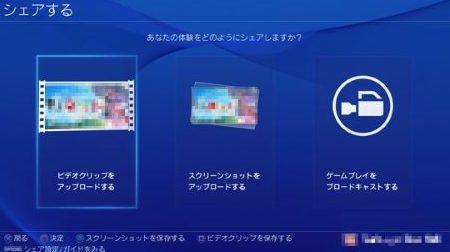
PS4の画面をPCに映す方法について解説します。この方法を用いることで、大画面で快適にゲームを楽しむことができます。初期設定はいたってシンプルで、必要なものはPCとPS4、そして安定したネットワーク環境だけです。このガイドでは、専用ソフトウェアのインストールから接続設定まで、詳細な手順を紹介します。また、設定中に生じやすい問題やその解決方法も説明します。PS4の画面をPCに映すことで、より新しいゲーム体験を楽しむことができます。
PS4の画面をPCに映すための基本的な設定手順
PS4の画面をPCに映すことは、ゲームのプレイ状況を共有したり、ストリーミング配信に役立てることができます。ここでは、基本的な設定手順を詳しく説明します。
必要な設備とソフトウェア
PS4の画面をPCに映すためには、以下の設備とソフトウェアが必要です。
- PS4
- PC(Windows 10以降を推奨)
- 有線または無線のインターネット接続
- PlayStation Camera(オプション)
- PC用ストリーミングソフトウェア(OBS Studio、XSplitなど)
PCとPS4のネットワーク設定
PCとPS4が同じネットワークに接続されていることを確認します。接続方法は以下の通りです。
- PS4の「設定」から「ネットワーク設定」を選択します。
- 「インターネット接続設定」を選択し、有線または無線接続を選択します。
- 「次へ」を選択し、接続テストを実施します。
- 接続が成功したら、PCのWi-Fi設定も確認し、同じネットワークに接続されていることを確認します。
PS4のリモートプレイ機能の有効化
PS4の画面をPCに映すためには、PS4のリモートプレイ機能を有効にする必要があります。
- PS4の「設定」から「リモートプレイ接続設定」を選択します。
- 「リモートプレイ接続を許可する」にチェックを入れて有効化します。
- 「次へ」を選択し、警告メッセージを確認して「はい」を選択します。
PCでのリモートプレイアプリのインストール
PCにリモートプレイアプリをインストールします。以下の手順に従ってください。
- Microsoft Storeから「PS4リモートプレイ」アプリをダウンロードします。
- ダウンロードが完了したら、アプリをインストールします。
- インストールが完了したら、アプリを起動し、GoogleアカウントまたはPSNアカウントでログインします。
PCとPS4の接続手順
PCとPS4を接続する手順は以下の通りです。
- PS4リモートプレイアプリを開きます。
- 「PS4の追加」を選択し、PS4のIPアドレスを入力します(または、自動的に検出されます)。
- 接続先のPS4を選択し、「接続」をタップします。
- PS4のPINコードが表示されるので、PC側のアプリでも同じPINコードを入力します。
- 接続が成功したら、PS4の画面がPCに表示されます。
| 手順 | 説明 |
|---|---|
| PCとPS4のネットワーク設定 | 同じネットワークに接続することを確認する |
| PS4のリモートプレイ機能の有効化 | 設定メニューからリモートプレイ機能を有効にする |
| PCでのリモートプレイアプリのインストール | Microsoft Storeからリモートプレイアプリをダウンロードしてインストールする |
| PCとPS4の接続手順 | リモートプレイアプリを使ってPS4に接続する |
| ストリーミングソフトウェアの設定 | OBS StudioやXSplitなどのソフトウェアを使用して画面を配信する |
よくある質問
PS4の画面をPCに映すにはどのような機器が必要ですか?
PS4の画面をPCに映すためには、いくつかの機器が必要です。 特に重要なのはChromecast、HDMIキャプチャーカード、または特定の無線スクリーンミラーリングデバイスです。これらのデバイスは、PS4から出力される映像をPCに転送する役割を果たします。例えば、Chromecastを使用する場合、PS4のHDMIポートに接続し、同じWi-Fiネットワークに接続されたPCに映像をストリーミングできます。また、HDMIキャプチャーカードは有線接続が必要ですが、より安定した映像転送が可能です。無線スクリーンミラーリングデバイスは、設定が簡単で携帯性に優れていますが、画質や遅延に影響给予する場合があります。
PS4の画面をPCに映す際に遅延が発生する原因は何ですか?
PS4の画面をPCに映す際の遅延は、いくつかの要因によって引き起こされる可能性があります。 最も一般的な原因はネットワーク環境です。無線接続では特に、ネットワークの混雑や信号の弱さが遅延を引き起こす可能性があります。また、使用しているデバイスの性能も重要な要素です。例えば、古いPCやスペックの低いデバイスでは、映像の処理に時間がかかることがあります。さらに、ソフトウェアの設定も遅延に影響を与えることがあります。Compressing settingsが高すぎると、映像の処理に時間がかかったり、遅延が発生したりする可能性があります。これらの要因を考慮し、適切に設定することで、遅延を最小限に抑えることができます。
PS4の画面をPCに映す際の画質はどうなりますか?
PS4の画面をPCに映す際の画質は、使用するデバイスや接続方法によって大きく異なります。 例えば、HDMIキャプチャーカードを使用する場合、高解像度で安定した映像転送が可能です。特に、4K対応のキャプチャーカードを使用すれば、PS4 Proなどの高解像度出力をPCで享受できます。一方、無線接続を使用する場合、画質はやや低下する可能性があります。特に、Wi-Fi接続が不安定な場合や、ネットワークの混雑が著しい場合、画質に影響が及ぶことがあります。そのため、可能な限り有線接続を使用するか、ネットワーク環境を最適化することで、画質を向上させることができます。
PS4の画面をPCに映す際のセキュリティ上の注意点は何ですか?
PS4の画面をPCに映す際は、セキュリティ上の注意点を理解することが重要です。 まず、ネットワーク接続について考慮する必要があります。Wi-Fi接続を使用する場合、公共のネットワークやセキュリティが不十分なネットワークに接続しないことが推奨されます。これらのネットワークでは、第三者がデータを傍受する可能性があります。また、使用するデバイスやソフトウェアのセキュリティ設定も確認する必要があります。例えば、映像転送ソフト웨アでパスワード保護を設定したり、不審な接続を遮断する機能を有効にしたりすることで、セキュリティを高めることができます。さらに、定期的にシステムやデバイスのアップデートを行うことで、最新のセキュリティ対策を適用することが重要です。これらの対策を講じることで、セキュリティリスクを最小限に抑えることができます。