FASTBOOTモードとは?起動方法と解除方法
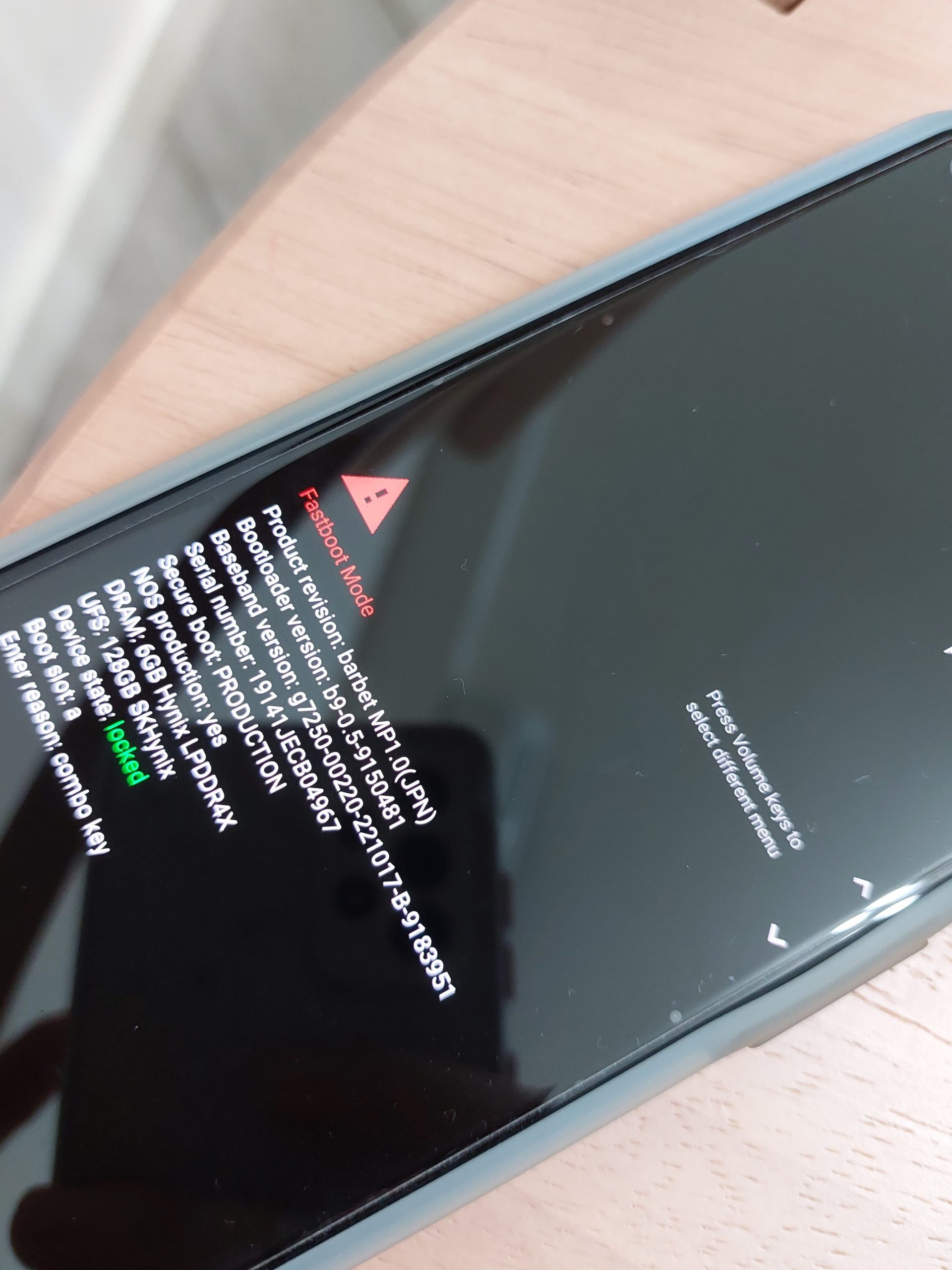
FASTBOOTモードは、Androidデバイスの重要な機能の一つで、デバイスのファームウェア更新やシステムのトラブルシューティングに不可欠な役割を果たします。このモードでは、デバイスが最小限の機能で起動し、USB経由でパソコンと接続することで、特定のコマンドを実行したり、重要なファイルを操作したりできます。本記事では、FASTBOOTモードの具体的な起動方法と安全に解除する方法について解説します。
FASTBOOTモードとは?起動方法と解除方法
FASTBOOTモードは、Androidデバイスのデバッグやリカバリ操作に使用される特殊なブートモードです。このモードでは、デバイスが最小限のシステムで起動し、パソコンと接続してさまざまな操作を行うことができます。例えば、ファームウェアの更新、ブートローダのロックの解除、システムファイルのリカバリなどが可能です。
FASTBOOTモードとは何ですか?
FASTBOOTモードは、Androidデバイスが最小限のシステムで起動するモードであり、主にデバッグやリカバリの目的で使用されます。このモードでは、パソコンと接続してファームウェアの更新やブートローダのロック解除などの高度な操作が可能です。FASTBOOTモードに移行することで、デバイスの基本的な機能を確認したり、深刻な問題を解決したりすることができます。
FASTBOOTモードの起動方法
FASTBOOTモードに移行するには、以下のような手順を実行します: 1. デバイスの電源をオフにします。 2. ボリュームダウンボタンと電源ボタンを同時に押し続けます。 3. デバイスが再起動し、ブートローダメニューが表示されたら、ボリュームボタンでFASTBOOTモードを選択します。 4. 電源ボタンを押してFASTBOOTモードを選択します。 この手順により、デバイスはFASTBOOTモードに移行します。
FASTBOOTモードの解除方法
FASTBOOTモードから通常モードに戻るには、以下のような手順を実行します: 1. デバイスがFASTBOOTモードで起動していることを確認します。 2. ボリュームアップボタンとデバイスの電源ボタンを同時に押し続けます。 3. デバイスが通常モードに再起動します。 この手順により、デバイスは通常モードに復帰します。
FASTBOOTモードでの主な操作
FASTBOOTモードでは、主に以下の操作が可能です: – ファームウェアの更新:新しいシステムファイルをデバイスにインストールします。 – ブートローダのロック解除:デバイスのブートローダをロック解除して、カスタムROMのインストールなどが可能になります。 – リカバリパーティションのフラッシュ:リカバリパーティションを更新して、デバイスのリカバリ機能を復元します。 – システムパーティションのバックアップ:デバイスのシステムパーティションをバックアップして、重要なデータを保存します。 – システムのリセット:デバイスのデータを初期状態にリセットします。
FASTBOOTモードとADBの違い
FASTBOOTモードとADB(Android Debug Bridge)は、どちらもAndroidデバイスのデバッグや操作に使用されるツールですが、基本的な機能と用途が異なります。 – FASTBOOTモード:デバイスが最小限のシステムで起動し、パソコンとの接続を介して高度な操作(ファームウェアの更新、ブートローダのロック解除など)を行うモードです。 – ADB:デバイスが通常モードで起動している状態で、パソコンとの接続を介してデバッグやテストを行うツールです。ADBを使用して、アプリケーションのデバッグ、ログの取得、ファイルの転送などが可能です。
| モード | 用途 | 主な操作 |
|---|---|---|
| FASTBOOTモード | リカバリ、ファームウェア更新、ブートローダ操作 | ファームウェアの更新、ブートローダのロック解除、リカバリパーティションのフラッシュ |
| ADB | デバッグ、テスト | アプリケーションのデバッグ、ログの取得、ファイルの転送 |
FASTBOOTモードの注意点
FASTBOOTモードを使用する際には、以下の注意点を守ることが重要です: 1. データのバックアップ:FASTBOOTモードの操作でデータが失われる可能性があるため、操作前にデータのバックアップを取ることが推奨されます。 2. ブートローダのロック解除:ブートローダのロック解除は、デバイスの保証を無効にする可能性があるため、慎重に行う必要があります。 3. ファームウェアの更新:非公式のファームウェアを使用すると、デバイスがブリック(使用不能)になる可能性があるため、公式のファームウェアを使用することを推奨します。 4. デバイスの接続:パソコンとの接続には、高品質のUSBケーブルを使用し、PCのUSBポートが正常に動作していることを確認してください。 5. 手順の確認:操作を行う前に、公式の手順を確認し、正確に実行することが重要です。 これらの注意点を守ることで、FASTBOOTモードを使用して問題を解決する際のリスクを最小限に抑えることができます。
よくある質問
FASTBOOTモードとは何ですか?
FASTBOOTモードは、Androidデバイスを特別なモードで起動する方法の1つです。このモードでは、デバイスはブートローダーで停止し、ファームウェアの更新やシステムの復元を行うことができます。通常、このモードはデバイスのトラブルシューティングやカスタムROMのインストールの際に使用されます。
FASTBOOTモードを起動する方法は?
FASTBOOTモードを起動するには、まずはデバイスをシャットダウンします。その後、電源ボタンと音量ダウンボタンを同時に長押しすると、デバイスはリカバリモードまたはFASTBOOTモードの選択画面に移行します。その中からFASTBOOTモードを選択すると、モードに移行します。一部のデバイスでは、コマンドラインからadb reboot bootloaderコマンドを使用してFASTBOOTモードに移行することもできます。
FASTBOOTモードから脱出する方法は?
FASTBOOTモードから通常のモードに戻るには、電源ボタンを長押しします。これにより、デバイスは通常の起動プロセスを開始し、ホーム画面に移行します。また、コマンドラインからfastboot rebootコマンドを使用することでもデバイスを再起動できます。この方法は、特別な操作が必要な場合やデバイスが応答しない場合に便利です。
FASTBOOTモードを使用する際の注意点は?
FASTBOOTモードを使用する際には、いくつかの注意点があります。まず、このモードではデバイスのファームウェアを直接操作するため、誤った操作はデバイスに深刻な影響を与える可能性があります。また、データの損失やブリック(デバイスが機能しなくなる状態)のリスクがあります。そのため、操作を行う前に十分なバックアップを取ることを強く推奨します。さらに、必ず信頼できる情報源から手順を確認し、不明な点は専門家に相談することをお勧めします。